

기본적으로 Excel에서는 차트를 만들 때 y축이라고도 하는 세로(값) 축의 최소 및 최대 눈금 값을 결정합니다. 그러나 필요에 맞게 배율을 사용자 지정할 수 있습니다. 차트에 그려지는 값의 범위가 매우 큰 경우 값 축을 로그 눈금으로 변경할 수도 있습니다.
차트에서 다른 축의 배율을 변경하려면 차트의 가로(항목) 축 눈금 변경 또는 차트의 깊이(계열) 축 눈금 변경을 참조하세요.
차트에서 변경할 값 축을 선택하거나 다음을 실행하여 차트 요소 목록에서 축을 선택합니다.
- 차트의 아무 곳이나 선택하여 차트 디자인 및 서식 탭을 표시합니다.
-
서식 탭의 현재 선택 그룹에서 차트 요소 드롭다운 상자를 선택하고 세로(값) 축을 선택합니다.
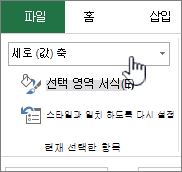
서식 탭의 현재 선택 그룹에서 선택 영역 서식을 선택합니다.
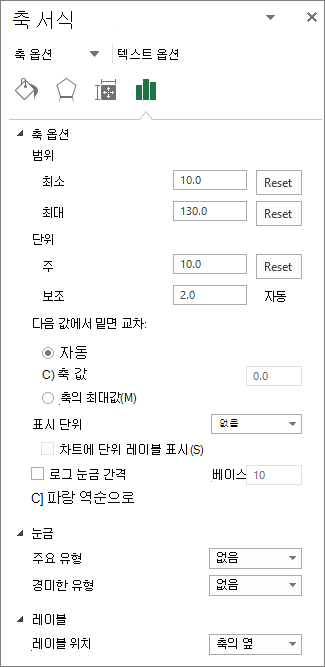
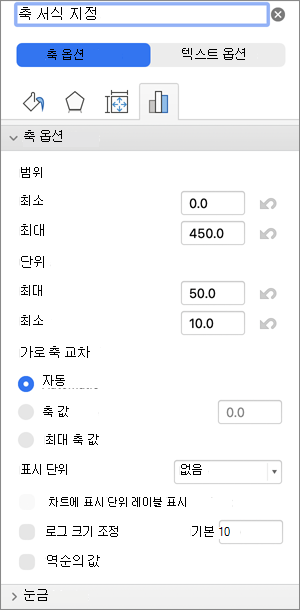
축 서식 창에서 축 옵션을 선택하고 다음 중 하나 이상을 실행합니다.
중요 다음 눈금 옵션은 값 축을 선택한 경우에만 사용할 수 있습니다.- 세로(값) 축이 시작하거나 끝나는 숫자를 변경하려면 최소 또는 최대 옵션의 최소 상자 또는 최대 상자에 다른 숫자를 입력합니다. 필요한 경우 다시 설정을 선택하여 원래 값으로 되돌릴 수 있습니다.
- 눈금과 차트 눈금선의 간격을 변경하려면 주 단위 또는 부 단위 옵션의 주 단위 상자 또는 부 단위 상자에 다른 숫자를 입력합니다. 변경된 필드 옆에 있는 다시 설정을 선택하여 원래 값으로 되돌립니다.
- 값의 순서를 바꾸려면 을 거꾸로 확인란을 선택합니다.
참고: 세로(값) 축의 값 순서를 아래쪽에서 위쪽으로 변경하면 가로(범주) 축의 항목 레이블이 차트의 아래쪽에서 위쪽으로 대칭 이동됩니다. 마찬가지로 항목 순서를 왼쪽에서 오른쪽으로 변경하면 값 레이블이 차트의 왼쪽에서 오른쪽으로 대칭 이동됩니다. - 값 축을 로그로 변경하려면 로그 눈금 확인란을 선택합니다.
참고: 로그 눈금은 음수 값이나 0에 사용할 수 없습니다. - 값 축의 표시 단위를 변경하려면 표시 단위 목록에서 원하는 단위를 선택합니다.
단위를 설명하는 레이블을 표시하려면 차트에 단위 레이블 표시 확인란을 선택합니다.
팁: 표시 단위 변경은 차트 값이 큰 숫자이므로 축에서 더 짧게 표시하고 더 읽기 쉽게 표시하려는 경우에 유용합니다. 예를 들어 축에 1,000,000에서 50,000,000 사이의 차트 값을 1에서 50으로 표시하고 단위가 백만 단위로 표시되었음을 나타내는 레이블을 표시할 수 있습니다. - 축 눈금 및 레이블의 위치를 변경하려면 눈금 아래의 주 형식 또는 부 형식 상자에서 옵션을 선택합니다.
- 레이블 아래의 드롭다운 상자를 선택하고 레이블 위치를 선택합니다.
- 가로(범주) 축이 세로(값) 축과 교차하는 지점을 변경하려면 바닥 교차 위치에서 축 값을 선택한 다음 텍스트 상자에 원하는 숫자를 입력합니다. 또는 최대 축 값을 선택하여 가로(범주) 축이 축의 가장 높은 값에서 세로(값) 축과 교차하도록 지정합니다.
참고:최대 축 값을 선택하면 범주 레이블이 차트의 반대쪽으로 이동합니다.
팁
- 차트에 보조 세로(값) 축이 표시되는 경우 해당 축의 눈금도 변경할 수 있습니다. 보조 세로 축을 표시하는 방법에 대한 자세한 내용은 차트에 보조 축 추가/제거를 참조하세요.
- XY(분산형) 차트와 거품형 차트는 가로(항목) 축과 세로(값) 축 둘 다에 값을 표시하는 반면, 꺾은선형 차트는 세로(값) 축에만 값을 표시합니다. 이 차이점은 사용할 차트 종류를 결정하는 데 중요합니다. 꺾은선형 차트의 가로(항목) 축 눈금은 xy(분산형) 차트에서 사용되는 세로(값) 축의 눈금만큼 변경할 수 없기 때문에 꺾은선형 차트의 배율을 변경하거나 로그 눈금으로 표시해야 하는 경우에는 꺾은선형 차트 대신 XY(분산형) 차트를 사용하는 것이 좋습니다.
- 축 눈금을 변경한 후에는 축 서식도 변경하는 것이 좋습니다. 자세한 내용은 차트 축의 표시 변경을 참조하세요.