빠른 단계:
OneDrive 또는 SharePoint Online 라이브러리에 저장된 파일의 경우 이전 버전으로 돌아가서 복원할 수 있습니다.
- 복원하려는 파일을 열고 파일>정보로 이동합니다.
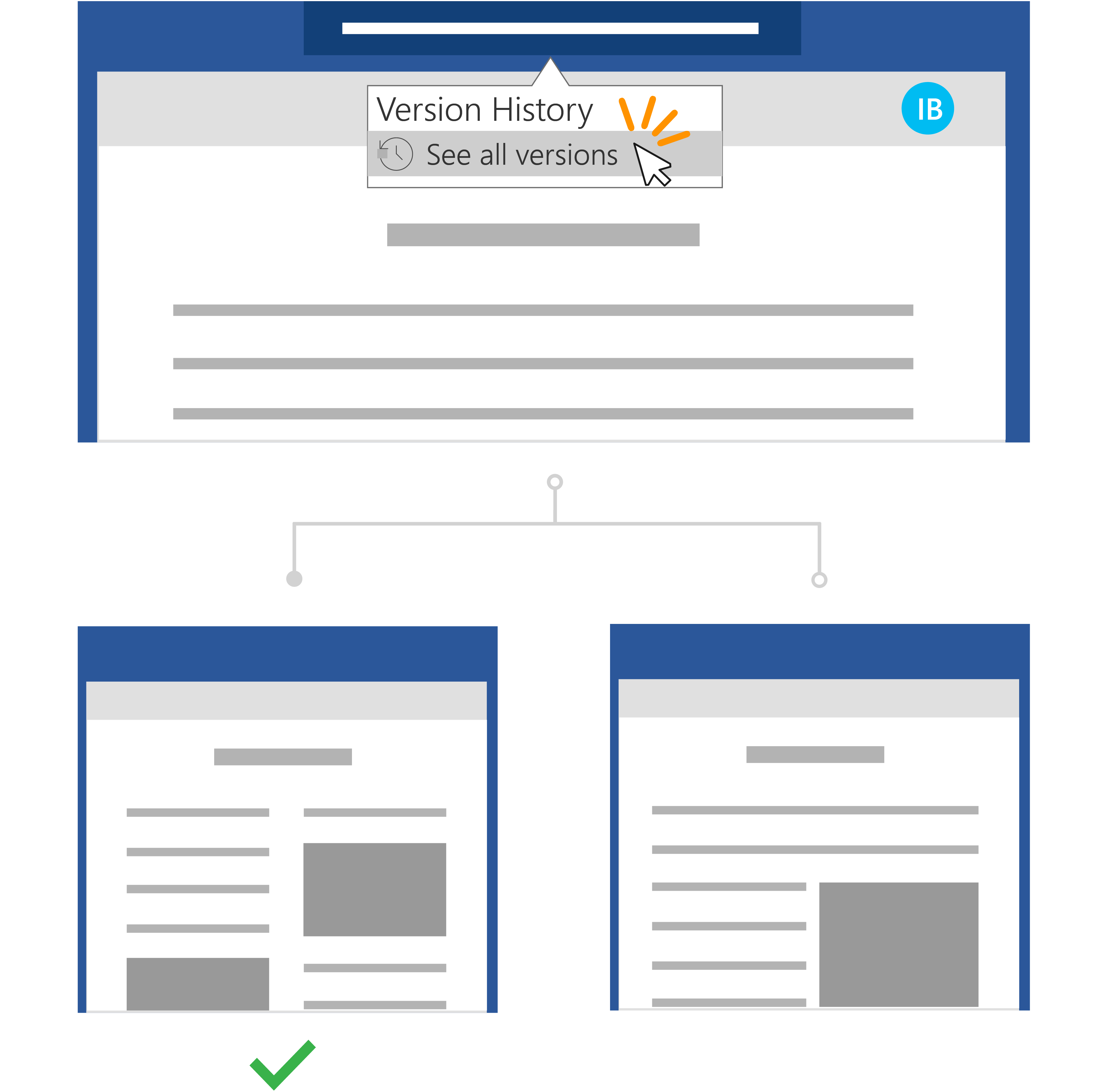
- 파일에 이전 버전이 있는 경우 버전 기록이라는 단추가 표시됩니다. 버전 목록을 보려면 선택합니다.
- 오른쪽의 버전 기록 창에서 버전을 선택하여 봅니다.
- 복원할 버전을 선택한 후 도구 모음 아래에 있는 복원 버튼을 선택합니다.
Microsoft 365와 자동 저장을 사용하면 편집 내용이 손실되거나 오래된 파일 복사본이 첨부되는 것에 대해 걱정할 필요가 없습니다. 그러나 실수로 파일을 편집한 경우 버전 기록을 사용하여 원치 않는 변경 없이 이전 버전으로 쉽게 다시 되돌리기 수 있습니다.
원치 않는 변경 없이 파일을 복원하는 Ines의 이야기
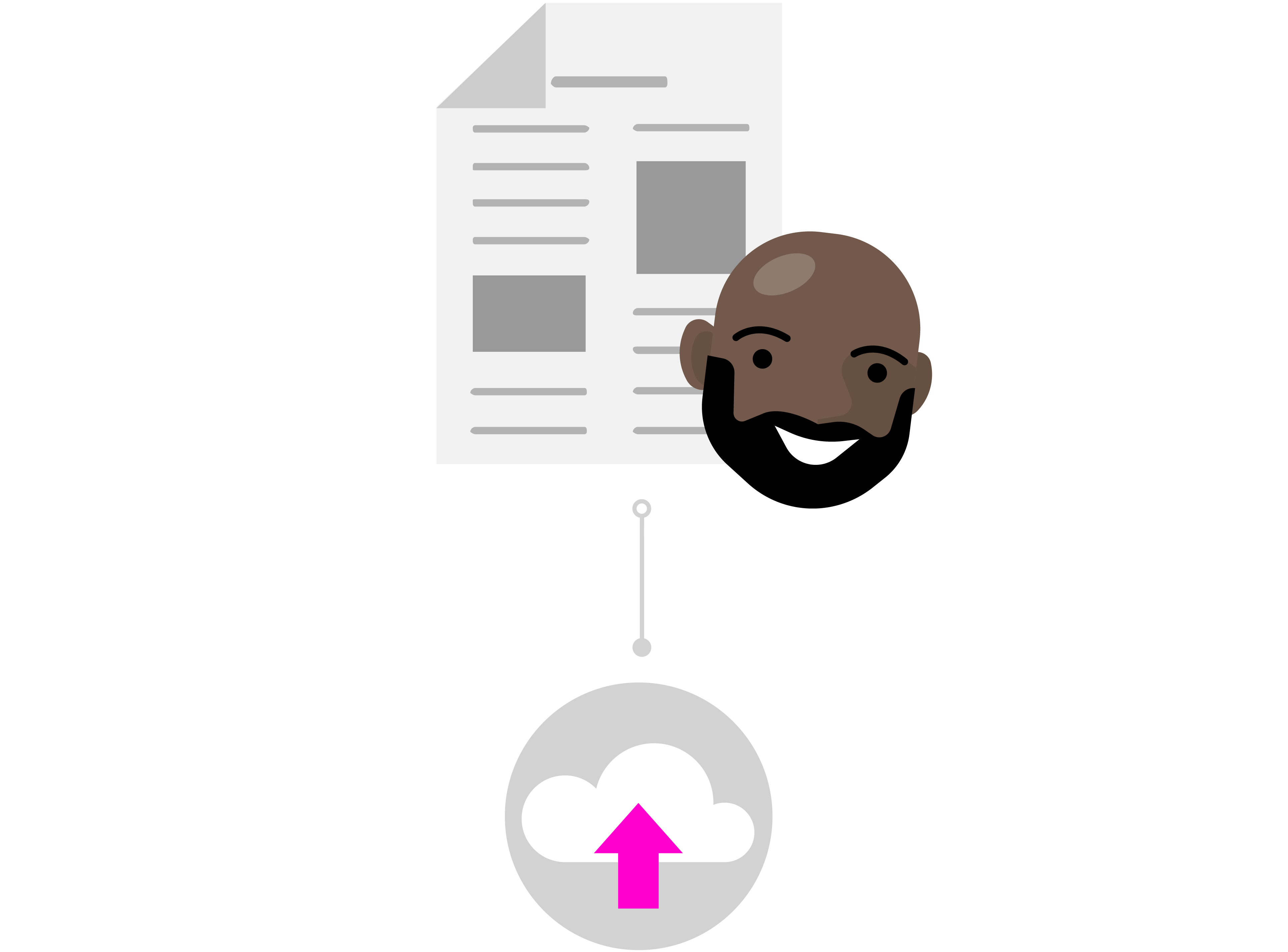
OneDrive를 사용하여 비공개로 공유
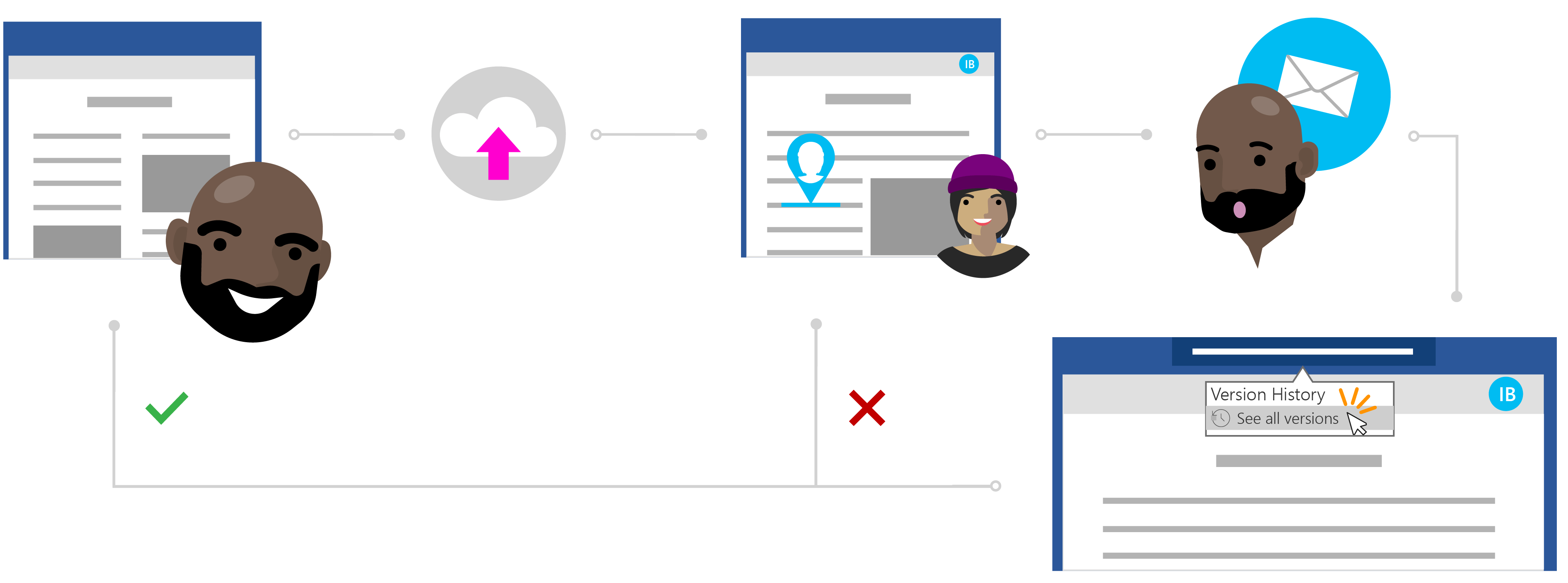
토드는 자신의 최근 연구에 대한 연구 논문을 썼지만 뭔가 빠진 것 같은 느낌이 듭니다. 논문이 명확하고 간결하도록 하기 위해 그는 가장 가까운 동료 중 한 명의 도움을 받아 피드백을 제공하기로 결정합니다.
이네스가 훌륭한 작가라는 것을 알기 때문에 귀중한 도움을 위해 그녀에게 의지할 수 있습니다. Todd는 자신의 OneDrive 폴더를 열고 Word 문서를 마우스 오른쪽 단추로 클릭한 다음 공유를 클릭하여 Ines를 파일에 초대합니다.
클라우드에서 자신 있게 편집
Ines는 Todd로부터 공유 파일에 대한 알림을 받고 "내 논문을 살펴보고 업데이트를 보내 주시겠습니까?"라는 메시지를 봅니다. Word 문서를 열고 파일을 편집하기 시작합니다. 그녀는 요점을 바로 설명하기 위해 그의 서론을 다시 작성하고 그의 주요 연구 요점 중 일부를 설명하는 데 도움이 되도록 다른 내용을 수정합니다.
Ines는 많은 작업을 수행하고 있지만 자동 저장을 사용하면 변경 내용이 안전하고 문서에 자동으로 저장된다는 것을 알고 있습니다. 문서가 만족스러우면 파일을 닫습니다.

버전 기록으로 걱정하지 마세요
다음날 Todd는 Ines가 어떤 종류의 피드백을 남겼는지 확인하기 위해 문서에 들어갑니다. 놀랍게도 내용에 상당한 변화가 있었습니다. 그는 Ines에게 연락합니다. "안녕하세요, Ines, 변경해 주셔서 감사하지만 포괄적인 편집이 아니라 제안과 피드백만 원했습니다"라고 말합니다.
오해가 있었지만 토드는 걱정할 필요가 없다는 것을 알고 있습니다. 버전 기록을 통해 변경 내용이 자신의 파일에 저장되었음에도 Office에서 원래 버전을 추적해 왔다는 것을 알 수 있습니다.

이전 버전 복원
이네스는 토드의 메시지를 보고 자신의 실수를 깨닫는다. Word에서 연구 논문을 열고 제목을 클릭합니다. 드롭다운에서 버전 기록 아래의 모든 버전 보기를 클릭하고 원치 않는 변경을 하기 전에 연구 논문 버전을 빠르게 탐색하고 열 수 있습니다.
이네스는 문서의 두 버전을 나란히 배치합니다. 그녀는 원치 않는 변경 내용이 포함된 문서를 참조로 사용하여 Todd가 원하는 대로 의견에 피드백을 쉽게 요약할 수 있습니다. 그녀는 이것을 최종 버전으로 저장하고 진행하면 됩니다!