마지막 업데이트: 2026년 7월
Copilot 버튼을 찾을 수 없나요? Microsoft 365 앱에서 Copilot 단추가 없는 것처럼 보이는 경우 일반적으로 두 가지 이유 중 하나입니다. 문제 해결 단계를 시도하기 전에 첫 번째 단계를 확인합니다.
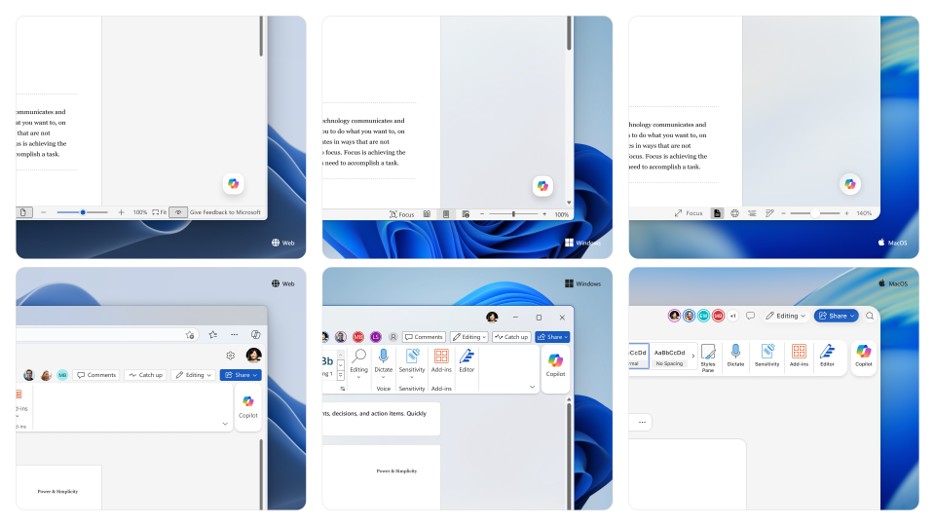
단추가 이동되었으므로 누락되지 않았을 수 있습니다. Copilot을 여는 방법을 문서의 오른쪽 아래 모서리에 고정된 Copilot 동적 작업 버튼이라는 일관된 단일 진입점으로 통합했습니다. Copilot의 기능은 변경되지 않았고 여는 방법만 변경되었습니다. 먼저 오른쪽 아래 모서리를 살펴보세요. 찾거나, 열거나, 도킹하거나, 이동하려면 Word, Excel 및 PowerPoint의 Copilot 동적 작업 단추를 참조하세요.
계정 또는 라이선스에 주의가 필요합니다. Copilot 라이선스가 있지만 Microsoft 365 앱의 어디에도 Copilot 단추가 표시되지 않는 경우 아래 단계가 도움이 될 수 있습니다. 가장 일반적인 원인인 Copilot 라이선스, 빌드 버전, 업데이트 채널 및 개인 정보 설정을 다룹니다.
Copilot 버튼이 나타나는 위치
기본적으로 Copilot 버튼은 문서, 통합 문서 또는 프레젠테이션의 오른쪽 아래에 나타납니다. 리본 옆에 앉도록 이동할 수도 있습니다.
참고
Word, Excel, PowerPoint 또는 OneNote에서 Copilot이 표시되지 않는 경우, Microsoft 365 구독에 포함되어 있지 않거나 조직의 설정에 따라 사용할 수 없을 수 있습니다. 보유하고 있는 Copilot 라이선스를 알아보세요.
Copilot 버튼이 보이지 않는 경우
1단계 - 최신 빌드를 사용 중인지 확인
자세한 내용은 Office 업데이트 설치를 참조하세요.
2단계 - 라이선스 새로 고침
Microsoft 365 앱에서 파일>계정으로 이동합니다.
라이선스 업데이트를 선택합니다.
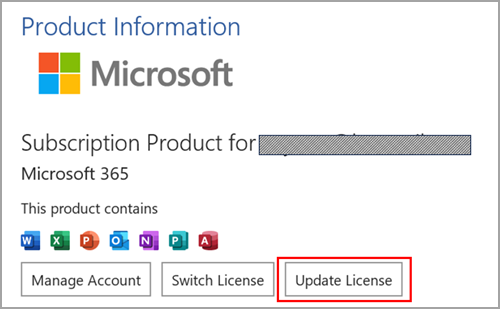
라이선스 새로 고침을 적용할 수 있도록 열려 있을 수 있는 모든 Microsoft 365 앱을 닫고 다시 시작합니다.
3단계(비즈니스 사용자) - 현재 또는 월 단위 기업 채널에 있는지 확인하세요.
Microsoft 365Semi-Annual 엔터프라이즈 채널을 사용하는 경우 앱에서 Microsoft Copilot 기능을 사용할 수 없음을 알게 됩니다. 할당된 Copilot 라이선스에서 사용하도록 설정된 기능을 사용하려면 현재 채널 또는 월간 엔터프라이즈 채널로 전환해야 합니다.
장치를 올바른 Microsoft 365 업데이트 채널로 옮기는 데 도움이 필요하면 내부 지원 센터 또는 기술 지원에 문의하세요. 그동안 채널을 업데이트하지 않고도 Microsoft 365 애플리케이션의 웹 버전을 사용할 수 있습니다. 자세한 내용은 내 Microsoft 365 관리자를 찾으려면 어떻게 하나요?를 참조하세요.
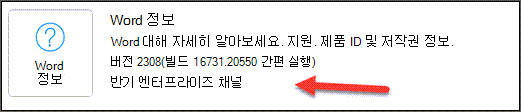
엔터프라이즈 채널Semi-Annual 사용 중인 경우 검사하는 방법
- Word, Excel 또는 PowerPoint와 같은 Microsoft 365 애플리케이션을 엽니다.
- 파일>계정을 선택합니다.
- 제품 정보 섹션을 찾습니다.
엔터프라이즈 채널Semi-Annual 언급되어 있다면 organization이 이 업데이트 채널을 사용하고 있는 것입니다.
4단계 - 개인 정보 설정 확인
참고
조직에서 Microsoft 365를 관리하는 경우 IT 관리자가 개인 정보 설정을 제어하므로 IT 관리자와 확인해야 합니다.
- Microsoft 365 애플리케이션(예: Word, Excel 또는 PowerPoint)을 엽니다.
- 파일>계정을 선택합니다.
- 계정 개인 정보에서설정 관리를 선택합니다.
여기에는 Microsoft 365 앱에 Copilot이 표시되지 않게 할 수 있는 두 가지 설정이 있습니다. 먼저 콘텐츠를 분석하는 환경이 켜져 있는지 확인합니다. 그런 다음 아래로 스크롤하여 연결된 모든 환경이 켜져 있는지 확인합니다.