
텍스트 상자 및 대부분의 도형(선 및 연결선 제외)에는 텍스트를 포함할 수 있으며 해당 텍스트를 배치하거나 줄 바꿈할 수 있습니다. 텍스트에 더 잘 맞도록 도형의 크기를 조정하거나 텍스트의 방향을 변경할 수도 있습니다.
도형이나 텍스트 상자에서 텍스트 방향 지정
- Control+텍스트가 포함된 도형 또는 텍스트 상자의 테두리를 클릭한 다음 도형 서식을 선택합니다.
- 오른쪽의 셰이프 서식 창에서 텍스트 옵션 탭을 선택합니다.
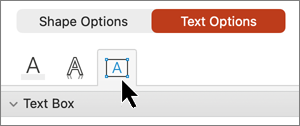
- 텍스트 상자를 선택한 다음 텍스트 방향 드롭다운에서 옵션을 선택합니다.
도형이나 텍스트 상자에서 가로로 텍스트 배치
도형 또는 텍스트 상자에서 일부 또는 전체 텍스트의 가로 맞춤 변경
셰이프 또는 텍스트 상자에서 다음 중 하나를 수행합니다.
- 수정할 단락이나 텍스트 줄을 선택합니다.
- 도형 또는 텍스트 상자의 테두리를 선택하여 수정할 모든 텍스트를 선택합니다.
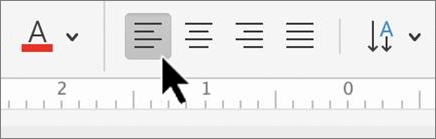
홈 탭에서 원하는 가로 맞춤 옵션을 선택합니다.
텍스트에 맞게 도형 크기 자동 조정
텍스트에 맞게 자동으로 도형이나 텍스트 상자의 크기를 세로로 늘릴 수 있습니다.
- Control+도형 또는 텍스트 상자의 테두리를 클릭하여 크기를 조정한 다음 도형 서식을 선택합니다.
- 오른쪽의 셰이프 서식 창에서 텍스트 옵션 탭을 선택합니다.
- 텍스트에 맞게 도형 크기 조정 옆에 있는 검사란을 선택합니다.
텍스트 줄 바꿈 끄기
기본적으로 텍스트는 텍스트 상자나 도형에 입력할 때 자동으로 줄 바꿈됩니다. 텍스트를 줄 바꿈하지 않으려면 다음을 수행합니다.
- Control+텍스트가 포함된 셰이프를 클릭하고 셰이프 서식을 선택합니다.
- 오른쪽의 셰이프 서식 창에서 텍스트 옵션 탭을 선택합니다.
- 도형에서 텍스트 줄 바꿈 검사의 선택을 취소합니다.