

Microsoft 365 또는 Office 2021, 2019 또는 2016을 설치하려고 할 때 발생하는 문제와 해결 방법은 제품이 가정용 Office 또는 비즈니스용 Office 계획의 일부인지 여부에 따라 달라집니다.
또한 비즈니스용 Office 요금제를 사용하는 경우 organization에서 Microsoft 365 관리 책임이 있는 관리자만 특정 작업을 수행할 수 있습니다. 따라서 관리자는 비즈니스용 Office와 Microsoft 365 관리 탭 둘 다에 나열된 문제와 솔루션을 보아야 합니다.
사용 중인 요금제를 모르시나요?
가정용 Office 또는 비즈니스용 Office에 포함된 제품 확인
사용 중인 요금제 탭을 선택하세요.
안내 지원은 Office 문제에 대해 디지털 솔루션을 제공함
일반적인 질문
오류 메시지
지원되지 않는 운영 체제 오류
Office를 설치하는 데 시간이 매우 오래 걸림
KERNEL32.dll 오류가 발생합니다.
설치 단추로 Office를 설치할 수 없는 경우
"중지하세요. Office 2016을 설치하려면 기다려야 합니다." 오류
Office 설치 시 발생하는 오류 코드
업그레이드 또는 업데이트 문제
계정 또는 로그인 문제
정품 인증 또는 사용이 허가되지 않은 제품
Office 다운로드 및 설치 방법
Microsoft 365, Office 2021, Office 2019 또는 Office 2016과 같은 최신 버전의 Office를 다운로드하여 설치하는 단계를 찾고 있다면 PC 또는 Mac에 Office 설치를 참조하세요.
Office를 다시 설치하려면 어떻게 해야 하나요?
기존에 Office를 설치한 컴퓨터와 다른 컴퓨터에 Office를 다시 설치하려면 아래 내용을 참조하세요.
- Office 365 구독의 경우: 모든 장치에 Office를 설치하고 동시에 5개의 장치에서 Office에 로그인할 수 있습니다.
- Office Home & Business, Office Home & Student 또는 Office Professional와 같은 Office의 일회성 구매: Office를 한 대의 PC 또는 Mac에만 설치할 수 있습니다. 그러나 하드웨어 결함이 발생하거나 새 컴퓨터를 구입하는 경우 본인 소유의 다른 컴퓨터로 Office 2021, 2019 또는 2016을 이전할 수 있습니다. 자세한 내용은 제품에 대한 Microsoft 사용 조건을 참조하거나 이 블로그 게시물 " 이제 Office 양도 가능"을 참조하세요.
Office를 다시 설치할 준비가 되면 Office를 처음 설치할 때 연결한 Microsoft 계정을 사용하여 https://www.office.com/signin 에 로그인합니다. 아래에서 설치 방법을 참조하세요.
최신 버전의 Office는 PC 또는 Mac에 Office 설치를 참조하세요.
Office 설치 시 발생하는 문제
PC에 Office를 설치할 때 문제가 발생하면 컴퓨터를 다시 시작한 다음 Office를 다시 설치해 보세요. 그래도 문제가 지속되면 제거 문제 해결사를 사용하여 Office를 완전히 제거합니다. 제거가 완료되면 Office를 다시 설치해 보세요.
제거 문제 해결사를 사용하여 Windows PC에서 Microsoft 365, Office 2021, Office 2019 또는 Office 2016을 제거합니다.
아래 단추를 선택하여 제거 문제 해결사를 시작합니다.
이 사이트에서 도움말을 열기 팝업 창이 표시되면 열기를 클릭합니다.
나머지 화면을 따라 진행하고 메시지가 나타나면 컴퓨터를 다시 시작하세요.
설치 또는 제거할 Office 버전의 단계를 선택합니다.
Microsoft 365 | Office 2024 | Office 2021Office | 2019Office 2016 |
중요
- 제거 문제 해결사는 현재 Office 2024를 제거할 수 없습니다.
- 제거하려는 Microsoft 365 또는 Office 제품이 있는 동일한 Windows PC에서 문제 해결사를 실행합니다.
- 문제 해결사를 실행하려면 Windows 10 이상이어야 합니다.
팁
Microsoft 365 제거 문제 해결사가 PC에서 Microsoft 365 또는 Office를 완전히 제거하지 않으면 Office를 수동으로 제거해 볼 수 있습니다.
그래도 Office가 설치되지 않으면 컴퓨터가 Office 설치를 위한 시스템 요구 사항을 충족하는지 검사합니다. 예를 들어 Windows XP 또는 Windows Vista를 실행 중인 컴퓨터에는 Office를 설치할 수 없습니다.
Office 다운로드 및 설치 또는 다시 설치의 단계를 따라도 Office를 여전히 설치할 수 없는 경우 오프라인 설치 관리자를 사용해 보세요.
Microsoft 365 오프라인 설치 관리자는 Microsoft 365 설치 중에 발생할 수 있는 잠재적인 프록시, 방화벽, 바이러스 백신 또는 인터넷 연결 문제를 우회하는 데 도움이 될 수 있습니다.
오프라인 버전의 Microsoft 365를 설치하는 단계는 Office 오프라인 설치 관리자 사용을 참조하고 사용 중인 Office 버전에 맞는 탭을 선택하세요.
Windows Vista 또는 Windows XP를 실행하는 컴퓨터가 Office를 설치하기 위한 시스템 요구 사항을 충족하지 않음
Windows Vista 또는 Windows XP를 실행하는 컴퓨터에는 Office 2016이 설치되지 않습니다. 이러한 운영 체제가 Office 시스템 요구 사항을 충족하지 않기 때문입니다. 지원되지 않는 운영 체제를 실행하는 컴퓨터에서 Office 설치를 시도하면 오류가 발생합니다. (최신 버전의 Windows에 대해 자세히 알아보려면 Windows 11 사양에서 자세한 내용을 참조하세요.)
컴퓨터가 시스템 요구 사항을 충족하지 않기 때문에 컴퓨터에서 전체 데스크톱 버전의 Office를 설치할 수 없는 경우 컴퓨터의 브라우저에서 Office Online 을 사용해 볼 수 있습니다. 시스템 요구 사항 페이지의 브라우저 섹션을 참조하세요.
Chromebook에 Office를 설치할 수 있나요?
Chromebook에는 데스크톱 PC 또는 Mac용 Office를 설치할 수 없지만 Chromebook에 따라서는 Office 모바일 앱을 설치할 수도 있습니다. Chromebook에 Microsoft Office 설치를 참조하세요.
일부 Office 응용 프로그램을 설치하지 않으려는 경우
Office 2016을 설치할 경우 특정 Office 제품과 함께 제공되는 모든 응용 프로그램이 동시에 설치됩니다. 설치하거나 설치하지 않을 Office 응용 프로그램을 임의로 선택할 수 없고, 설치가 완료된 후 개별 응용 프로그램을 삭제할 수도 없습니다. 하지만 사용하지 않을 응용 프로그램에 대한 바로 가기를 삭제할 수 있습니다.
팁
Office 제품과 함께 제공되지 않는 응용 프로그램을 검색할 경우 독립 실행형 응용 프로그램을 구매할 수 있는 옵션이 표시됩니다. 예를 들어 Access 또는 Outlook이 필요할 수 있지만 이 응용 프로그램은 제품에 포함되어 있지 않습니다. 독립 실행형 응용 프로그램을 구매하려면 https://products.office.com/ 로 이동하여 구매할 앱을 검색하세요.
C: 드라이브가 아닌 다른 드라이브에 Office를 설치하려는 경우
운영 체제가 설치된 시스템 드라이브에만 Office를 설치할 수 있습니다. 일반적으로 C: 드라이브입니다.
Office를 32비트 버전 대신 64비트 버전 설치
64비트 버전의 Office를 설치하려고 하는데 현재 32비트 버전이 설치되어 있거나 그 반대인 경우 오류가 발생합니다.
따라서 기존에 PC에 32비트 버전의 Office를 설치했지만 이제 64비트 버전이 필요하거나 그 반대인 경우 필요하지 않은 비트 버전을 제거한 다음 대신 필요한 비트 버전을 다시 설치해야 합니다.
제거 문제 해결사를 사용하여 Windows PC에서 Microsoft 365, Office 2021, Office 2019 또는 Office 2016을 제거합니다.
아래 단추를 선택하여 제거 문제 해결사를 시작합니다.
이 사이트에서 도움말을 열기 팝업 창이 표시되면 열기를 클릭합니다.
나머지 화면을 따라 진행하고 메시지가 나타나면 컴퓨터를 다시 시작하세요.
중요
- 제거 문제 해결사는 현재 Office 2024를 제거할 수 없습니다.
- 제거하려는 Microsoft 365 또는 Office 제품이 있는 동일한 Windows PC에서 문제 해결사를 실행합니다.
- 문제 해결사를 실행하려면 Windows 10 이상이어야 합니다.
팁
Microsoft 365 제거 문제 해결사가 PC에서 Microsoft 365 또는 Office를 완전히 제거하지 않으면 Office를 수동으로 제거해 볼 수 있습니다.
64비트 버전의 Office를 설치하는 단계는 1 단계: 로그인하여 Office 다운로드 섹션을 참조하세요.
64비트와 32비트 중 하나를 선택하는 방법을 잘 모르는 경우 Office 2016의 64비트 또는 32비트 버전 선택을 참조하세요.
Microsoft HUP를 통해 Office 설치
organization이 HUP(가정 사용 프로그램)를 구독하는 경우 Microsoft HUP를 통해 Office 설치 또는 다시 설치에서 Office를 구입하고 설치하는 방법에 대한 정보를 찾으세요.
저는 학생입니다. Office를 설치하려면 어떻게 해야 하나요?
학생 또는 교사인데 소속 교육 기관을 통해 Office를 설치하는 옵션이 표시되지 않는 경우 Word, Excel, PowerPoint 및 OneNote가 포함된 Office 365 Education에 적합할 수 있습니다. 유효한 학교 전자 메일 주소만 있으면 시작할 수 있습니다. 자세한 내용은 Office 365 무료 받기를 참조하세요.
Office 및 Windows 10의 알려진 문제점
Office 및 Windows 10의 알려진 문제를 참조하세요.
지원되지 않는 운영 체제 오류
office.com/myaccount에서 설치 단추를 선택한 후 다음 오류 메시지가 표시됩니다.
 다음과 같은 경우에 이 오류가 발생할 수 있습니다.
- PC를 사용 중이며 Office Home & Student와 같이 Office를 한 번 구매한 Mac 버전을 설치하려고 합니다. 또는 PC 버전의 Office를 Mac에 설치하려고 합니다.
이에 대한 해결 방법은 Office를 설치할 때 지원되는 운영 체제 오류를 참조하세요. - iPad나 iPhone 또는 Chromebook과 같은 모바일 장치에서 Office를 설치하려고 합니다.
office.com에 로그인하면 사용 가능한 설치 버튼은 PC 또는 Mac에서 실행할 수 있도록 설계된 Office 버전을 다운로드합니다. 모바일 장치에 Office를 설치하려면 모바일 장치에서 Office 앱 및 전자 메일 설정을 참조하세요.
Chromebook에 Office를 설치하려면 Chromebook에 Office 설치를 참조하세요. - Windows XP 또는 Vista와 같이 지원되지 않는 운영 체제에 데스크톱 버전의 Office를 설치하려고 합니다.
지원되는 운영 체제를 확인하려면 Office의 시스템 요구 사항을 확인하세요.
Office를 설치하는 데 시간이 매우 오래 걸림
Office를 설치하는 데 시간이 오래 걸리는 경우 연결 속도가 느린 것일 수 있습니다. 가능한 해결책은 Office를 설치하는 데 시간이 오래 걸리 거나 Office가 90%에서 중단됨을 참조하세요.
Office 설치를 시도하면 KERNEL32.dll 오류가 발생함 및 기타 시스템 요구 사항 문제
Windows XP 또는 Windows Vista를 실행 중인 컴퓨터에 Office를 설치하려고 하면 동적 라이브러리 KERNEL 32.dll을 찾을 수 없다는 오류가 표시될 수 있습니다. 이 오류는 이러한 버전의 Windows에서는 Office 최신 버전이 지원되지 않기 때문에 발생합니다. 자세한 내용은 Office 365, Office 2019, 2016 또는 Windows XP나 Windows Vista에 설치할 수 없는 이유를 참조하세요.
컴퓨터가 Office 설치를 위한 최소 시스템 요구 사항을 충족하는지 확인합니다. 추가 요구 사항 목록은 Office 시스템 요구 사항을 참조하세요.
사용 중인 운영 체제를 잘 모르는 경우, 사용 중인 Windows 운영 체제를 참조하십시오. 또는 Mac에서 OS X 버전 및 빌드 번호를 찾으십시오.
컴퓨터가 시스템 요구 사항을 충족하지 않아 전체 데스크톱 버전의 Office를 설치할 수 없는 경우 컴퓨터 브라우저에서 Office Online 을 사용해 볼 수 있습니다.
설치 단추로 Office를 설치할 수 없는 경우
설치 단추가 회색이면 Office 365 구독이 만료되었을 수 있습니다. 가정용 Office 365 갱신을 참조하세요.
다른 해결 방법이 필요하면 설치 단추로 Office를 설치할 수 없는 경우를 참조하세요.
"중지하세요. Office 2016을 설치하려면 기다려야 합니다." 오류가 발생합니다.
이 오류는 최신 버전으로 업데이트하지 않았거나 최신 Office 2016 앱 제품군에 이미 포함된 독립 실행형 2013 앱이 있는 경우에 발생할 수 있습니다. 오류: 중지, Office 2016을 설치할 때까지 기다려야 합니다. resolve 방법에 대한 단계를 계속하는 경우 다음을 제거해야 합니다.
Office 설치 시 발생하는 오류 코드
숫자가 표시되고 설명하는 텍스트가 있는 오류가 나타날 수 있습니다. 메시지는 이해하기 어렵겠지만 해결 방법이 있는 경우가 많습니다. 그러한 오류가 나타나는 경우 다음 링크를 확인해 보세요.
일부 오류는 이 목록에 없습니다. 오류 메시지에 자세한 정보가 있는 경우 해당 링크를 선택하세요. 링크가 없으면 발생한 오류와, 오류가 발생했을 때 설치 과정 중 어느 단계에 있었는지 알려주세요. 문제에 대해 좀 더 자세히 알려면 이 페이지 아래쪽에 의견을 남겨 주세요.
- "... 다른 설치가 진행 중입니다..." 또는 Office 설치 시 발생하는 오류 코드 0-1018 또는 6-30015
- "Office(64비트)를 설치할 수 없습니다." 오류
- Office 앱을 시작하려고 하면 "문제가 발생했습니다"라는 오류가 나타나는 경우
- Office를 설치하는 동안 인쇄 스풀러 서비스 중지
- "사용 허가되지 않은 제품" 오류
- 일부 오래된 앱도 업그레이드됩니다.
- 오류 코드 0-3
- 오류 코드 12002-4, 12007-4 또는 12152-4
- 오류 코드 30015-6
- 오류 코드 30015-1011(1392) 및 30015-4(1392)
- 오류 코드 30029-1011
- 오류 코드 30029-4
- 오류 코드 30033
- 언어 팩 설치 시 발생하는 오류 코드 30053-4 또는 30053-39
- 오류 코드 30068
- 오류 코드 30094
- 오류 코드 30102-11, 30102-13, 30103-11 또는 30103-13
- 오류 코드 30125-4 또는 30125-1011
- 오류 코드 30143-37
- 오류 코드 30145
- 오류 코드 30169-22
- 오류 코드 30174-4
- 오류 코드 30174-4-2, 30174-4-5, 30174-4-32, 30174-123 또는 30174-183
- 오류 코드 30174-4-23, 30174-4-483 또는 30174-4-1117
- 오류 코드 30174-4-27
- 오류 코드 30175-11
- 오류 코드 30180-4
- Speedport 라우터를 사용한 Office 설치 시 발생하는 오류 코드 30183-4
- 오류 코드 3-4
- 오류 코드 0-1011, 30088-1015 또는 0-1005
- 오류 코드 0xC004C060
- 오류 코드 0x80070005
- 오류 코드 0x8004FC12
Office 업그레이드 또는 업데이트 문제
Office 365 구독이 있는 경우 Office 최신 버전 또는 Office 365 관리자가 설정한 최신 채널을 이미 갖고 있습니다. Office Home & Business와 같은 비구독 제품의 경우 Office 365를 구독하거나 최신 버전을 구입하는 옵션 가운데 선택할 수 있습니다. 자세한 내용은 다음을 참조하십시오.
Office 365 요금제 업그레이드 또는 전환
Office 365 Home, Personal 또는 University 간에 전환하거나 Office 365 가정용 요금제에서 비즈니스용 요금제로 전환할 수 있습니다. 자세한 내용은 다음을 참조하세요.
Office 업데이트 설치 방법
Office를 최신 상태로 유지하면 최신 보안 업데이트 및 픽스를 적용할 수 있습니다. 업데이트 설치에 대한 자세한 내용은 Office 업데이트 설치를 참조하세요.
Office 365 또는 내 Office 계정에 로그인하는 위치
Microsoft에는 여러 종류의 Office 365 서비스가 있으며 각 서비스마다 고유한 로그인 페이지가 있습니다. 웹 브라우저에서 로그인하는 위치는 사용 중인 서비스에 따라 다릅니다. Office 또는 Office 365에 로그인을 참조하세요.
Office와 연결된 계정을 잊어버린 경우
가정용 Office 아래에 Office 제품이 나열되어 있는 경우 Office를 설치하거나 Office 365 구독을 관리하려면 Microsoft 계정이 필요합니다. Office와 연결한 Microsoft 계정이 기억나지 않는 경우 Office에서 사용하는 Microsoft 계정이 기억나지 않음을 참조하세요.
구독 취소
구독을 취소하려면 Microsoft 구독 취소 또는 되풀이 청구 끄기를 참조하세요.
평가판 구독의 경우 Office 365 Home 무료 평가판 취소를 참조하세요.
정품 인증 실패 문제 해결
Microsoft 365 플랜을 활성 상태로 유지하려면 적어도 30일에 한 번씩은 로그인해야 합니다. 구독이 만료되지 않은 경우 다음번에 로그인할 때 구독이 다시 활성화됩니다.
참고:
- Office 정품 인증
- 사용 허가되지 않은 제품 및 Office 정품 인증 오류
- Office 365 응용 프로그램을 열면 구독 알림이 나타남
- Office 365 요금제를 전환한 후 Office에 "계정 알림"이 표시됨
- 다른 2개의 국가에서 Office를 설치할 때 발생하는 오류
Office 제품 키 도움말
설치 비활성화
최대 5대의 컴퓨터에서 Office를 정품 인증할 수 있습니다. 5개의 설치를 다 사용해서 또 다른 컴퓨터에 Office를 설치하려는 경우에는 설치 하나를 비활성화해야 합니다. 비활성화해도 컴퓨터에서 Office가 제거되지는 않지만 정품 인증할 때까지 해당 컴퓨터에서 Office를 사용할 수 없습니다. Office 365 설치 비활성화를 참조하세요.
Mac에서 Office를 설치하는 위치
Mac에서 Office를 설치하는 위치를 찾고 있다면 PC 또는 Mac에 Office 설치를 참조하세요.
Mac의 다운로드 및 설치 문제
Mac의 다운로드 및 설치 문제는 Mac용 Office를 설치할 수 없는 경우 시도할 작업을 참조하세요.
Mac에서 앱을 찾을 수 없음
Mac용 Office를 설치하더라도 앱 아이콘이 dock에 자동으로 추가되지는 않습니다. Dock에 추가하려면 실행 패드나 응용 프로그램 폴더에서 앱 아이콘을 끌어옵니다. Dock에 Mac용 Office 앱 아이콘 추가를 참조하세요.
Mac용 Office 제거
참조 항목:
Mac에서 Office 정품 인증
Mac에서 Office를 정품 인증하려면 Mac용 Office 정품 인증을 참조하세요.
Mac 정품 인증 문제
Mac 정품 인증 문제를 해결하려면 Mac용 Office를 설치하거나 정품 인증할 수 없는 경우 시도할 방법의 "정품 인증" 탭을 참조하세요.
Mac에 업데이트 설치
Microsoft 자동 업데이트를 사용하면 Office가 항상 최신 보안 픽스 및 향상된 기능으로 최신 상태로 유지됩니다. Mac에 업데이트를 설치하거나 검사하려면 자동으로 Mac용 Office 업데이트 확인을 참조하세요
최신 업데이트를 검사하려면 Mac용 Office의 업데이트 기록을 참조하세요.
모바일 장치(iOS 또는 Android)에서 Office 앱 설치 및 전자 메일 설정
Android 및 iOS(iPhone 또는 iPad)용 Office 앱은 디바이스의 앱 스토어에서 다운로드할 수 있습니다. Office 앱을 다운로드하고 설정하는 방법에 대한 자세한 내용을 보려면 아래에서 사용 중인 장치를 선택하세요.
모바일 장치에서 전자 메일을 설정할 수 없음
휴대폰 또는 태블릿에서 전자 메일 설정 문제 해결에 대한 도움말은 모바일에서 전자 메일 설정 문제 해결을 참조하세요.
모바일 장치에서 Office 앱을 사용하여 문서를 편집할 수 없음
대부분의 경우 대부분의 장치에서 기본적인 편집 작업을 할 수 있습니다. 또한 해당 기능이 포함된 Office 365 구독이 있으면 앱의 추가 기능에 액세스할 수 있습니다. 특정 문서를 편집할 수 없는 경우 Office 365 구독으로 Android, iOS 또는 Windows 모바일 장치의 Office 앱에서 수행할 수 있는 작업을 참조하세요.
Office 설치 후 Office 응용 프로그램을 찾을 수 없음
Office를 설치한 후 Office 응용 프로그램을 찾을 수 없거나 설치가 제대로 되었는지 확실하지 않은 경우 Windows 10에서 Office 응용 프로그램을 찾을 수 없나요?를 참조하세요.
응용 프로그램을 시작할 때 Office "작동이 중지됨" 메시지가 표시됨
다음 Office 응용 프로그램 중 하나를 시작하려고 할 때 "<응용 프로그램이> 작동을 중지했습니다." 오류가 표시될 수 있습니다. Excel, Word, Outlook, PowerPoint, Publisher 또는 Visio. 오래된 버전의 추가 기능이 이러한 문제의 원인이 될 수 있습니다.
resolve 하려면 먼저 최신 Office 업데이트를 설치했는지 확인합니다.
응용 프로그램이 여전히 작동하지 않는 경우 Office 응용 프로그램을 시작할 때 "작동이 중지되었습니다" 메시지가 표시되는 이유는 무엇인가요?의 옵션을 시도해 보세요.
사용 중인 Office 버전 확인
현재 사용 중인 Office 버전이 무엇입니까?를 참조하십시오.
고객 지원 문의
여전히 Office 설치에 문제가 있는 경우 Office 지원에 문의를 참조하세요.
의견 남기기
Microsoft는 여러분의 의견을 소중하게 생각합니다. 아래에 의견을 남겨 이러한 솔루션이 도움이 되었는지 알려 주세요. 도움이 되지 않았다면 발생한 오류 메시지와 오류가 발생한 설치 프로세스 지점 등 문제를 세부적으로 알려 주세요. 그러면 해당 정보를 바탕으로 문제를 세부적으로 조사하는 데 도움이 됩니다.

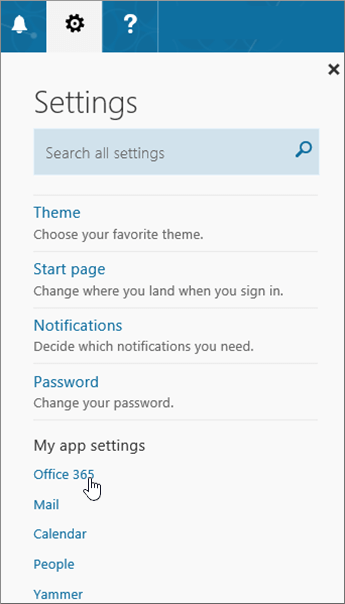
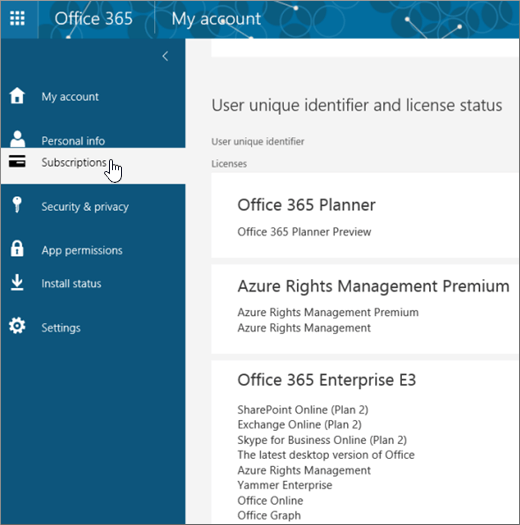
가정용 Office 또는 비즈니스용 Office에 포함된 제품 확인
팁
회사 혜택을 통해 Office를 구입한 경우 Microsoft 직장 할인 프로그램을 통한 Microsoft 365를 참조하세요. Microsoft 365
가정용 Microsoft 365
Microsoft 365 제품이 다음 중 하나인 경우 가정용 가정용 Microsoft 365 제품이 있는 것입니다. 구독, Microsoft 365 Office 일회성 구매 또는 개별 Microsoft 365 애플리케이션일 수 있습니다. 이러한 제품은 일반적으로 개인 Microsoft 계정에 연결됩니다.
Microsoft 365 구독: 다음 제품에는 정식 버전 Microsoft 365 응용 프로그램이 포함됩니다.
Microsoft 365 Family
Microsoft 365 Personal
일회성 구매로 사용할 수 있는 Office 2024 또는 Office 2021 버전: 다음 제품에는 정식 버전의 Office 응용 프로그램이 포함됩니다.
Office Home & Student
Office Home & Business
Office Professional
팁
일본에서 구입한 경우
Office Professional
Office Home & Business
Office Personal
Office Professional Academic
일회성 구매로 사용할 수 있는 독립 실행형 Office 2024 또는 Office 2021 앱
Word
Excel
PowerPoint
OneNote*
Outlook
Access
Publisher
Project
Visio
팁
*OneNote 데스크톱 버전은 Microsoft 365, Office 2021 및 Office 2016 버전에서만 사용할 수 있습니다. Office 2019에서는 Windows 10용 OneNote가 기본 OneNote 환경입니다. FAQ를 참조하세요.
비즈니스용 Microsoft 365
Microsoft 365 제품이 다음 중 하나인 경우 비즈니스용 Microsoft 365 제품이 있는 것입니다. 이러한 제품은 일반적으로 회사 또는 학교 계정과 연결되며, Microsoft 365 라이선스(구독이 있는 경우)는 사용자의 회사 또는 학교에서 제공되었습니다.
Microsoft 365 구독: 다음 제품에는 정식 버전 Microsoft 365 응용 프로그램이 포함됩니다.
비즈니스용 Microsoft 365 앱
Microsoft 365 Business Standard
Office 365 A5
엔터프라이즈용 Microsoft 365 앱
Office 365 Enterprise E3
Office 365 Enterprise E4
Office 365 Enterprise E5
Microsoft 365 Business Standard(비영리)
Office 365 Nonprofit E3
Office 365 Nonprofit E5
Office 365 U.S. 정부 커뮤니티 G3
Office 365 U.S. 정부 커뮤니티 G5
Project Online Professional
Project Online Premium
Visio Online 플랜 2
정식 버전의 Office 응용 프로그램이 포함되지 않은 Microsoft 365 구독:
팁
이러한 Microsoft 365 구독을 사용하면 다운로드하고 설치할 데스크톱 응용 프로그램은 없지만, 대부분은 웹 브라우저에서 온라인 버전의 Office 앱에 액세스하여 사용할 수 있습니다. 무료 웹용 Office를 참조하세요.
Microsoft 365 Business Basic
Office 365 Enterprise E1
Office 365 A1
Microsoft 365 Business Basic(비영리)
Office 365 Nonprofit E1
Office 365 U.S. Government G1
Project Online Essentials
Visio Online 요금제 1
Office LTSC 2021, Office 2019 또는 Office 2016 볼륨 라이선스 버전
Office Professional Plus