
Word, Excel, PowerPoint 및 OneNote 문서가 Microsoft 365 라이브러리에 저장되어 있으면 웹 브라우저에서 문서를 여는 웹용 Microsoft 365를 사용하여 함께 작업할 수 있습니다.
웹용 Microsoft 365에서 문서를 열면 팀 동료가 동시에 문서를 열 수 있습니다. 따라서 다른 사람이 스프레드시트에 정보를 추가하는 작업을 마칠 때까지 기다렸다가 자료를 입력할 필요가 없습니다. 차례를 기다리지 않아도 되기 때문에 완료 시간이 단축됩니다.
링크를 보내 해당 문서에 대한 작업을 함께 수행할 사용자를 초대할 수도 있습니다. 각자 업데이트한 내용을 확인하면서 서로 이야기하고 아이디어를 나누다 보면 전체 팀이 협동한 결과가 고스란히 문서에 반영되게 됩니다.
먼저 OneDrive 라이브러리 또는 팀 사이트에 문서를 저장 합니다(Office 2010 이상을 사용하는 경우 Office 프로그램에서 팀 사이트 또는 OneDrive 라이브러리로 직접 저장할 수 있음).
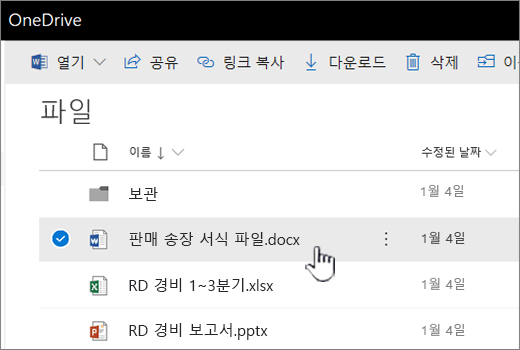
문서 이름을 클릭하여 웹용 Microsoft 365에서 엽니다.
동료가 온라인 상태에 있다면 작업 도중 채팅을 하거나 즉석 회의를 시작할 수 있습니다.
팁
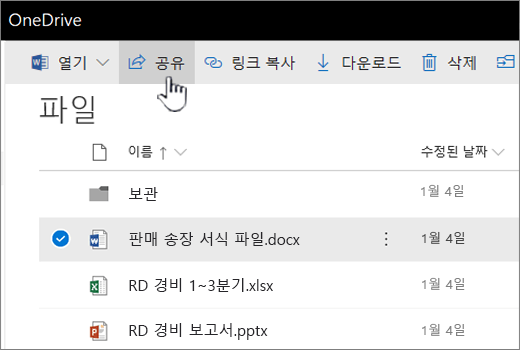
팀원이 신속하게 문서를 찾을 수 있도록 도와주려면 링크를 보내면 됩니다. 문서 이름 옆에 있는 메뉴 열기를 클릭한 다음 공유를 클릭합니다.
참고
Microsoft 365에서 문서를 공유하는 방법에 대한 자세한 내용은 SharePoint OneDrive에서 항목 공유 및 Microsoft 365에서 SharePoint 파일 또는 폴더 공유를 참조하세요.
공동 작업을 수행할 때는 다음과 같은 사항에 주의해야 합니다.
Word 문서 및 OneNote 전자 필기장 어떤 사용자는 Word 또는 OneNote 데스크톱 프로그램에서 작업하고 다른 사용자는 웹용 Microsoft 365 프로그램에서 작업해도 괜찮습니다. 데스크톱 프로그램에서 공동 작성은 Office(Mac 및 Windows)의 최신 버전에서 가장 잘 작동하지만 Office 2010까지 거슬러 올라가 지원됩니다. 데스크톱 프로그램에서 작업하든 웹용 Microsoft 365에서 작업하든 OneNote와 Word에서는 업데이트가 다르게 처리됩니다.
- OneNote 전자 필기장에는 업데이트 내용이 즉시 표시됩니다.
- Word 문서에서는 문서를 저장해야 업데이트 내용이 공유되고 다른 사람의 업데이트 내용도 볼 수 있습니다. 자동 저장을 사용하도록 설정한 경우 이 작업은 자동으로 처리됩니다.
Excel 통합 문서 모든 사람이 웹용 Excel에서 통합 문서를 엽니다. 통합 문서에 업데이트가 즉시 표시됩니다. 누군가 Microsoft 365용 Excel이나 iOS 또는 Android용 Excel을 사용하여 공동 작성 세션에 참여하면 모든 것이 이전과 같이 계속됩니다.
누군가 Excel 2019 또는 이전 Excel 데스크톱 프로그램에서 통합 문서를 열면 해당 사용자가 통합 문서를 닫을 때까지 모든 사용자가 통합 문서에서 잠깁니다.
PowerPoint 프레젠테이션 최상의 결과를 얻으려면 모든 사람이 웹용 PowerPoint 또는 PowerPoint 2013에서 프레젠테이션을 엽니다. PowerPoint 2013에서 프레젠테이션을 여는 People 다른 사용자가 웹용 PowerPoint에서 프레젠테이션을 업데이트하는 경우 파일을 저장하는 데 문제가 있을 수 있습니다.
웹용 Microsoft 365의 공동 작성에 대한 자세한 내용은 웹용 Office에서 공동 작업을 참조하세요.