

Microsoft 365를 사용하면 웹용 Microsoft 365에서 파일을 검토(및 편집)할 수 있는 첨부 파일을 보내는 대신 문서에 대한 링크를 보낼 수 있으므로 Microsoft Office가 없는 사용자를 포함하여 다른 사용자와 쉽게 작업할 수 있습니다. 이렇게 하면 전자 메일 저장소의 여유 공간을 확보할 수 있고 같은 문서의 여러 버전을 조정할 필요가 없습니다.
시작하려면 OneDrive에 문서를 저장합니다
OneDrive에 문서를 업로드한 다음 공유합니다.
참고
학교나 직장에서 웹용 Office를 사용하는 경우 팀 라이브러리 및 비즈니스용 OneDrive와 관련된 정보는 다음과 같습니다.
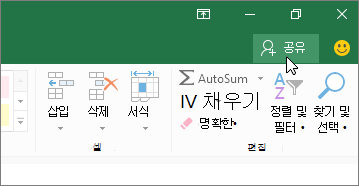
링크를 보내려면 Microsoft 365 프로그램 창의 맨 위에 있는 공유 를 클릭합니다.
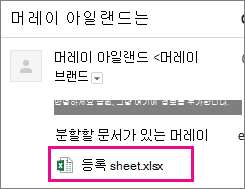
자신이 보낸 링크를 친구가 클릭하면 브라우저에서 문서가 열립니다.
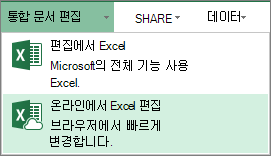
편집하려면 웹용 Office 프로그램에서 편집 명령을 클릭합니다.
Microsoft 365에서 다른 사용자와 협력
Office에서 파일을 편집할 때 다른 사람들도 해당 파일에서 작업하고 있다는 알림이 표시될 수 있습니다. 문서 공동 작업을 시작하는 데 특별한 요령은 없습니다. 평소처럼 편집할 수 있으며, 다른 사용자도 해당 문서를 편집하고 있는 경우 Office에서 해당 사용자의 현재 상태를 알려주고 다른 사용자가 작업 중인 파일 위치를 보여줍니다.
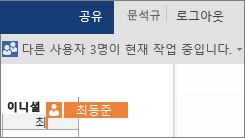
People은 Office 2010 또는 Mac용 Office 2011 이상에서 작업할 수 있습니다.
참고
- Microsoft 365는 모든 사용자의 변경 내용을 자동으로 저장하기 때문에 실행 취소 및 다시 실행 명령이 예상대로 작동하지 않을 수 있습니다.
- Excel에서 한 사용자가 정렬 순서를 변경하거나 데이터를 필터링하면 통합 문서를 편집하는 모든 사람의 보기가 변경됩니다. 따라서 다른 사용자가 통합 문서를 작업 중일 때는 정렬 및 필터링 사용에 유의해야 합니다.
OneNote에서 다른 사용자와 작업
다른 사용자가 전자 필기장을 편집할 수 있도록 설정하면 친구도 사용자와 동시에 전자 필기장에서 작업할 수 있습니다. 이는 브레인스토밍 세션이나 그룹 프로젝트와 같이 사용자 그룹으로부터 정보를 수집하는 전자 필기장에 적합합니다. 전자 필기장은 모든 사람이 참여하는 위키와 같은 기능을 합니다. 누가 무엇을 했는지 확인할 수 있으며 필요한 경우 페이지를 이전 버전으로 다시 되돌리기 할 수 있습니다.
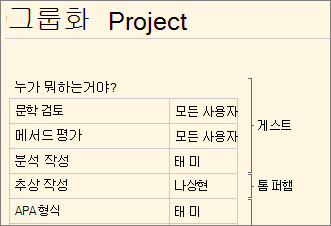
사용자 또는 다른 사용자가 OneNote 2010 이상을 가지고 있는 경우 다른 사용자가 동일한 전자 필기장으로 작업하는 동안 OneNote 데스크톱, 웹 및 모바일 응용 프로그램에서 작업할 수 있습니다. Excel, Word 및 PowerPoint 문서와 마찬가지로 OneDrive에서 전자 필기장을 공유할 수 있지만 OneNote 2010 이상에서도 전자 필기장을 공유할 수 있습니다.
파일 탭을 클릭하고 정보 탭에서 전자 필기장 이름 아래에 있는 이 전자 필기장에 사람 초대를 클릭합니다.