
클래식 Outlook에서는 To-Do 표시줄에 표시되는 작업을 직접 만들고 다른 사용자에게 작업을 할당할 수 있습니다. 다른 사용자에게 할당한 작업은 To-Do 표시줄에서 추적할 수 있습니다.
참고
To-Do 막대는 클래식 Outlook에서 사용할 수 있습니다. 새 Outlook 및 Microsoft 365에서는 작업이 내 하루와 함께 표시되고 할 일 앱으로 관리됩니다. 자세한 내용은 Outlook에서 할 일로 작업 만들기를 검사.
리본에 파일 탭이 있는지 확인하여 사용 중인 Outlook 버전을 확인합니다. 파일 탭이 있는 경우 클래식 Outlook을 사용하고 있습니다. 파일이 표시되지 않으면 새 Outlook을 사용하는 것입니다.
작업 할당 및 추적
탐색 모음에서 작업을 선택한 다음, 새 작업을 선택하거나, 기존 작업을 열거나, 바로 가기 키 Ctrl+Shift+K를 사용합니다.
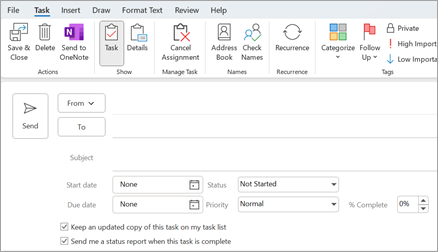
작업 할당을 선택합니다. To 상자에 이름 또는 전자 메일 주소를 입력합니다.
제목, 시작 날짜 및 기한을 입력합니다.
작업을 반복하려면 되풀이를 선택하고 원하는 옵션을 선택한 다음 확인을 선택합니다.
보내기를 선택합니다.
참고
다른 사람에게 되풀이 작업을 할당하는 경우 작업 복사본은 작업 목록에 남아 있지만 업데이트되지는 않습니다. 이 작업이 완료되면 상태 보고서 보내기 상자를 검사 경우 완료된 각 태스크에 대한 상태 보고서를 받게 됩니다.
할당한 작업을 열면 사용자 또는 받는 사람이 할당된 작업 상태 보고서를 보낼 때 업데이트할 수 있는 % 완료 상자를 사용하여 할당된 작업의 진행률을 검토할 수 있습니다.
참고
Windows용 Outlook 애플리케이션을 사용하여 Windows용 Outlook에서 할당된 작업을 수락하거나 거부해야 합니다.
여러 사용자에게 작업 할당
Outlook은 한 사람에게 할당된 작업의 진행률을 추적할 수 있습니다. 여러 사람이 작업을 수행하려면 작업을 더 작은 부분으로 나누거나 각 작업을 개별적으로 할당하는 것이 좋습니다. 예를 들어 3명의 기록기가 작성할 보고서를 추적하려면 보고서 작성: Anne, Write Report: Carlos 및 Write Report: Michiyo라는 세 개의 개별 작업을 만들고 각 개별 작업을 적절한 작성기에 할당합니다.
다른 사람에게 할당한 작업 추적
- 탐색 모음에서 작업을 선택합니다.
- > 보기 변경 보기>할당을선택합니다.
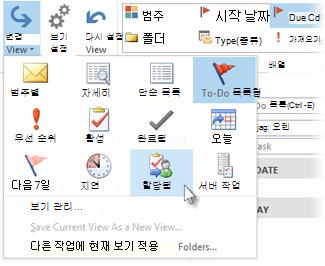
할당된 작업이 누락되었습니다.
할당한 작업이 표시되지 않으면 할당한 작업의 복사본을 유지하도록 Outlook이 설정되지 않을 수 있습니다. 해당 설정을 변경하는 방법은 다음과 같습니다.
- 파일>옵션>작업을 선택합니다.
- 작업 옵션에서 다른 사용자에게 할당한 작업 복사본으로 업데이트된 내 작업 목록 유지 상자를 검사.
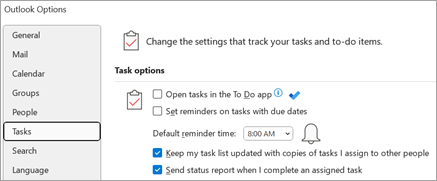
이 옵션을 설정해도 이미 할당한 작업은 추적되지 않지만 할당한 새 작업을 추적합니다.