

To-Do 표시줄은 클래식 Windows용 Outlook에 추가할 수 있는 창 중 하나입니다. To-Do 표시줄을 사용하여 예정된 일정 이벤트, 작업 목록 또는 즐겨찾는 연락처를 표시할 수 있습니다.
참고
To-Do 막대는 클래식 Outlook에서 사용할 수 있습니다. 새 Outlook 및 Microsoft 365에서 작업은 나의 하루로 표시되고 할 일 앱으로 관리됩니다. 자세한 내용은 Outlook에서 할 일을 사용하여 작업 만들기를 검사하세요.
리본에 파일 탭이 있는지 확인하여 사용 중인 Outlook 버전을 확인합니다. 파일 탭이 있는 경우 클래식 Outlook을 사용하고 있습니다. 파일이 나타나지 않으면 새 Outlook을 사용하고 있는 것입니다.
To-Do 막대 켜기 또는 끄기
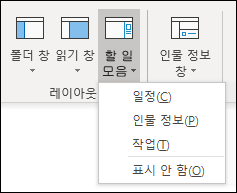
- To-Do 막대를 표시하려면 보기>To-Do 막대를 선택합니다.
- Calendar,Tasks 또는 People을 선택합니다. To-Do 표시줄에 표시할 항목 유형을 하나 선택하거나, 두 가지 유형의 항목을 선택하거나, 세 가지를 모두 선택할 수 있습니다.
- To-Do 막대를 끄려면 보기>To-Do 막대>끄기를 선택합니다.
To-Do 막대 사용자 지정
To-Do 표시줄의 섹션은 추가한 순서대로 표시됩니다. 따라서 Calendar 섹션, Tasks 섹션, People 섹션을 차례로 추가하면 순서대로 표시됩니다. 순서를 변경하려면 다른 섹션을 닫았다가 표시하려는 순서로 다시 추가해야 합니다.
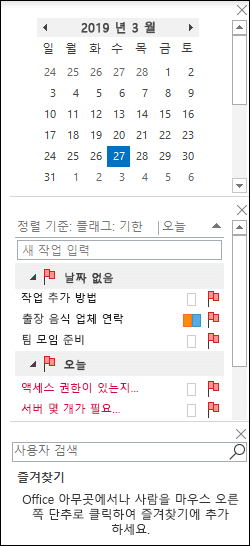 예를 들어 작업 보기, People 보기, Calendar 보기를 차례로 추가했는데 To-Do 막대의 아래쪽이 아닌 위에 Calendar 표시하려면 다음 단계를 사용합니다.
- 작업 보기를 숨기려면 ViewTo-Do> 막대 >작업을 선택합니다.
- ViewTo-Do>BarPeople>을 선택하여 People 보기를 숨깁니다.
- 이제 Calendar 보기만 표시됩니다.
-
ViewTo-Do> Bar > People을 선택하여 Calendar 보기 바로 아래에 People 보기를 배치합니다.
또는
ViewTo-Do>표시줄>작업을 선택하여 작업 보기를 Calendar 보기 바로 아래에 배치합니다.
To-Do 막대에서 작업의 정렬 순서 사용자 지정
To-Do 막대에서 작업 항목의 정렬 순서를 사용자 지정하려면 다음 단계를 사용합니다.
To-Do 표시줄의 작업 영역 상단에서 정렬 기준: 플래그: 기한을 선택한 다음 정렬 기준 을 선택하여 작업 구성 방법을 변경합니다.
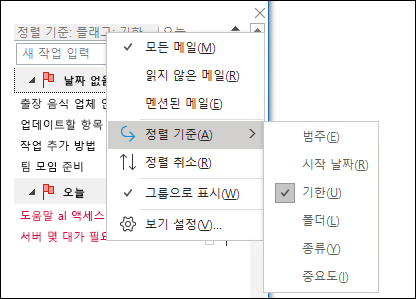
작업을 반대 순서로 정렬하려면 To-Do 막대의 오른쪽에 있는 위쪽 또는 아래쪽 화살표를 선택하여 정렬 순서를 반대로 합니다.
To-Do 표시줄의 People 섹션에 표시할 연락처 변경
즐겨찾기에 추가한 모든 연락처가 To-Do 표시줄의 People 섹션에 나타납니다.
- 즐겨찾기에 연락처를 추가하려면 전자 메일 메시지 또는 연락처 폴더에서 해당 사람의 이름을 마우스 오른쪽 단추로 클릭하고 즐겨찾기에 추가를 선택합니다. 해당 섹션을 사용하도록 설정한 경우 이제 To-Do 표시줄의 People 섹션에 해당 사용자가 표시됩니다.
- 즐겨찾기에서 연락처를 제거하려면 To-Do 표시줄에서 사람의 이름을 마우스 오른쪽 단추로 클릭하고 즐겨찾기에서 제거를 선택합니다. 해당 사용자는 여전히 연락처에 있지만 To-Do 표시줄에 표시되지 않습니다.
참고
To-Do 표시줄의 일정 섹션은 사용자 지정할 수 없습니다.
예정된 작업을 보기에 항상 유지
탐색 모음에서 작업 아이콘을 가리키면 작업 미리 보기에 예정된 작업과 플래그가 지정된 할 일 항목이 표시됩니다. 둘 다 계속 보려면 작업 엿보기를 Outlook 창에 고정합니다.
- 새 창
 에서 열기를 선택합니다.
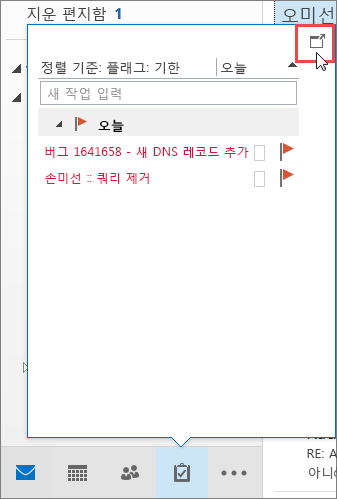
피킹을 닫으려면 고정된 작업 피킹 맨 위에 있는  를 선택합니다.
미리 보기가 고정되거나 고정 해제되면 해당 보기에만 영향을 줍니다. 예를 들어 Mail에서 작업 미리 보기를 고정하는 경우 Calendar로 전환하면 작업 미리 보기가 나타나지 않습니다.
 또는 를 클릭하여 각 보기에서 작업 미리 보기를 고정하거나 고정 해제할 수 있습니다.
완료된 작업을 작업 보기에 표시
완료로 표시한 항목을 검토하려면 보기 설정을 변경할 수 있습니다. 이 보기는 완료된 모든 항목을 검토하거나 완료된 작업을 다시 활성화하고 새 기한을 설정하는 데 유용합니다.
- 작업의보기 탭에 있는 현재 보기 그룹에서 보기 변경을 선택한 다음 완료를 선택합니다.
완료 여부와 관계없이 모든 항목을 보려면 단순 목록 또는 세부 목록을 선택합니다.
참고
완료되지 않은 항목만 보려면 활성, 다음 7일 및 기한 초과 보기 중 하나를 사용합니다.
To-Do 표시줄에 완료된 작업 표시
To-Do 표시줄에서 새 작업 입력 상자를 마우스 오른쪽 단추로 클릭한 다음 필터를 선택합니다.
고급 탭에서 다음 항목 중 하나가 나타나면 항목을 선택한 다음 제거를 선택합니다.
- 완료 날짜가 존재하지 않음
- 플래그 클릭 완료 날짜가 존재하지 않음
To-Do 표시줄에서 완료된 작업 숨기기
- To-Do 표시줄에서 새 작업 입력 상자를 마우스 오른쪽 단추로 클릭한 다음 필터를 선택합니다.
- 고급 탭에서 필드를 선택하고 날짜/시간 필드를 가리킨 다음 완료 날짜를 선택합니다.
- 조건 목록에서 존재하지 않음을 선택합니다.
- 목록에 추가를 선택합니다.
- 필드를 선택하고 모든 메일 필드를 가리킨 다음 완료 날짜에 플래그를 지정합니다.
- 조건 목록에서 존재하지 않음을 선택합니다.
- 목록에 추가를 선택합니다.
- 확인을 선택합니다.