
중요
레거시 Mac용 Outlook에 대한 지원은 2026년 10월에 종료됩니다. 레거시 Mac용 Outlook에 대한 지속적인 지원은 Microsoft 365, Office 또는 Outlook 라이선스에 따라 달라집니다. 자세한 내용은 레거시 Mac용 Outlook에 대한 지원 종료로 이동하세요.
Mac용 Outlook을 엽니다.
파일>새>그룹을 선택합니다.
그룹 정보 입력
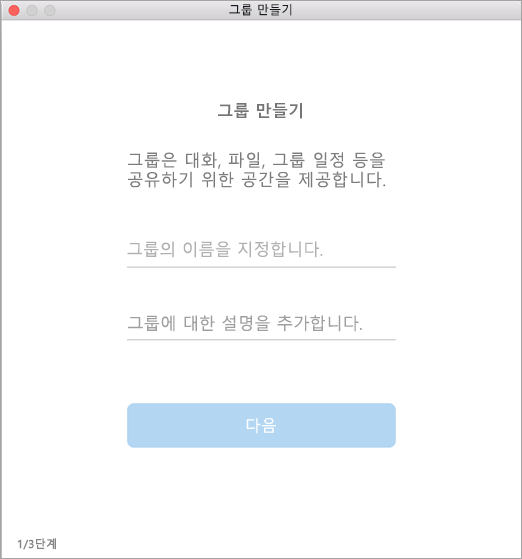
그룹 이름: 그룹의 분위기를 나타내는 이름을 만듭니다.
이름을 입력하면 제안된 전자 메일 주소가 제공됩니다. "사용할 수 없음"은 이름이 이미 사용 중임을 의미합니다. 그렇다면 다른 이름을 사용해 보세요. 그룹 이름을 지정한 후에는 변경할 수 없습니다.설명: 선택적으로 다른 사용자가 그룹의 목적을 이해하는 데 도움되도록 그룹에 대한 자세한 설명을 입력합니다. 이 설명은 다른 사용자가 그룹에 가입할 때 환영 전자 메일에 포함됩니다. 다음을 선택합니다.
개인 정보 보호: 기본적으로 그룹은 비공개로 만들어집니다. 즉, organization 승인된 멤버만 그룹 내의 내용을 볼 수 있습니다. 승인되지 않은 organization 다른 사용자도 그룹에 있는 내용을 볼 수 없습니다.
- 공개를 선택하여 organization 내의 모든 사용자가 콘텐츠를 보고 구성원이 될 수 있는 그룹을 만듭니다.
- 프라이빗을 선택하여 멤버 자격에 승인이 필요하고 멤버만 콘텐츠를 볼 수 있는 그룹을 만듭니다.
구성원의 전자 메일 주소를 입력하거나 연락처 목록에서 그룹에 추가할 구성원을 선택합니다. 학교 외부의 사용자 또는 organization 게스트를 추가할 수도 있습니다.
분류: 분류를 선택합니다. 사용 가능한 옵션은 조직이 설정한 내용에 따라 다릅니다.
만들기를 선택합니다. 새로 만들어진 그룹 받은 편지함에 환영 메일이 표시됩니다.
참고 항목
Outlook에서 Microsoft 365 그룹 만들기