각 Microsoft 365 그룹에는 사용자와 그룹의 모든 구성원이 예정된 이벤트를 예약, 편집 및 볼 수 있는 공유 일정이 있습니다.
개인 일정에 그룹 이벤트를 추가하거나 개인 일정에 그룹 이벤트를 만들어 다른 사용자가 변경하지 못하도록 할 수도 있습니다.
일정 | 열기이벤트 | 추가이벤트 | 편집누가 | 참석하는지 확인취소 | 일정에 추가
새 Outlook에서 그룹 일정 열기
-
 선택하여 Calendar를 엽니다.
- 폴더 목록의 그룹에서 해당 그룹을 선택합니다. 여러 일정이 열려 있는 경우 각각에 대한 이벤트가 표시됩니다. 상단의 색 탭은 각 그룹에 정렬되는 이벤트를 나타냅니다.
-
일, 주, 작업 주 또는 월을 선택하여 일정 보기를 변경합니다.
새 Outlook에서 그룹 일정에 이벤트 추가
그룹 일정에 이벤트를 추가하는 것은 개인 일정에 이벤트를 추가하는 것과 매우 유사합니다. 그룹 일정에서 이벤트를 만드는 경우 그룹별로 구성됩니다. 참석자가 자동으로 추가되고 이벤트가 개인 일정에 추가됩니다.
그룹 일정 창에서 이벤트를 예약할 시간을 선택합니다.
이벤트 창의 위쪽 표시줄에서 이벤트를 예약할 그룹을 선택합니다.
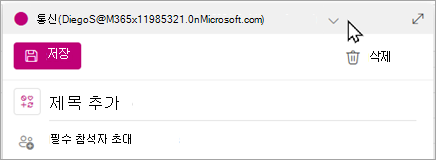
이벤트 창에 이벤트 제목, 위치 및 종료 시간을 입력합니다. 더 많은 이벤트 옵션을 편집하려면 추가 옵션을 선택합니다.
기본적으로 모임 초대는 그룹에 속한 모든 구성원의 받은 편지함으로 전송 되지 않습니다. 그룹을 초대하려면 참석자 목록에 그룹을 추가합니다. 참석자를 입력하지 않은 경우 메시지가 표시됩니다. 초대하지 않으면 그룹 구성원에게 초대가 전송되지 않습니다.
구성원 초대 단추를 선택하여 자동으로 초대합니다.
저장을 선택합니다.
그룹 일정에 휴가 또는 부재 시간을 추가하시겠습니까?
새 Outlook에서 그룹 일정의 이벤트 편집
- 그룹 일정에서 모임을 두 번 클릭하여 엽니다.
- 원하는 대로 변경하고 보내기를 선택합니다.
새 Outlook에서 그룹 이벤트에 참석하는 사용자 확인
"수락", "미정", "거절"과 같은 Email 알림은 주의를 산만하게 하고 받은 편지함을 어지럽힐 수 있습니다. 그룹 일정을 사용하여 이벤트를 예약하면 참석한 사용자, 참석하지 않은 사용자, 아직 응답하지 않은 사용자를 한눈에 쉽게 확인할 수 있습니다.
- 그룹 일정에서 모임을 두 번 클릭하여 엽니다.
-
참석자>추적에서 각 초대 대상자 이름 아래의 상태(수락됨, 응답 없음, 잠정, 거부됨)를 확인합니다.
새 Outlook에서 그룹 이벤트 취소
그룹 일정에서 이벤트를 만들면 그룹의 모든 사용자가 취소할 수 있습니다.
- 그룹 일정에서 모임을 두 번 클릭하여 엽니다.
-
취소를 클릭하고 적절한 취소 옵션을 선택합니다.
새 Outlook에서 개인 일정에 그룹 이벤트 추가
그룹 일정에서 만든 이벤트는 그룹의 모든 사용자가 편집하거나 삭제할 수 있는 것과는 대조적으로 사용자 자신의 일정에서 이벤트를 만들 때 이벤트를 편집하거나 취소하는 책임이 있습니다.
- 그룹 일정이 아닌 일정을 엽니다.
- 모임 또는 이벤트를 예약할 시간을 선택합니다.
- 모임 제목, 위치 및 모임 세부 정보를 입력합니다.
-
참석자 초대에 초대할 그룹의 이름을 입력합니다.
-
보내기를 선택합니다.
일정 | 열기이벤트 | 추가이벤트 | 편집누가 | 참석하는지 확인취소 | 일정에 추가
클래식 Outlook에서 그룹 일정 열기
-
선택하여 Calendar를 엽니다.
- 폴더 목록의 그룹에서 해당 그룹을 선택합니다. 여러 일정이 열려 있는 경우 각각에 대한 이벤트가 표시됩니다. 상단의 색 탭은 각 그룹에 정렬되는 이벤트를 나타냅니다.
-
일, 주, 작업 주 또는 월을 선택하여 일정 보기를 변경합니다.
클래식 Outlook에서 그룹 일정에 이벤트 추가
-
선택하여 Calendar를 엽니다.
- 폴더 목록에서 그룹을 선택합니다.
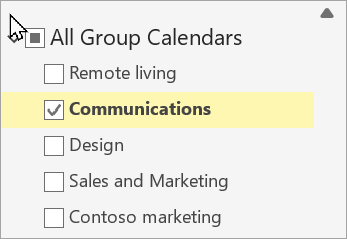
- 리본에서 새 모임을 선택합니다.
- 그룹의 별칭이 필수 참석자 줄에 자동으로 입력됩니다. 모임 제목, 위치, 시작 및 종료 시간을 입력합니다. 그룹 구성원에게 초대를 보내지 않으려면 참석자 목록에서 그룹을 제거하기만 하면 됩니다.
- 모임 영역에 안건을 입력합니다. Teams 모임을 설정하는 경우 온라인 모임 정보가 변경되지 않도록 주의하세요.
- 리본에서 일정 정리 를 선택하여 모임에 가장 적합한 시간을 예약할 수 있습니다.
-
보내기를 선택합니다.
클래식 Outlook의 그룹 일정에서 이벤트 편집
-
선택하여 Calendar를 엽니다.
- 폴더 목록의 그룹에서 해당 그룹을 선택합니다. 여러 일정이 열려 있는 경우 각각에 대한 이벤트가 표시됩니다. 상단의 색 탭은 각 그룹에 정렬되는 이벤트를 나타냅니다.
- 세부 정보를 편집할 이벤트를 선택합니다.
저장을 선택합니다.
클래식 Outlook에서 그룹 이벤트에 참석하는 사람 확인
-
선택하여 Calendar를 엽니다.
- 폴더 목록의 그룹에서 해당 그룹을 선택합니다. 여러 일정이 열려 있는 경우 각각에 대한 이벤트가 표시됩니다. 상단의 색 탭은 각 그룹에 정렬되는 이벤트를 나타냅니다.
- 이벤트를 선택하여 세부 정보를 엽니다.
추적을 선택하여 그룹 구성원의 응답 방식을 확인합니다.
클래식 Outlook에서 그룹 모임 취소
-
선택하여 Calendar를 엽니다.
- 폴더 목록의 그룹에서 해당 그룹을 선택합니다. 여러 일정이 열려 있는 경우 각각에 대한 이벤트가 표시됩니다. 상단의 색 탭은 각 그룹에 정렬되는 이벤트를 나타냅니다.
- 세부 정보를 편집할 이벤트를 선택합니다.
-
취소를 선택합니다. 그룹 구성원에게 취소를 알리기 전에 메시지를 추가할 수 있습니다.
-
취소 보내기를 선택합니다.
클래식 Outlook에서 개인 일정에 그룹 이벤트 추가
다음 방법 중 하나로 모임 요청을 만듭니다.
받은 편지함에서 새 항목>모임을 선택하거나 바로 가기 키 Ctrl + Shift + Q를 사용합니다.
일정에서 새 모임 또는 키보드 단축키 Ctrl + Shift + Q를 사용합니다.
받은 편지함의 전자 메일 메시지에서 모임으로 회신 단추를 선택합니다.
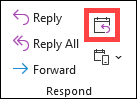
그룹의 전자 메일 주소를 사용하여 참석자로 추가합니다.
이벤트 제목, 위치 및 이벤트 시간을 입력합니다.
보내기를 선택합니다.
일정 | 열기이벤트 | 추가이벤트 | 편집누가 | 참석하는지 확인취소 | 일정에 추가
웹용 Outlook에서 그룹 일정 열기
-
선택하여 Calendar를 엽니다.
- 폴더 목록의 그룹에서 해당 그룹을 선택합니다. 여러 일정이 열려 있는 경우 각각에 대한 이벤트가 표시됩니다. 상단의 색 탭은 각 그룹에 정렬되는 이벤트를 나타냅니다.
-
일, 주, 작업 주 또는 월을 선택하여 일정 보기를 변경합니다.
웹용 Outlook에서 그룹 일정에 이벤트 추가
그룹 일정에 이벤트를 추가하는 것은 개인 일정에 이벤트를 추가하는 것과 매우 유사합니다. 그룹 일정에서 이벤트를 만드는 경우 그룹별로 구성됩니다. 참석자가 자동으로 추가되고 이벤트가 개인 일정에 추가됩니다.
- 그룹 일정에서 모임을 예약할 시간을 선택합니다.
- 세부 정보 창에 이벤트 제목, 위치 및 종료 시간을 입력합니다.
- 기본적으로 모임 초대는 그룹에 속한 모든 구성원의 받은 편지함으로 전송 되지 않습니다. 그룹을 초대하려면 참석자 목록에 그룹을 추가합니다.
-
저장을 선택합니다.
그룹 일정에 휴가 또는 부재 시간을 추가하시겠습니까?
웹용 Outlook의 그룹 일정에서 이벤트 편집
- 그룹 일정에서 모임을 두 번 클릭하여 엽니다.
- 원하는 대로 변경하고 보내기를 선택합니다.
웹용 Outlook에서 그룹 이벤트에 참석하는 사람 확인
"수락", "미정", "거절"과 같은 Email 알림은 주의를 산만하게 하고 받은 편지함을 어지럽힐 수 있습니다. 그룹 일정을 사용하여 이벤트를 예약하면 참석한 사용자, 참석하지 않은 사용자, 아직 응답하지 않은 사용자를 한눈에 쉽게 확인할 수 있습니다.
- 그룹 일정에서 모임을 선택하여 엽니다.
-
참석자>추적에서 각 초대 대상자 이름 아래의 상태(수락됨, 응답 없음, 잠정, 거부됨)를 확인합니다.
웹용 Outlook에서 그룹 이벤트 취소
그룹 일정에서 이벤트를 만들면 그룹의 모든 사용자가 취소할 수 있습니다.
- 그룹 일정에서 모임을 두 번 클릭하여 엽니다.
-
취소를 선택하고 적절한 취소 옵션을 선택합니다.
웹용 Outlook에서 개인 일정에 그룹 이벤트 추가
그룹 일정에서 만든 이벤트는 그룹의 모든 사용자가 편집하거나 삭제할 수 있는 것과는 대조적으로 사용자 자신의 일정에서 이벤트를 만들 때 이벤트를 편집하거나 취소하는 책임이 있습니다.
- 그룹 일정이 아닌 일정을 엽니다.
- 모임 또는 이벤트를 예약할 시간을 선택합니다.
- 모임 제목, 위치 및 모임 세부 정보를 입력합니다.
-
참석자 초대에 초대할 그룹의 이름을 입력합니다.
-
보내기를 선택합니다.
일정 | 열기이벤트 | 추가이벤트 | 편집누가 | 참석하는지 확인취소 | 일정에 추가
Outlook.com 에서 그룹 일정 열기
-
선택하여 Calendar를 엽니다.
- 폴더 목록의 그룹에서 해당 그룹을 선택합니다. 여러 일정이 열려 있는 경우 각각에 대한 이벤트가 표시됩니다. 상단의 색 탭은 각 그룹에 정렬되는 이벤트를 나타냅니다.
-
일, 주, 작업 주 또는 월을 선택하여 일정 보기를 변경합니다.
Outlook.com 에서 그룹 일정에 이벤트 추가
그룹 일정에 이벤트를 추가하는 것은 개인 일정에 이벤트를 추가하는 것과 매우 유사합니다. 그룹 일정에서 이벤트를 만드는 경우 그룹별로 구성됩니다. 참석자가 자동으로 추가되고 이벤트가 개인 일정에 추가됩니다.
- 그룹 일정에서 모임을 예약할 시간을 선택합니다.
- 세부 정보 창에 이벤트 제목, 위치 및 종료 시간을 입력합니다.
- 기본적으로 모임 초대는 그룹에 속한 모든 구성원의 받은 편지함으로 전송 되지 않습니다. 그룹을 초대하려면 참석자 목록에 그룹을 추가합니다.
-
저장을 선택합니다.
그룹 일정에 휴가 또는 부재 시간을 추가하시겠습니까?
Outlook.com 의 그룹 일정에서 이벤트 편집
- 그룹 일정에서 모임을 두 번 클릭하여 엽니다.
- 원하는 대로 변경하고 보내기를 선택합니다.
Outlook.com 에서 그룹 이벤트에 참석하는 사용자 확인
"수락", "미정", "거절"과 같은 Email 알림은 주의를 산만하게 하고 받은 편지함을 어지럽힐 수 있습니다. 그룹 일정을 사용하여 이벤트를 예약하면 참석한 사용자, 참석하지 않은 사용자, 아직 응답하지 않은 사용자를 한눈에 쉽게 확인할 수 있습니다.
- 그룹 일정에서 모임을 두 번 클릭하여 엽니다.
-
참석자>추적에서 각 초대 대상자 이름 아래의 상태(수락됨, 응답 없음, 잠정, 거부됨)를 확인합니다.
Outlook.com 에서 그룹 이벤트 취소
그룹 일정에서 이벤트를 만들면 그룹의 모든 사용자가 취소할 수 있습니다.
- 그룹 일정에서 모임을 두 번 클릭하여 엽니다.
-
취소를 선택하고 적절한 취소 옵션을 선택합니다.
Outlook.com 에서 개인 일정에 그룹 이벤트 추가
그룹 일정에서 만든 이벤트는 그룹의 모든 사용자가 편집하거나 삭제할 수 있는 것과는 대조적으로 사용자 자신의 일정에서 이벤트를 만들 때 이벤트를 편집하거나 취소하는 책임이 있습니다.
- 그룹 일정이 아닌 일정을 엽니다.
- 모임 또는 이벤트를 예약할 시간을 선택합니다.
- 모임 제목, 위치 및 모임 세부 정보를 입력합니다.
-
참석자 초대에 초대할 그룹의 이름을 입력합니다.
-
보내기를 선택합니다.
여전히 도움이 필요하세요?

|
Outlook.com 에서 지원을 받으려면 여기를 탭하거나 클릭하거나 메뉴 모음에서 도움말 을 선택하고 쿼리를 입력합니다. 셀프 도움말로 문제가 해결되지 않는 경우 아래 여전히 도움이 필요하신가요?로 스크롤한 다음 예를 선택합니다.
위의 단계가 작동하지 않거나 로그인할 수 없으면 여기를 탭하거나 클릭합니다. |

|
Microsoft 계정 및 구독에 대한 기타 도움말은 계정 & 청구 도움말을 참조하세요. |

|
도움을 받고 다른 Microsoft 제품 및 서비스 문제를 해결하려면 여기에 문제를 입력합니다. |

|
Outlook.com 커뮤니티에서 질문을 게시하고 토론을 팔로우하며 지식을 공유하세요. |
참고 항목
Outlook의 새로운 Microsoft 365 그룹 환경
Outlook에서 그룹 만들기
Outlook에서 그룹 구성원 추가, 편집 또는 제거
Microsoft 365 그룹에 게스트 추가
Outlook에서 그룹 가입, 나가기 또는 팔로우
Outlook에서 그룹에 전자 메일 보내기
Outlook에서 Microsoft 365 그룹과 공유 파일 사용
Outlook에서 그룹 편집 또는 삭제
Microsoft 365 그룹을 게스트로 사용
게스트가 Microsoft 365 그룹 전자 메일을 받지 못함

