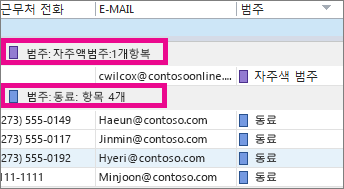
연락처 목록이 약간 압도적인가요? 연락처를 가장 빠르게 정리하는 방법은 색상을 기준으로 하는 것입니다. 예를 들어 동료의 경우 파란색, 가족 및 친구의 경우 빨간색, 커뮤니티 조직 및 구성원의 경우 녹색을 사용합니다. 기본 제공 색 범주를 사용하거나 자신만의 색 범주를 만들고 의미 있는 이름(예: "파란색" 대신 "동료")으로 바꿉니다. 그런 다음 색을 기준으로 정렬 하여 원하는 연락처에 포커스를 맞춥니다.
참고
이러한 단계는 클래식 Windows용 Outlook에 적용됩니다. 새 Windows용 Outlook 및 웹용 Outlook에서 연락처를 선택한 다음 리본 또는 연락처의 추가 옵션 메뉴에서 범주 추가를 선택합니다. 단계는 Outlook에서 연락처 관리를 참조하세요.
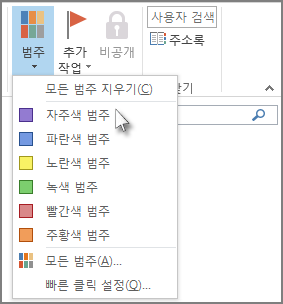
기본 제공 색 범주에는 파란색, 주황색, 자주색, 빨간색, 노란색, 녹색이 포함됩니다. 기존 연락처를 이러한 범주 중 하나에 추가하려면
탐색 모음에서 People을 클릭합니다. People이 보이지 않으면 More apps(앱 더보기)를 클릭합니다. 자세한 내용은 클래식 Windows용 Outlook에서 탐색 모음에 표시되는 내용 변경을 참조하세요.
분류할 연락처를 마우스 오른쪽 단추로 클릭하고 범주를 클릭한 다음 원하는 색을 클릭합니다.
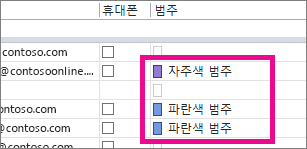
연락처가 할당된 범주를 확인하려면 연락처 목록(>보기, 현재 보기>,변경 보기>, 목록)에서 오른쪽으로 스크롤하여 범주 열을 표시합니다. 여기에 지정된 범주가 모두 표시됩니다.
팁
연락처를 만들 때 색 범주를 지정할 수도 있습니다. 연락처 상자에 새 연락처 정보를 입력할 때 범주를 클릭한 다음 원하는 범주를 선택합니다.
색 범주 이름 바꾸기
색 범주의 이름을 보다 의미 있는 이름으로 바꾸면 색 범주의 의미를 더 쉽게 기억할 수 있습니다. 예를 들어 동료에 파란색 범주를 사용하는 경우 이름을 동료로 바꿀 수 있습니다.
PeopleHome>>모든 범주분류>를 클릭합니다.
이름을 바꿀 범주를 선택한 다음 이름 바꾸기를 클릭합니다.
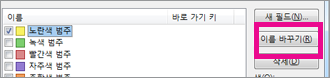
새 범주 이름을 입력합니다.
팁
이 범주에 연락처를 쉽게 추가하려면 바로 가기 키에서 바로 가기를 선택합니다. 그리고 다음에 연락처를 이 범주에 지정할 때 연락처 목록에서 해당 연락처를 선택하고 바로 가기 키를 누릅니다.
색 범주 만들기
범주에 다른 색을 사용하시겠습니까? 그냥 하나만 만드세요.
PeopleHome>>모든 범주분류>를 클릭합니다.
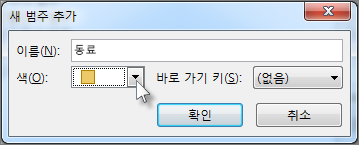
새 필드를 클릭하고 사용할 이름을 입력한 다음 색 상자 옆의 화살표를 클릭하여 색을 선택합니다.
팁
이 범주에 연락처를 쉽게 추가하려면 바로 가기 키에서 바로 가기를 선택합니다. 그리고 다음에 연락처를 이 범주에 지정할 때 연락처 목록에서 해당 연락처를 선택하고 바로 가기 키를 누릅니다.
색 범주별 연락처 정렬
사용자에게 색 범주 지정을 모두 마쳤으면 색을 기준으로 연락처를 빠르게 정렬하여 원하는 연락처를 볼 수 있습니다.
- 탐색 모음에서 People을 클릭합니다.
- 홈을 클릭한 다음 현재 보기 그룹에서 목록을 클릭합니다.
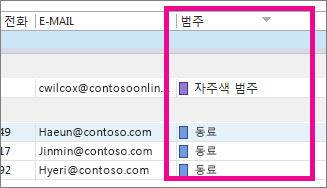
- 연락처 목록을 오른쪽 끝으로 스크롤하여 범주 열을 확인합니다.
-
범주 열 머리글을 클릭하여 색을 기준으로 목록을 정렬합니다. 각 범주마다 해당 범주의 모든 연락처 목록을 포함하는 부제목이 표시됩니다.