연락처가 많은 경우 목록이 다소 부담스러울 수 있습니다. 연락처 정렬 방법을 변경하고, 즐겨찾기를 설정하고, 연락처 목록을 만들면 필요한 사람을 찾는 데 도움이 될 수 있습니다.
아래에서 사용 중인 Outlook 버전의 탭 옵션을 선택합니다.
내가 사용 중인 Outlook 버전은 무엇인가요?
참고
이 새 Outlook 탭의 단계가 제대로 작동하지 않으면 아직 새 Windows용 Outlook을 사용하고 있지 않을 수 있습니다.
클래식 Outlook을 선택하고 대신 다음 단계를 수행합니다.
새 Outlook에서는 다음을 수행할 수 있습니다.
연락처 | 정렬즐겨찾기에 | 연락처 추가연락처 | 분류조직에 사용자 추가 organization
이름, 성, 회사 또는 최근에 추가한 항목별로 People
People 탭에서 연락처를 정렬할 수 있습니다. 기본 창에서 현재 정렬 기준 옵션 드롭다운을 선택한 다음, 연락처 정렬 방법을 변경합니다.
정렬 순서를 변경하려면 기본 창에서 정렬 기준 드롭다운을 사용합니다.
성으로> 정렬을 선택하면 정렬 순서를 A에서 Z로 변경할 수 있습니다. 최근에 추가된 항목기준으로> 정렬을 선택하면 새 항목에서 이전 항목으로 정렬할 수 있습니다. 앱에서 선호하는 보기를 자동으로 저장합니다.
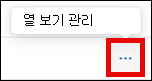
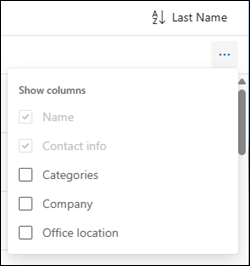
열 보기 관리 단추를 선택하여 연락처의 기본 창에 열을 추가하거나 제거할 수 있습니다.
그런 다음 추가하거나 제거할 열을 선택합니다.
- 새 Outlook의 탐색 모음에서
People을 선택합니다.
- 연락처 목록에서 즐겨찾기에 추가할 연락처를 선택합니다.
- 연락처를 마우스 오른쪽 단추로 클릭하고 즐겨찾기에 추가를 선택하거나 리본에서 즐겨찾기에 추가를 선택합니다. 언제든지 즐겨찾기에서 연락처를 제거할 수 있습니다.
범주를 사용하여 연락처를 구성합니다. 사용자 지정 이름과 색으로 연락처 범주를 만든 다음 연락처를 할당하여 더 쉽게 찾고 그룹화할 수 있습니다. 측면 탐색에서 적절한 범주를 선택하여 범주에 그룹화된 연락처를 구성할 수 있습니다.
- 새 Outlook의 탐색 모음에서
People을 선택합니다.
- 새 범주 또는 기존 범주에 추가할 연락처를 마우스 오른쪽 단추로 클릭합니다.
-
범주 추가에 마우스를 올려놓은 다음 범주 만들기 또는 찾기 아래에서 범주 이름을 입력하여 새 범주를 만들거나 기존 범주를 찾아 선택합니다.
- 연락처가 범주에 추가됩니다.
- 새 Outlook의 탐색 모음에서
People을 선택합니다.
- 범주를 지울 연락처를 마우스 오른쪽 단추로 클릭합니다.
-
범주 추가를 마우스로 가리킨 다음 범주 지우기를 선택합니다.
범주 이름을 바꾸려면:
- 새 Outlook의 탐색 모음에서
People을 선택합니다.
- 측면 탐색에서 이름을 바꿀 범주를 선택합니다.
- 범주 이름 옆에 있는 범주 이름 에 대한 추가 옵션 ... 단추를 선택합니다.
-
편집을 마우스로 가리킨 다음 범주 편집 아래에서 범주 이름을 바꾸거나 새 색을 선택합니다.
-
저장을 선택합니다.
범주를 삭제하려면:
- 새 Outlook의 탐색 모음에서
People을 선택합니다.
- 측면 탐색에서 삭제할 범주를 선택합니다.
- 범주 이름 옆에 있는 범주 이름 에 대한 추가 옵션 ... 단추를 선택합니다.
-
삭제를 선택한 다음 삭제를 다시 선택하여 확인합니다. 범주를 삭제해도 해당 범주의 연락처는 삭제되지 않습니다.
회사나 학교에서 새 Outlook을 사용하고 organization에 디렉터리가 설정된 경우 동료를 연락처로 저장하지 않고도 동료에 대한 정보를 볼 수 있습니다. 검색을 하거나 전자 메일 메시지에서 이름이나 사진을 선택할 수 있습니다. 프로필 카드에는 다른 시스템(디렉터리)에서 수집된 정보가 표시됩니다. 메모나 생일과 같은 다른 정보를 추가하려면 동료를 자신의 연락처에 저장합니다. 새 연락처는 기존 디렉터리 연락처에 자동으로 연결됩니다. 오직 본인만이 추가한 정보를 보유합니다.
클래식 Outlook에서는 다음을 수행할 수 있습니다.
연락처 | 정렬즐겨찾기에 | 연락처 추가연락처 이름 | 형식 변경연락처 분류
이름이나 성, 회사, 거주 도시 등을 기준으로 연락처를 정렬할 수 있습니다.
- 클래식 Outlook의 탐색 모음에서
을 선택합니다.
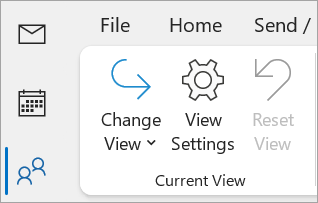
- 리본에서 보기 탭을 선택합니다.
현재 보기 그룹에서 보기 설정을 선택합니다.
-
정렬 단추를 선택합니다.
항목 정렬 기준 드롭다운에서 연락처를 정렬할 방법을 선택합니다.
- 완료되면 확인을 선택한 다음 다시 확인 을 선택합니다.
- 클래식 Outlook의 탐색 모음에서
을 선택합니다.
- 연락처 목록에서 즐겨찾기에 추가할 연락처를 선택합니다.
- 연락처를 마우스 오른쪽 단추로 클릭하고 즐겨찾기에 추가를 선택하거나
이 사용자와 상호 작용하기 위한 추가 옵션 보기를 선택한 다음 즐겨찾기에 추가를 선택합니다. 언제든지 즐겨찾기에서 제거할 수 있습니다.
참고
전자 메일이 회사 또는 학교 계정이고 Microsoft 365를 사용하거나 온-프레미스 Exchange 서버에 있는 경우 기본 Outlook 연락처 목록과 사용자가 만든 연락처 폴더에서 연락처의 이름 형식을 변경할 수 있지만 GAL(전체 주소 목록)에서 사람의 이름 형식은 변경할 수 없습니다. IT 관리자는 이 주소록을 자동으로 설정하고 관리합니다.
연락처의 서식이 모두 동일하지 않을 수 있으며, 이는 파일 형식 열 을 사용하여 정렬할 때 예상대로 표시되지 않을 수 있음을 의미합니다. 예를 들어 일부는 이름, 성으로 분류될 수 있고 다른 일부는 성, 이름으로 분류될 수 있습니다. 연락처가 원하는 방식으로 정렬되지 않는 경우 다음 단계를 시도하세요.
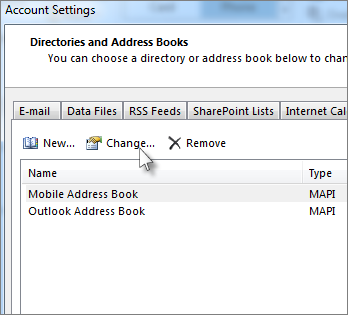
- 클래식 Outlook에서 파일>계정 설정>계정 설정을 클릭합니다.
-
주소록 탭에서 이름 형식을 변경할 주소록을 선택한 다음 변경을 클릭합니다.
-
이름 표시 기준에서 다른 이름으로 파일(Smith, John)을 선택합니다.
- 클래식 Outlook의 탐색 모음에서
을 선택합니다.
- 원하는 연락처를 마우스 오른쪽 단추로 클릭하고 분류를 마우스로 가리킵니다.
- 색을 선택하거나 모든 범주를 선택합니다. 범주의 이름을 변경할 수도 있습니다.
자세한 내용은 색 범주로 연락처 구성으로 이동하세요.
웹용 Outlook 또는 Outlook.com 에서 다음을 수행할 수 있습니다.
연락처 | 정렬즐겨찾기에 | 연락처 추가연락처 분류
이름, 성, 회사 또는 최근에 추가한 항목별로 People
People 탭에서 연락처를 정렬할 수 있습니다. 연락처 정렬 방식을 변경하려면 현재 정렬 기준 옵션 드롭다운을 선택한 다음 연락처 정렬 방식을 변경합니다.
정렬 순서를 변경하려면 정렬 기준 드롭다운을 사용합니다.
성으로> 정렬을 선택하면 정렬 순서를 A에서 Z로 변경할 수 있습니다. 최근에 추가된 항목기준으로> 정렬을 선택하면 새 항목에서 이전 항목으로 정렬할 수 있습니다. 포털에서 원하는 보기를 자동으로 저장합니다.
열 보기 관리 단추를 선택하여 연락처의 기본 창에 열을 추가하거나 제거할 수 있습니다.
그런 다음 추가하거나 제거할 열을 선택합니다.
- 탐색 모음에서
People을 선택합니다.
- 연락처 목록에서 즐겨찾기에 추가할 연락처를 선택합니다.
- 연락처를 마우스 오른쪽 단추로 클릭하고 즐겨찾기에 추가를 선택하거나 리본에서 즐겨찾기에 추가를 선택합니다. 언제든지 즐겨찾기에서 연락처를 제거할 수 있습니다.
범주를 사용하여 연락처를 구성합니다. 사용자 지정 이름과 색으로 연락처 범주를 만든 다음 연락처를 할당하여 더 쉽게 찾고 그룹화할 수 있습니다. 측면 탐색에서 적절한 범주를 선택하여 범주에 그룹화된 연락처를 구성할 수 있습니다.
- 웹용 Outlook 또는 Outlook.com 의 탐색 모음에서
선택합니다People.
- 새 범주 또는 기존 범주에 추가할 연락처를 마우스 오른쪽 단추로 클릭합니다.
-
범주 추가에 마우스를 올려놓은 다음 범주 만들기 또는 찾기 아래에서 범주 이름을 입력하여 새 범주를 만들거나 기존 범주를 찾아 선택합니다.
- 연락처가 범주에 추가됩니다.
모든 범주를 지우려면:
- 웹용 Outlook 또는 Outlook.com 의 탐색 모음에서
선택합니다People.
- 새 범주 또는 기존 범주에 추가할 연락처를 마우스 오른쪽 단추로 클릭합니다.
-
범주 추가를 마우스로 가리킨 다음 범주 지우기를 선택합니다.
범주 이름을 바꾸려면:
- 웹용 Outlook 또는 Outlook.com 의 탐색 모음에서
선택합니다People.
- 측면 탐색에서 이름을 바꿀 범주를 선택합니다.
- 범주 이름 옆에 있는 범주 이름 에 대한 추가 옵션 ... 단추를 선택합니다.
-
편집을 마우스로 가리킨 다음 범주 편집 아래에서 범주 이름을 바꾸거나 새 색을 선택합니다.
-
저장을 선택합니다.
범주를 삭제하려면:
- 웹용 Outlook 또는 Outlook.com 의 탐색 모음에서
선택합니다People.
- 측면 탐색에서 삭제할 범주를 선택합니다.
- 범주 이름 옆에 있는 범주 이름 에 대한 추가 옵션 ... 단추를 선택합니다.
-
삭제를 선택한 다음 삭제를 다시 선택하여 확인합니다. 범주를 삭제해도 해당 범주의 연락처는 삭제되지 않습니다.
관련 문서
Outlook에서 연락처 추가, 찾기, 편집 또는 삭제
Outlook에서 연락처 목록 또는 연락처 그룹 만들기, 편집 또는 삭제