
한 Outlook.com 또는 Google 계정을 회사 또는 학교 계정에 연결할 수 있습니다. 회사 또는 학교 으로 로그인 해서 해당 계정의 개인 달력을 보고 관리할 수 있습니다. 또한 사용자 달력에 일정을 예약하고자 하는 사람들에게 개인 일정을 포함한 예약 가능 여부를 알려줍니다.
개인 달력 추가
개인 계정 추가
- 웹용 Outlook 회사 또는 학교 계정에 로그인하고 Calendar
 일정 추가를 선택합니다.
 - 개인 달력 추가를 선택한 후 개인 계정을 추가합니다. 계정 자격 증명을 입력 합니다.
- 계정이 연결 되었는지 여부 혹은 해당 계정을 인증하라는 메시지가 표시 됩니다. 연결이 완료 되면 연결된 계정을 볼 수 있습니다. 회사나 학교 달력에 개인 일정이 적용됩니다.
- 개인 달력 추가 창을 닫으면 달력 탐색 창에 연결 된 계정이 표시 됩니다.
일정을 추가한 후에는 일정 목록으로 이동하여 일정 옆에 있는 추가 메뉴를 사용하여 색을 변경하거나 참 메뉴를 추가할 수 있습니다.
참고
개인 달력을 추가 해도 개인 계정의 전자 메일에는 접속할 수 없습니다. 일정만 추가하고 웹용 Outlook 추가합니다.
개인 일정을 제거하려면 Calendar>추가 일정 개인 일정 > 추가로 이동한 다음 제거를 선택합니다.
회사 또는 학교 계정에서 개인 달력 관리
개인 달력을 회사 또는 학교 계정에 연결한 후에는 개인 달력을 열지 않고 직장 또는 학교 달력에서 개인 일정을 추가할 수 있습니다.
회사 또는 학교 계정에서 개인 달력에 약속 또는 모임을 추가하려면 다음을 실행 합니다.
- 웹용 Outlook Calendar 이동하여 새 이벤트를 선택합니다.
- 약속 제목을 추가한 다음 일정 아이콘 옆에 있는 전자 메일 주소를 선택 하여 두 계정 일정을 표시 합니다. 개인 달력을 선택 합니다. 달력을 선택 하면 일정 창 색이 사용자가 선택한 색으로 변경 되고 일정 눈금에 기존에 있던 이벤트가 표시 됩니다.
회사 또는 학교에 개인 일정 포함
개인 달력을 회사 또는 학교 달력에 연결하면 다른 사용자가 예약가능 일정을 볼 때 개인 일정이 포함 됩니다. (이 옵션을 해제할 수 있습니다.)
이 통합 된 보기를 사용 하면 Outlook 일정 지원을 사용 하여 일정을 확인할 때 실제 가능 여부를 볼 수 있습니다. 일정 지원에서 사용자가 회사 또는 학교 달력에 모든 세부 정보 공유 혹은 개인 일정 공개로 설정했다 하더라도 개인 이벤트는 제목이나 장소 정보 없이 잠정적, 약속 있음, 부재중으로만 표시됩니다.
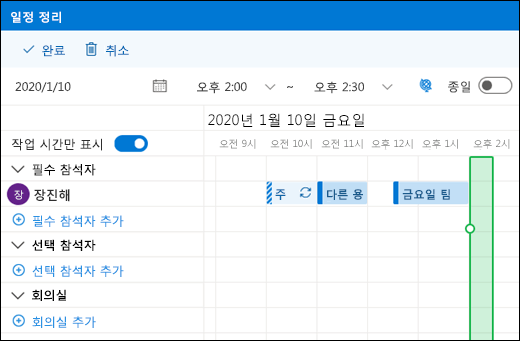
아래 예제를 보면 Chester는 11:00 AM에서 12:00 PM 까지 개인 일정이 있습니다. 회사에 일정에 대한 세부 정보를 공유 하더라도 다른 사용자에게는 약속 있음으로만 보여집니다.
참고
회사 또는 학교 계정에 개인 일정을 추가하면 직장 또는 학교에서 개인 이벤트를 포함 하는 기능은 기본적으로 설정 되어 있습니다.
Calendar>고시 일정 추가 개인 일정 > 추가로 이동하여 회사 또는 학교 가용성에 개인 이벤트 포함을 끄기로 전환하여 언제든지 개인 이벤트를 포함하지 않도록 선택할 수 있습니다.
참고
개인 계정의 주요 달력의 예약가능 여부만 보여줍니다. 따로 생성하거나 추가한 보조 달력의 일정은 표시되지 않습니다.
개인 달력을 제거합니다.
개인 달력과 회사 또는 학교 계정과 연결을 해제 하시려면
- 웹용 Outlook Calendar>추가 일정개인 일정> 추가를 선택합니다.
- 제거를 선택합니다. 개인 달력의 회사 또는 학교 계정 연결이 즉시 해제됩니다.
다른 달력 추가
웹 용 Outlook에서 달력 추가의 달력 추가 방법에 대해 자세히 알 수 있습니다.
다중 달력 사용에 대한 자세한 내용은 웹 용 Outlook 다중 달력 사용을 참조하세요.