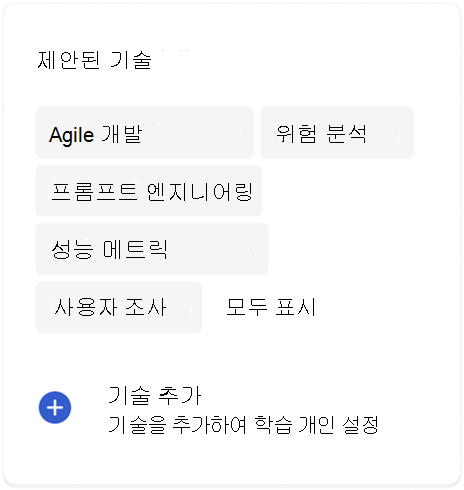
organization 내에서 기술을 공유하고 다른 사용자의 기술을 탐색하여 동료와 연결하고 기회를 발견합니다. Microsoft 365 라이선스에 따라 여러 가지 방법으로 이를 수행할 수 있습니다.
Microsoft 365 프로필 카드
프로필 카드를 사용하여 다른 사용자에 대해 알아보고 다른 사용자가 사용자에 대해 알리고 싶은 정보를 공유할 수 있습니다. 프로필 카드의 개요 탭에는 기술을 보여줄 수 있는 섹션이 있습니다.
개요 탭의 연락처 정보 아래에 기술 섹션이 표시됩니다. 해당 섹션에서 다른 사용자가 보는 내용은 공유 설정에 따라 달라집니다. 대부분의 사용자의 경우 기본적으로 기술이 공유됩니다. 확인하는 기술은 AI에서 추가하거나 organization에서 가져온 기술과 구별됩니다. 다음 스크린샷은 다른 사람이 내 카드를 볼 수 있는 방법의 예입니다.
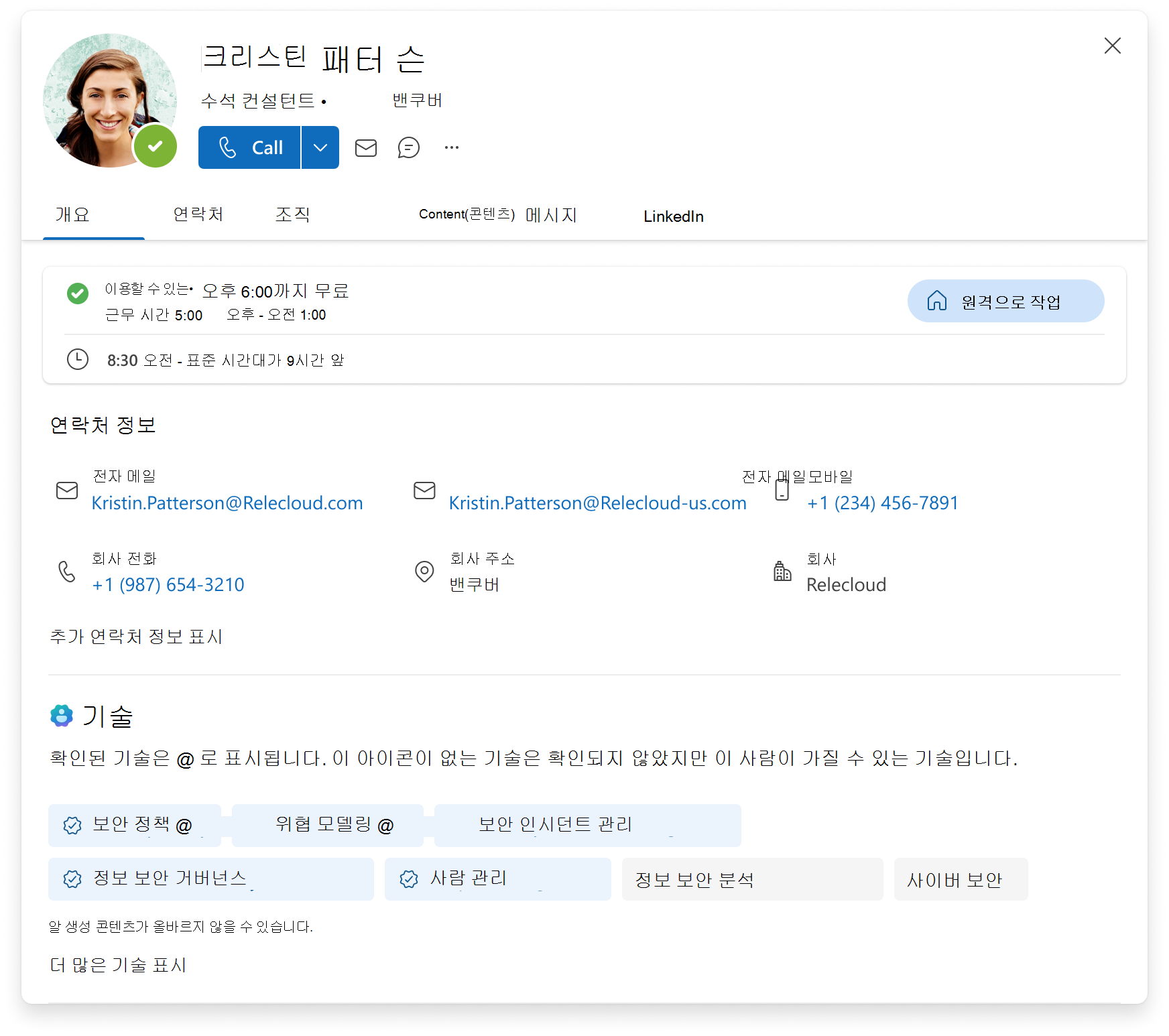
프로필 카드에서 프로필 업데이트를 선택하여 기술 프로필을 큐레이팅하고 공유 설정을 관리할 수 있습니다.
Teams, Outlook Web App, 새 Windows용 Outlook, Office.com, Microsoft 365 Copilot, SharePoint 및 People 도우미의 프로필 카드에서 기술을 볼 수 있습니다. 프로필 카드에는 여러 가지 방법으로 액세스할 수 있습니다. 예를 들면 다음과 같습니다.
1. 자신의 이름을 검색하여 Teams, Outlook Web App 또는 새 Windows용 Outlook에서 프로필 카드 엽니다.
2. 드롭다운 메뉴에서 이름 오른쪽에 나타나는 프로필 아이콘을 선택하여 프로필 카드를 엽니다.
Microsoft 365 Copilot
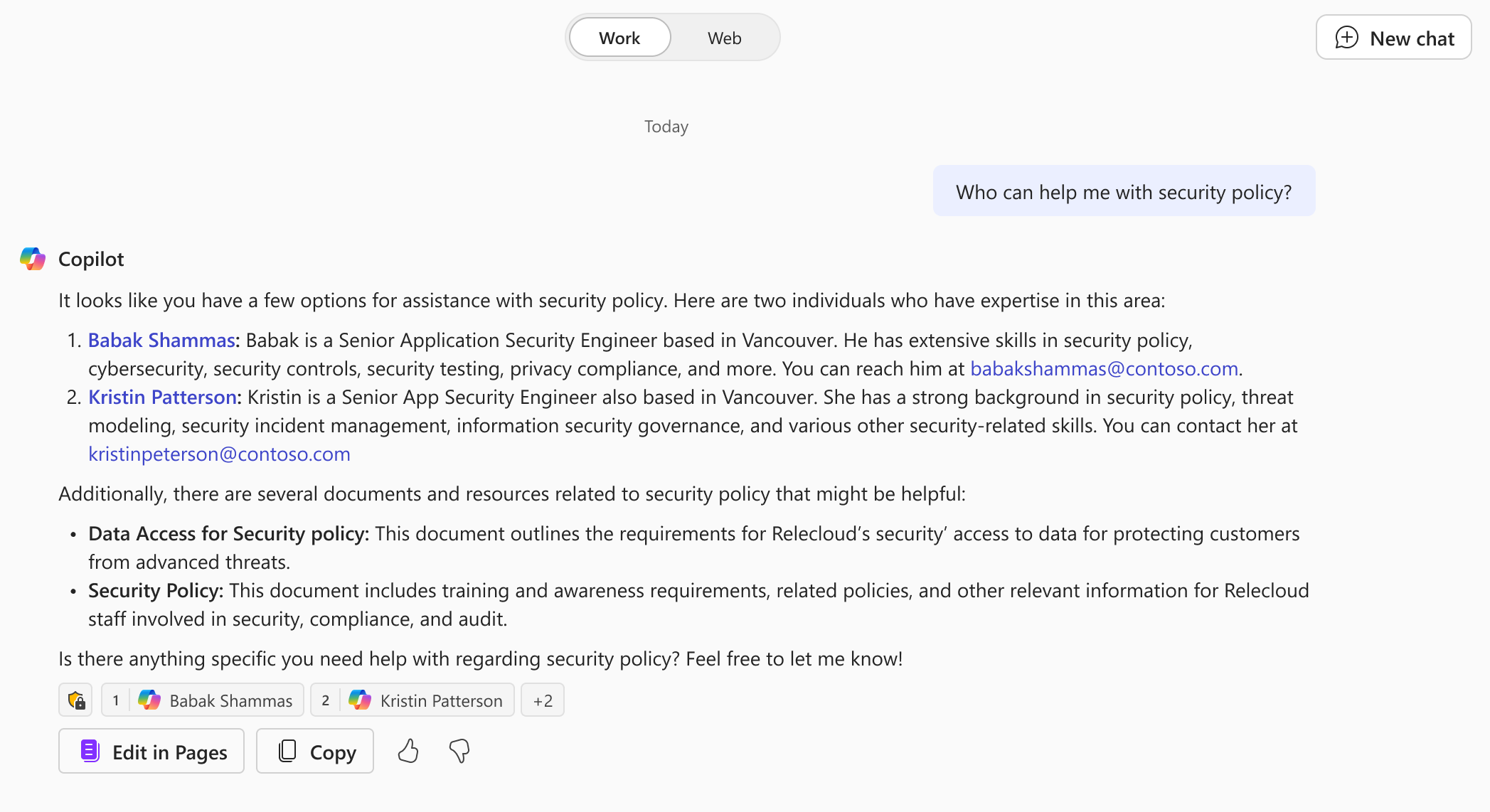
Microsoft 365 Copilot을 사용하는 경우 사람들이 Copilot에 사용자에 대해 질문할 때 다른 사용자와 공유하는 기술이 표시됩니다. Copilot에게 다른 사람의 기술에 대해 질문하여 더 잘 연결하고, 특정 요구 사항에 적합한 사람을 찾고, 새로운 기회를 발견하는 데 도움을 줄 수 있습니다.
예를 들어 Copilot에 다음과 같이 물어보세요.
[사람]은 누구인가요?
[사람]에게는 어떤 기술이 있나요?
[기술 이름]과 관련하여 누가 도움을 줄 수 있나요?
조직 탐색기
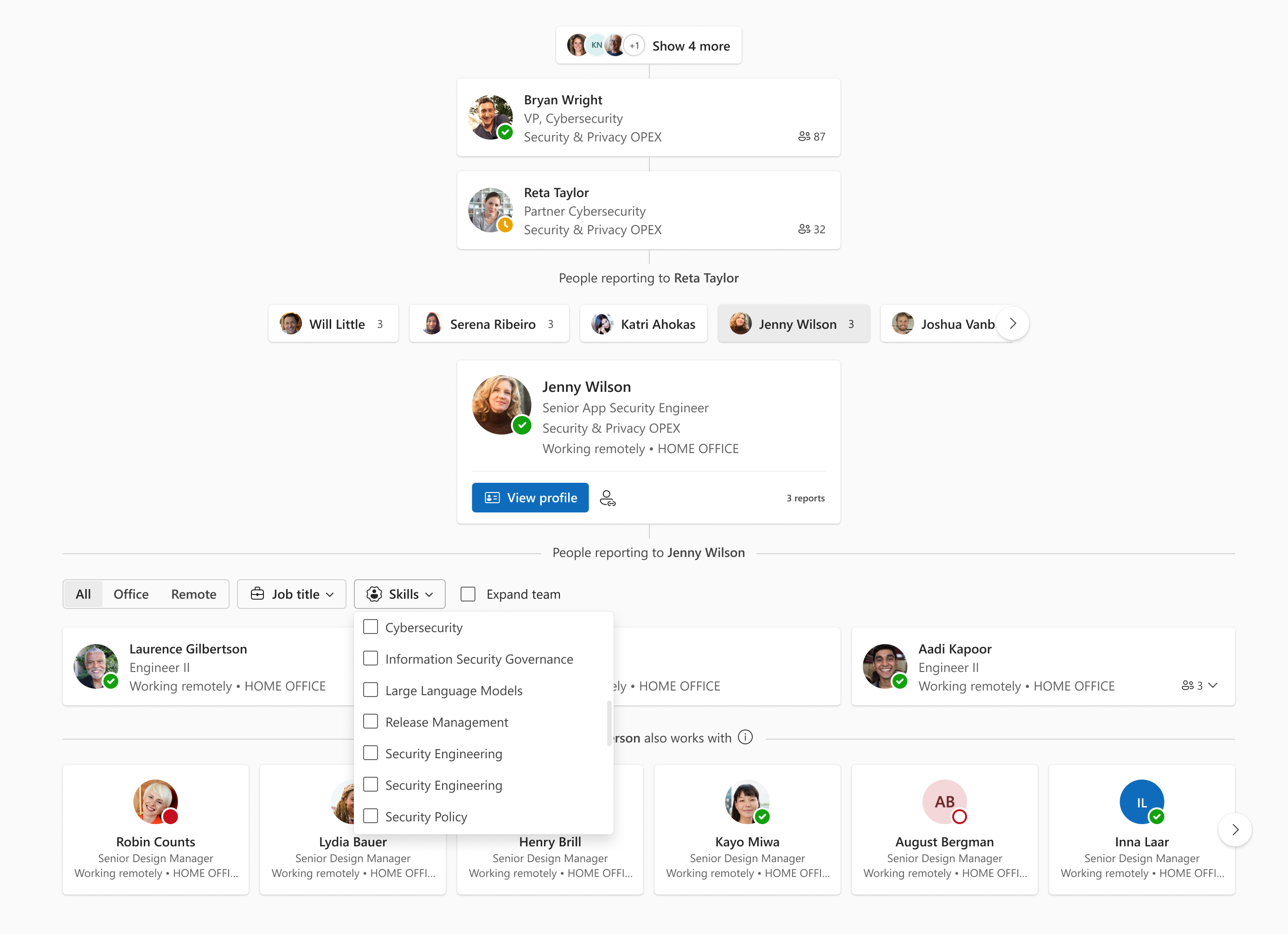
Org Explorer를 사용하면 회사의 내부 구조와 팀을 시각화하고 탐색할 수 있습니다. 팀 보기를 필터링하여 직함 및 기술과 같은 옵션을 사용하여 적합한 사용자를 빠르게 찾을 수 있습니다.
사용자가 공유하는 기술은 다른 사용자가 팀을 볼 때 표시되는 기술 목록에도 포함됩니다.
Outlook Web App 또는 새 Windows용 Outlook에서 Org Explorer 탭으로 이동한 다음 사용자 관리자를 선택하여 팀의 필터에 액세스합니다.
People 컴패니언
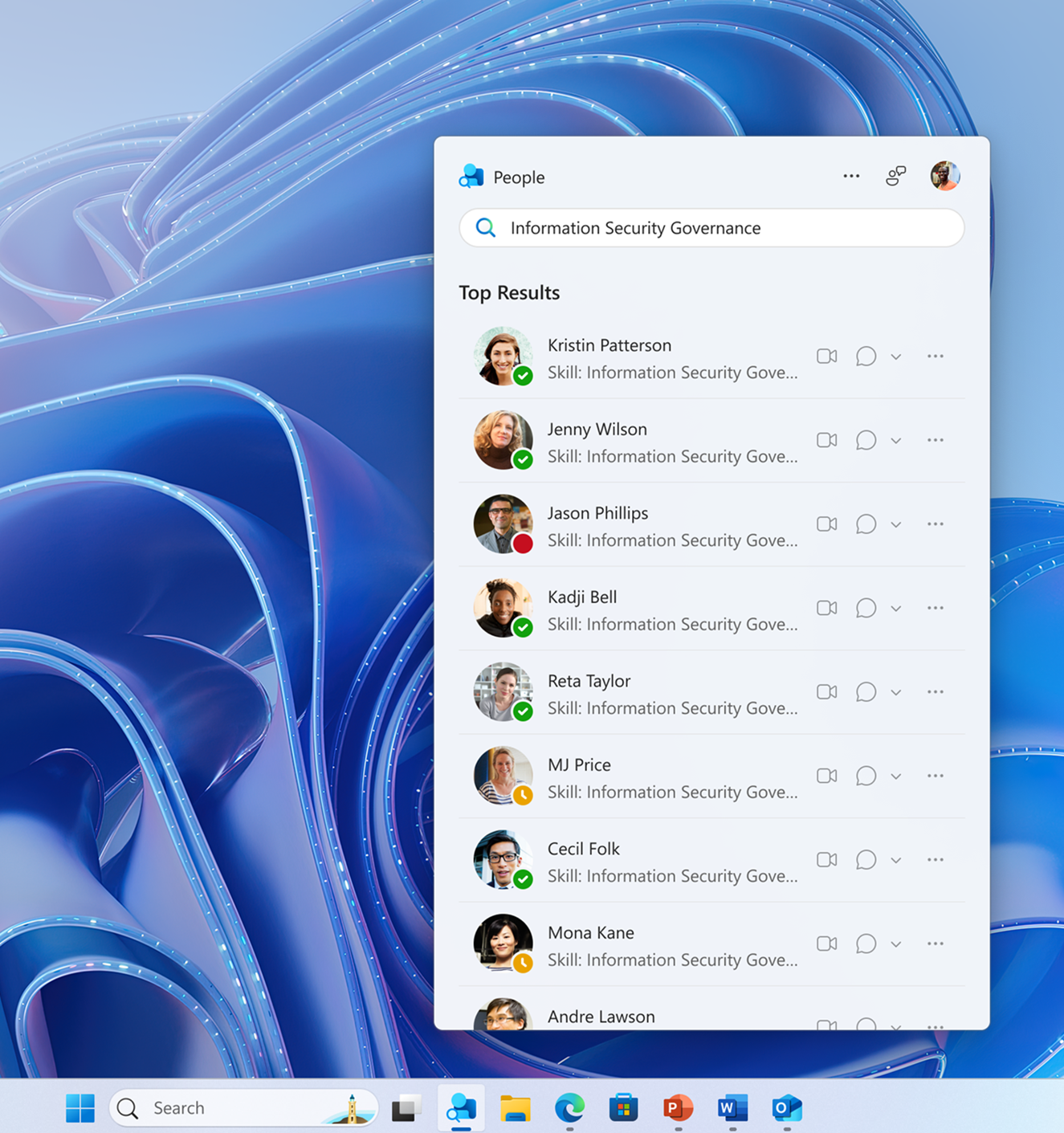
People 도우미를 사용하면 Windows 작업 표시줄에서 바로 사용자를 빠르게 찾을 수 있습니다. 기본적으로 가까운 공동 작업자를 표시하고 이름이나 기술을 포함한 기타 정보로 organization 내 사용자를 검색합니다.
기술을 공유하면 사람들이 특정 기술을 가진 사람을 검색할 때 더 쉽게 나를 찾는 데 도움이 됩니다.
참고
Microsoft 365 도우미는 현재 베타 버전이며 관리자가 옵트인한 경우에만 조직에서 사용할 수 있습니다.
Viva Learning
organization에서 Viva Learning을 사용하는 경우 학습 기술을 선택하고 선택 항목에 따라 과정 권장 사항을 볼 수 있습니다.