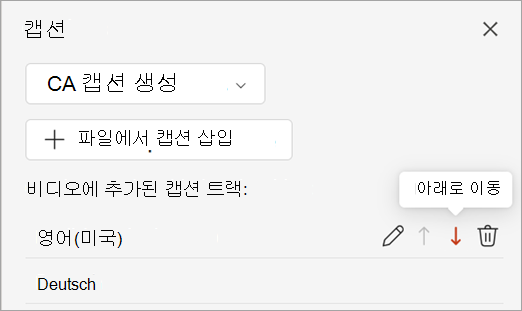
Windows, macOS 및 웹용 PowerPoint에서 프레젠테이션의 비디오 및 오디오 파일에 선택 자막 또는 자막을 추가할 수 있습니다. 선택 자막을 추가하면 청각 장애가 있는 사람과 비디오에 나오는 언어 이외의 언어를 사용하는 사람을 포함하여 더 많은 대상 그룹이 프레젠테이션에 액세스할 수 있습니다.
접근성에 대한 모범 사례를 읽으려면 장애인이 액세스할 수 있는 PowerPoint 프레젠테이션 만들기를 참조하세요.
Office 2016부터 PowerPoint에는 WebVTT라는 새롭고 간단한 캡션 파일 형식이 있습니다. 다음 버전의 PowerPoint에서 비디오 플레이어는 비디오를 재생할 때 해당 캡션을 표시할 수 있습니다.
- PowerPoint 2016
- PowerPoint 2019
- PowerPoint 2021
- PowerPoint 2024
- Microsoft 365용 PowerPoint
선택 자막은 .vtt 파일 이름 확장명을 갖는 텍스트 기반 파일에 저장됩니다. 사용자가 직접 선택 캡션 파일을 만들거나 캡션 만들기 도구를 사용할 수 있습니다. 사용 가능한 도구와 자세한 지침을 온라인에서 검색하려면 검색 엔진에 "VTT 파일 만들기"를 입력합니다.
버전 2411부터는 UTF-8 인코딩을 사용하는 SRT(SubRip Text) 형식으로 캡션 파일을 삽입할 수도 있습니다.
이러한 버전의 PowerPoint에서 비디오를 볼 때 캡션을 표시하는 방법에 대한 지침은 PowerPoint에서 비디오 및 오디오 재생의 접근성 기능을 참조하세요.
이 기능에 대한 요구 사항
Office 2016에서 선택 자막 기능을 사용할 수 있는지는 Microsoft 365 설치 방식에 따라 다릅니다. 폐쇄 캡션은 Office 2016 간편 실행 설치에서만 사용할 수 있습니다. MSI 기반 설치에는 선택 자막 기능이 없습니다. 다음 섹션을 읽고 현재 설치되어 있는 PowerPoint 2016에서 이 기능을 사용할 수 있는지 확인합니다.
Microsoft 365가 간편 실행 또는 MSI를 사용하여 설치되었는지 확인합니다.
Office 2016 응용 프로그램을 엽니다.
파일 메뉴에서 계정을 선택합니다.
Office 2016 간편 실행 설치의 경우 업데이트 옵션 단추가 표시됩니다.
MSI 기반 설치에는 업데이트 옵션 단추가 없습니다. 응용 프로그램 이름> 정보 < 버튼만 표시됩니다.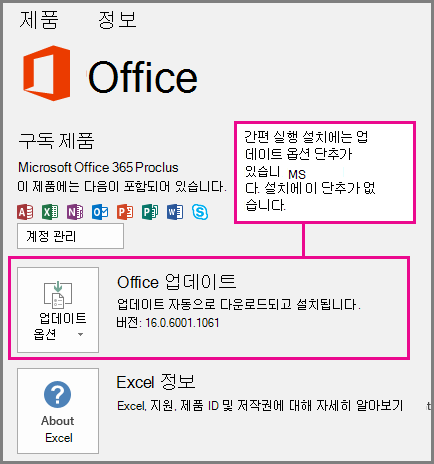
Office 2016 MSI 기반 설치가 있는 경우 이 문서의 Office 2010-2013 탭을 참조하여 사용 가능한 캡션 기능을 확인하십시오.
선택 자막 만들기
캡션을 추가하려면 먼저 .vtt 파일 이름 확장명을 갖는 텍스트 기반 캡션 파일을 준비합니다. 캡션 파일을 만드는 방법에 대한 지침은 비디오용 선택 자막 만들기를 참조하세요.
동영상에 선택 캡션 추가
비디오 내레이션, 화면 녹화 및 PowerPoint에 삽입한 기타 비디오(온라인 비디오 제외)로 녹화한 프레젠테이션에 캡션을 추가할 수 있습니다.
PowerPoint의 기본 보기에서 캡션을 추가할 비디오가 있는 슬라이드를 엽니다.
슬라이드에서 비디오를 선택합니다.
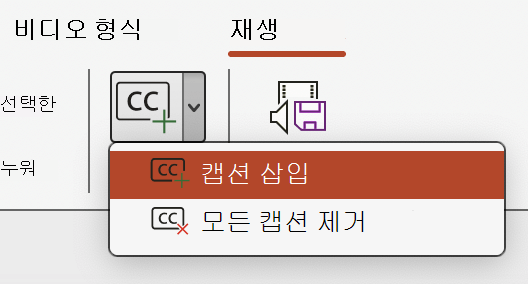
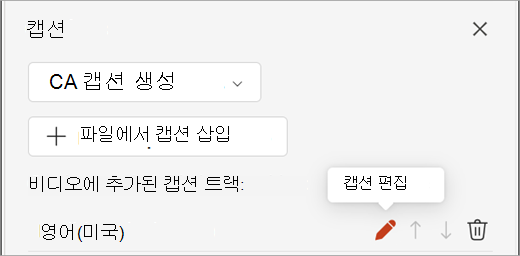
재생 탭에서 캡션 삽입을 선택한 다음 캡션 삽입을 선택합니다.
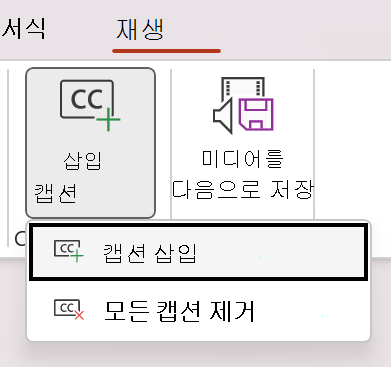
캡션 삽입 대화 상자에서 파일을 선택한 다음 삽입을 클릭합니다.
캡션 파일을 더 추가해야 하는 경우 프로세스를 반복하면 됩니다.
동영상을 재생하고 캡션이 올바르게 표시되는지 확인합니다.
동영상에서 선택 캡션 제거
PowerPoint에서 비디오에 삽입된 선택 캡션 파일을 편집해야 하는 경우 먼저 파일을 제거하고 수정한 다음 비디오에 다시 추가할 수 있습니다. PowerPoint 비디오에서 파일을 제거하기 전에 PC에 선택 캡션 파일의 원본이 저장되어 있는지 확인하세요.
동영상에 둘 이상의 캡션 파일을 추가한 경우, 다음 프로세스를 수행하면 동영상에 할당된 모든 캡션 파일이 제거됩니다.
PowerPoint의 기본 보기에서 캡션이 포함된 비디오가 있는 슬라이드를 엽니다.
슬라이드에서 비디오를 선택합니다.
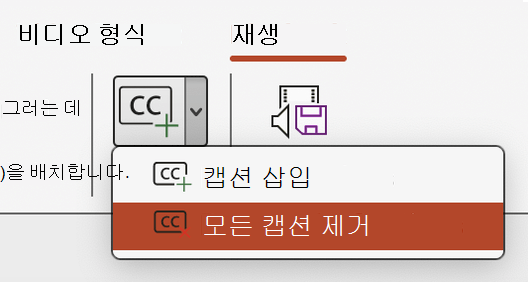
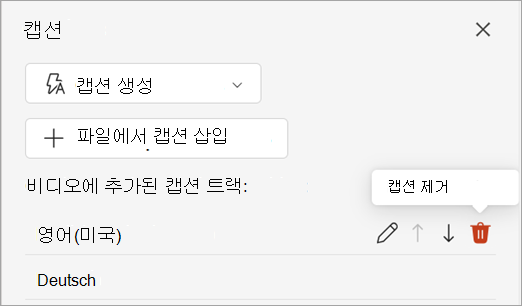
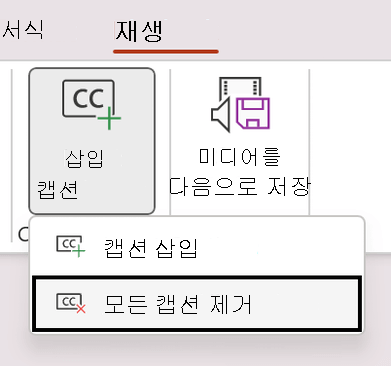
재생 탭에서 캡션 삽입을 선택한 다음 모든 캡션 제거를 선택합니다.
선택 자막을 추가하는 다른 방법
버전 2111부터 캡션 삽입 단추를 사용하여 접근성 리본에서 선택 자막을 삽입할 수도 있습니다.
버전 2208부터 비디오를 마우스 오른쪽 버튼으로 클릭하면 나타나는 상황에 맞는 메뉴에서 선택 자막을 삽입할 수도 있습니다.
팁
Microsoft 365를 사용하는 경우 프레젠테이션할 때 원하는 경우 다른 언어로 실시간 번역을 포함하여 실시간 자막을 표시할 수도 있습니다. 자세한 내용은 PowerPoint에서 실시간 자동 캡션 또는 자막으로 프레젠테이션을 참조하세요.
오디오 파일에 캡션 추가
버전 2303부터 비디오와 동일한 방식으로 오디오에 선택 자막을 삽입할 수 있습니다.
팁
선택 자막은 오디오 파일이 삽입된 슬라이드에만 표시됩니다. 다른 슬라이드에서 오디오가 계속 재생되더라도 모든 슬라이드에서 슬라이드에 걸쳐 재생 설정이 설정되어 있습니다.