
Microsoft 365용 PowerPoint 프레젠테이션할 때 단어를 전사하고 화면에 사용자가 말하는 것과 동일한 언어의 캡션으로 표시하거나 다른 언어로 번역된 자막으로 표시할 수 있습니다. 이렇게 하면 청각 장애가 있거나 청력이 약한 청중, 또는 다른 언어에 더 익숙한 개인에게 도움이 될 수 있습니다.
또한 다양한 환경 및 잠재 고객의 요구에 맞게 캡션 및 자막의 위치, 크기, 색상 및 기타 모양 옵션이 있습니다.
최상의 결과를 위해 PowerPoint를 실행하는 디바이스에 연결된 헤드셋 마이크를 사용하는 것이 좋습니다. 또한 프레젠테이션동안 안정적인 인터넷 연결이 필요합니다.
(현재 채널에서 Microsoft 365용 PowerPoint 버전 16.0.11601.20178 이상이 있는 Windows 10 이상이 필요합니다. 이전 버전의 Windows를 사용하는 경우 이 기능은 지원되지 않습니다.)
캡션 및 자막 설정
프레젠테이션 중에 사용하길 원하는 언어를 선택하고 캡션/자막 텍스트를 표시할 언어(예 : 번역하려는 경우)를 선택할 수 있습니다. 사용하려는 특정 마이크 (장치에 마이크가 두 개 이상 연결된 경우), 화면에 자막이 나타나는 위치 (아래 또는 위, 슬라이드에서 겹쳐지거나 분리된 위치) 및 기타 디스플레이 옵션을 선택할 수 있습니다.
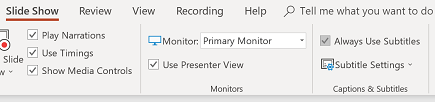
슬라이드 쇼 리본 탭에서 자막 설정을 선택합니다. 또는 상황에 맞는 메뉴, 슬라이드 쇼 또는 발표자 보기 메뉴 자막 설정 추가 설정을 통해 프레젠테이션을> 떠나지 않고 설정을 >조정할 수 있습니다.
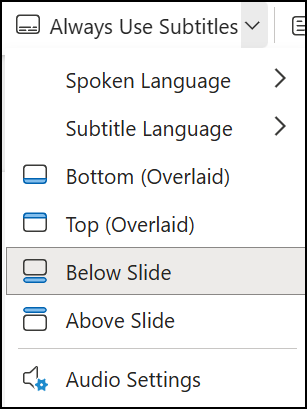
음성 언어를 사용하여 PowerPoint에서 인식할 수 있는 음성 언어를 확인하고 원하는 음성 언어를 선택합니다. 이것은 발표하는 동안 사용자가 말할 언어입니다. (기본적으로 이 값은 Office 편집 언어에 해당하는 언어로 설정됩니다.)
자막 언어를 사용하여 PowerPoint에서 화면에 캡션 또는 자막으로 표시할 수 있는 언어를 확인하고 원하는 언어를 선택합니다. 이것은 청중에게 표시 될 텍스트의 언어입니다. 기본적으로는 사용자의 발표 언어와 동일한 언어이지만 다른 언어가 될 수도 있습니다. 즉, 번역이 이루어집니다.
자막 설정 메뉴에서 캡션이나 자막의 원하는 위치를 설정합니다. 슬라이드의 위쪽 또는 아래쪽 여백 (겹쳐서 표시)에 표시되거나 슬라이드 맨 위 또는 아래에 나타날 수 있습니다 (고정 표시). 기본 설정은 슬라이드 아래입니다.
자막 설정추가 설정(Windows)을 클릭하여 더 많은 모양 설정을> 사용할 수 있습니다.
자막의 색상, 크기, 투명도 및 글꼴 스타일을 변경할 수 있습니다. 대비를 향상시키고 텍스트를 읽기 쉽게 배경을 변경할 수 있습니다.
프레젠테이션 중에 기능 켜기 또는 끄기
프레젠테이션 중간에 기능을 켜거나 끄려면 주 슬라이드 아래의 도구 모음에서 슬라이드 쇼 또는 발표자보기에서 자막 전환 버튼을 클릭하세요.
슬라이드 쇼 보기 에서:

발표자보기 에서:

오른쪽 클릭 메뉴 또는 바로 가기 키 J를 사용하여 자막을 전환할 수도 있습니다.
슬라이드 쇼 프레젠테이션이 시작될 때 자막이 항상 시작되도록 하려면 리본에서 슬라이드 쇼>항상 자막 사용 으로 이동하여 모든 프레젠테이션에 대해 이 기능을 켤 수 있습니다. (기본적으로 꺼져 있습니다.) 그런 다음 슬라이드 쇼 및 발표자 보기에서 단어의 라이브 전사가 화면에 표시됩니다.





팁
- 캡션 또는 자막에 문제가 표시되면 더 신중하게 말해 보세요.
- 음성이 들리지 않게 방해할 수 있는 배경 소음을 피하거나 제거하십시오.
- 캡션 및 자막은 클라우드 기반 음성 서비스에 따라 달라지므로 빠르고 신뢰할 수 있는 인터넷 연결을 사용하는 것이 중요합니다.
라이브 캡션 및 자막(음성 입력)에서 지원되는 발표 언어
몇 가지 음성 언어는 Microsoft 365용 PowerPoint 라이브 캡션 및 자막에 대한 음성 입력으로 지원됩니다. 미리보기로 표시된 언어는 완전히 지원되기 전에 미리 제공되며 대체로 정확도가 다소 떨어지며 시간이 경과하면 향상될 것입니다.
| 완전히 지원되는 언어 | 미리보기 언어 * |
|---|---|
| 중국어(간체) | 아랍어 |
| 영어(캐나다) | 덴마크어 |
| 영어(영국) | 네덜란드어 |
| 영어(미국) | 영어(오스트레일리아) |
| 프랑스어(프랑스) | 영어(인도) |
| 독일어(독일) | 핀란드어 |
| 이탈리아어(이탈리아) | 프랑스어(캐나다) |
| 스페인어(스페인) | 힌디어 |
| 일본어 | |
| 한국어 | |
| 노르웨이어 | |
| 포르투갈어(브라질) | |
| 러시아어 | |
| 스페인어(멕시코) | |
| 스웨덴어 |
* "미리보기 언어"는 현재 완전히 지원되지 않습니다. 이 언어들에 대한 인식은 시간이 지나면서 향상될 것입니다.
라이브 캡션 및 자막에서 지원되는 화면 언어(텍스트 출력)
Microsoft 365용 PowerPoint 60개 이상의 언어로 캡션 또는 자막을 화면에 표시할 수 있습니다.
| 아프리칸스어 | 라트비아어 |
|---|---|
| 아랍어 | 리투아니아어 |
| 벵골어 | 마다가스카르어 |
| 보스니아어 | 말레이어 |
| 불가리아어 | 몰타어 |
| 광둥어(번체) | 마오리어 |
| 카탈로니아어 | 노르웨이어(복말) |
| 중국어(간체) | 이란어 |
| 중국어(번체) | 폴란드어 |
| 크로아티아어 | 포르투갈어 |
| 체코어 | 케레타로 오토미어 |
| 덴마크어 | 루마니아어 |
| 네덜란드어 | 러시아어 |
| 영어 | 사모아어 |
| 에스토니아어 | 세르비아어(키릴 자모) |
| 피지어 | 세르비아어(라틴 문자) |
| 필리핀어 | 슬로바키아어 |
| 핀란드어 | 슬로베니아어 |
| 프랑스어 | 스페인어 |
| 독일어 | 스웨덴어 |
| 그리스어 | 타히티어 |
| 아이티어 | 타밀어 |
| 히브리어 | 텔루구어 |
| 힌디어 | 태국어 |
| 몽 다오어 | 통가어 |
| 헝가리어 | 터키어 |
| 아이슬란드어 | 우크라이나어 |
| 인도네시아어 | 우르두어 |
| 이탈리아어 | 베트남어 |
| 일본어 | 웨일스어 |
| 스와힐리어 | 유카텍 마야어 |
| 한국어 |
라이브 캡션 및 자막에 대한 중요한 정보
PowerPoint 라이브 캡션 및 자막은 Microsoft 365의 클라우드 개선 기능 중 하나이며 Microsoft Speech Services에서 제공됩니다. 이 서비스를 제공하기 위해 사용자의 음성이 Microsoft로 전송됩니다. 자세한 내용은 Office 스마트하게 활용하기를 참조하세요.
장애가 있는 고객에 대한 기술 지원
Microsoft는 모든 고객에게 최상의 경험을 제공하고자 노력합니다. 접근성과 관련된 장애 또는 질문이 있는 경우 Microsoft Disability Answer Desk 에 기술 지원을 요청하세요. Disability Answer Desk 지원 팀은 널리 사용되고 있는 다양한 지원 기술에 능숙하며 영국 수화, 스페인 수화, 프랑스 수화, 미국 수화를 통해 지원할 수 있습니다. Microsoft Disability Answer Desk 사이트를 방문하여 거주 지역의 연락처 세부 정보를 확인하세요.
정부, 상업 또는 엔터프라이즈 사용자인 경우 엔터프라이즈 장애인 답변 데스크에 문의하세요.
참고 항목
PowerPoint의 비디오 및 오디오 재생의 접근성 기능
Microsoft 365의 접근성과 작동하도록 장치 설정하기