웹용 웹용 PowerPoint에서는 단색 또는 그림을 사용하여 하나 이상의 슬라이드에 대한 기본 배경 서식을 지정할 수 있습니다. 색 그라데이션을 추가하거나 그림을 투명하게 만드는 등 고급 서식을 지정하려면 Windows 또는 macOS용 데스크톱 버전의 PowerPoint를 사용합니다.
배경을 단색으로 채울 수 있습니다. 웹용 PowerPoint에서는 슬라이드 배경에 대한 그라데이션 채우기를 지원하지 않습니다.
웹용 PowerPoint에서 그라데이션 채우기를 원하는 경우 피드백을 제공해 주세요. 자세한 내용은 Microsoft Office에 대한 피드백을 어떻게 할까요? 참조하세요.
디자인 탭에서 배경을 선택합니다.

단색 채우기를 선택한 다음 갤러리에서 색을 선택합니다.
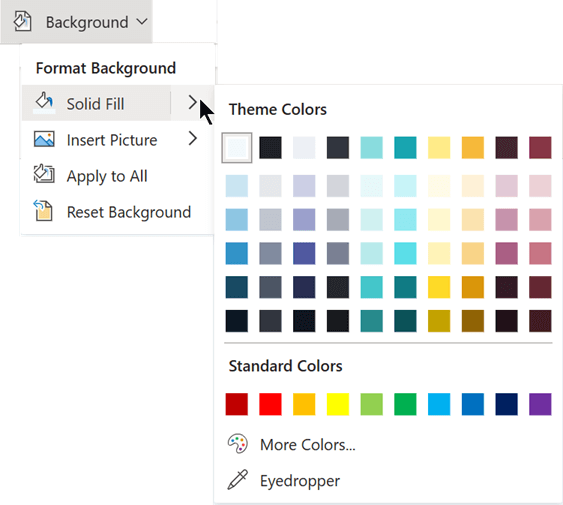
(배경을 이전 상태로 다시 설정하려면 홈>을 선택합니다.실행 취소 마지막  .)
모든 슬라이드에 동일한 배경색을 사용하려면 디자인 탭에서 배경>모두 적용을 선택합니다.
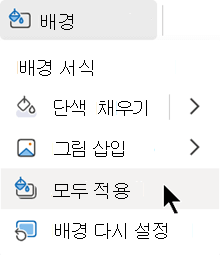
그림을 배경으로 삽입하면 웹용 PowerPoint에서 슬라이드의 전체 영역을 채우기 위해 이미지 크기를 최대한 조정합니다. 최상의 결과를 얻으려면 슬라이드 방향이 같은 그림을 선택합니다.
-
디자인 탭에서 배경을 선택합니다.
-
그림 삽입을 선택한 다음 그림 배경 아래에서 이 장치(사용자 고유의 사진 선택) 또는 스톡 이미지(Microsoft 이미지 라이브러리에서 사진 선택)를 선택합니다.
- 사용할 그림으로 이동합니다. 선택한 다음 열기 또는 삽입을 선택합니다.
- 모든 슬라이드에 동일한 배경 그림이 되도록 하려면 디자인 탭에서 배경을 다시 선택한 다음 모두 적용을 선택합니다.
웹용 PowerPoint에서는 .jpg, .jpeg, .png, .gif, .bmp, .wmf, .emf, .tif, .tiff 그림 형식을 지원합니다.
웹용 PowerPoint에는 그림을 투명하게 만드는 기능이 없습니다. 배경 그림을 투명하게 만들려면 데스크톱 PowerPoint 앱을 사용합니다.
웹용 PowerPoint에는 그림의 배경을 제거하는 기능이 없습니다. 데스크톱 PowerPoint 앱을 사용하여 그림의 배경을 제거합니다.
슬라이드 배경 제거
흰색 배경으로 초기화하여 현재 가지고 있는 슬라이드 배경을 제거할 수 있습니다.
디자인 탭에서 배경을 선택합니다.
단색 채우기를 선택한 다음 색 갤러리의 위쪽 모서리에 있는 흰색, 배경 1을 선택합니다.
프레젠테이션에 포괄적인 디자인 테마 적용
웹용 웹용 PowerPoint에는 전문적으로 디자인된 색, 레이아웃, 글꼴 집합의 테마가 제공됩니다. 테마를 선택하면 모든 슬라이드에서 해당 모양이 적용됩니다. 자세한 내용은 웹용 PowerPoint를 사용하여 프레젠테이션 디자인을 참조하세요.

