기본 단계
슬라이드 크기를 변경하려면:
- 도구 모음 리본의 디자인 탭을 선택합니다.
- 도구 모음의 맨 끝에서 슬라이드 크기를
 선택합니다.
 - Standard(4:3 가로 세로 비율) 또는 Widescreen(16:9) 또는 사용자 지정 슬라이드 크기를 선택합니다.
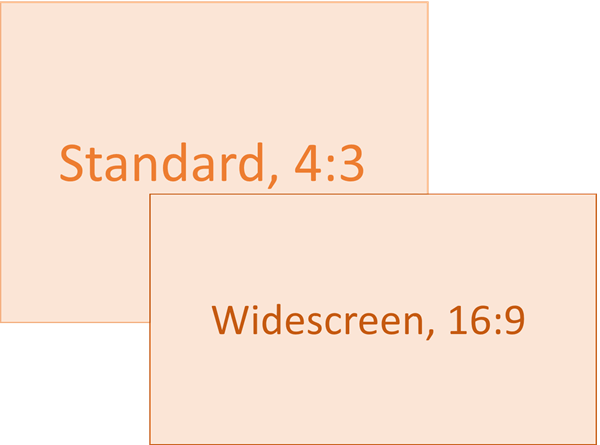
미리 정의된 크기(오버헤드, A3, A4, 배너, B4, B5와 같은 형식 포함) 또는 사용자 지정 크기에 대한 자세한 내용은 아래 제목을 선택하여 확장하고 세부 정보를 확인하세요.
자세한 단계
Standard 또는 Widescreen 슬라이드 크기 선택
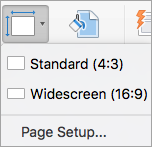
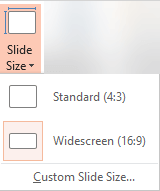
리본의 디자인 탭에서 도구 모음의 맨 끝에 있는 사용자 지정 그룹에서 슬라이드 크기를 찾습니다.
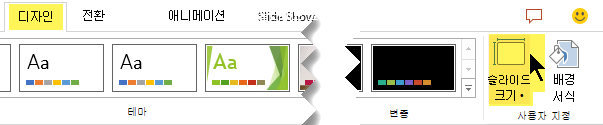
슬라이드 크기를 선택한 다음 Standard(4:3) 또는 Widescreen(16:9)을 선택합니다.
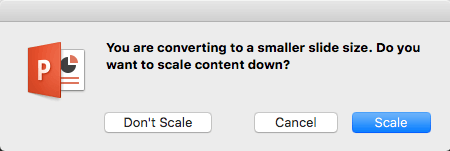
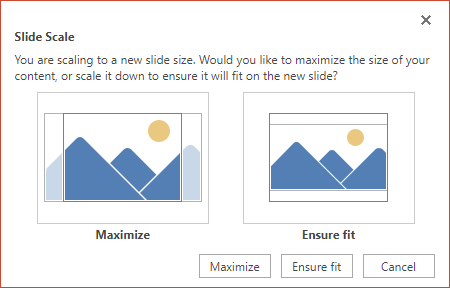
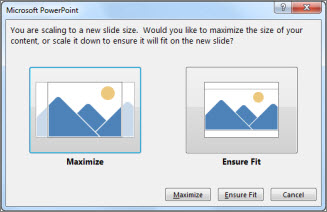
PowerPoint에서 콘텐츠 자동 배율 조정을 할 수 없는 경우 다음 두 가지 옵션이 표시됩니다.
최대화: 슬라이드 크기를 확대할 때 슬라이드 콘텐츠의 크기를 확대하려면 이 옵션을 선택합니다. 이 옵션을 선택하면 콘텐츠가 슬라이드에 맞지 않을 수 있습니다.
맞춤 확인: 슬라이드 크기를 축소할 때 콘텐츠의 크기를 축소하려면 이 옵션을 선택합니다. 이렇게 하면 콘텐츠가 작게 표시되지만 슬라이드의 모든 콘텐츠를 볼 수 있습니다.
16:9 와이드스크린 설정은 새로 만드는 프레젠테이션의 기본값입니다. 프레젠테이션의 슬라이드 크기를 변경하면 선택한 크기는 해당 프레젠테이션에만 적용됩니다. 그러나 원하는 경우 4:3 가로 세로 비율을 사용하는 사용자 지정 테마를 정의하여 4:3 크기의 새 프레젠테이션을 간편하게 만들 수 있습니다. 아래 "새 프레젠테이션을 만들 때 시작할 기본 크기 만들기" 섹션을 참조하세요.
A3, B4, 오버헤드 등 다른 크기 선택
리본의 디자인 탭에서 도구 모음의 맨 끝에 있는 사용자 지정 그룹에서 슬라이드 크기를 찾습니다.
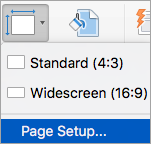
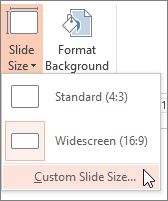
슬라이드 크기를 선택한 다음 사용자 지정 슬라이드 크기를 선택합니다.
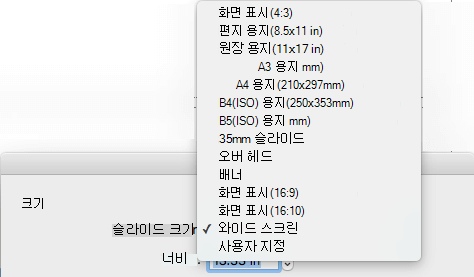
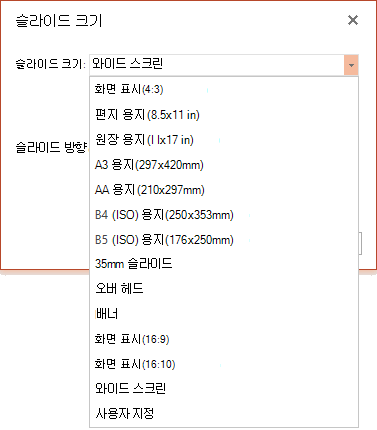
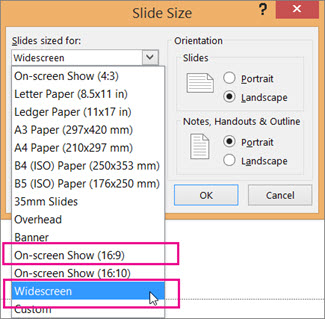
슬라이드 크기 상자에서 슬라이드 크기 조정 옆에 있는 아래쪽 화살표를 선택하고 옵션을 선택합니다. 해당 치수는 다음과 같습니다.
Name(이름) 너비 높이 화면 쇼(4:3) 10인치/25.4cm 7.5인치/19.05cm 레터 용지(8.5x11인치) 10인치/25.4cm 7.5인치/19.05cm 원장 용지(11x17인치) 13.319인치/33.831cm 9.99인치/25.374cm A3 용지(297x420 mm) 14인치/35.56cm 10.5인치/26.67cm A4 용지(210x297 mm) 10.833인치/27.517cm 7.5인치/19.05cm B4(ISO) 용지(250x353mm) 11.84인치/30.074cm 8.88인치/22.556cm B5(ISO) 용지(176x250mm) 7.84인치/19.914cm 5.88인치/14.936cm 35mm 슬라이드 11.25인치/28.575cm 7.5인치/19.05cm 오버헤드 10인치/25.4cm 7.5인치/19.05cm 배너 8인치/20.32cm 1인치/2.54cm 화면 쇼(16:9) 10인치/25.4cm 5.625인치/14.288cm 화면 쇼(16:10) 10인치/25.4cm 6.25인치/15.875cm 와이드스크린 13.333인치/33.867cm 7.5인치/19.05cm 오버헤드 는 표준 4:3 슬라이드 크기에 매우 가까운 가로 세로 비율을 제공합니다.
16:9 가로 세로 비율에는 두 가지 옵션이 있습니다.- 화면 슬라이드 쇼(16:9)는 슬라이드 크기를 10 x 5.625인치로 설정합니다.
-
와이드스크린은 13.333 x 7.5인치로 설정합니다.
이 두 옵션 모두 가로 세로 비율이 같으므로 PowerPoint에서 확대/축소 수준을 자동으로 조정하므로 기본 보기에서 동일하게 표시됩니다. 와이드스크린 (13.333인치 x 7.5인치)은 콘텐츠에 대해 더 많은 슬라이드 노출 영역을 제공하므로 프레젠테이션에 가장 적합합니다. 와이드스크린은 크기를 줄이지 않고는 8.5" x 11" 용지에 맞지 않습니다.
확인을 선택하여 치수를 적용하고 슬라이드 크기 대화 상자를 닫습니다.
사용자 지정 치수 선택(인치, 센티미터 또는 픽셀)
리본의 디자인 탭에서 도구 모음의 맨 끝에 있는 사용자 지정 그룹에서 슬라이드 크기를 찾습니다.
슬라이드 크기를 선택한 다음 사용자 지정 슬라이드 크기를 선택합니다.
슬라이드 크기 대화 상자가 열립니다.
슬라이드 크기 대화 상자에서 방향이 원하는 방식으로 설정되어 있는지 확인합니다.
높이 및 너비 상자에서 PowerPoint는 인치, 센티미터 또는 픽셀 단위로 측정을 허용합니다. 숫자와 공백을 차례로 입력한 다음 적절한 약어(
in,cm, 또는px)를 입력합니다.너비 또는 높이 최소: 1 인치
2.54 센티미터
120px최대: 56인치
142.24 센티미터
720 px그러면 PowerPoint에서 필요한 경우 측정값을 운영 체제에서 사용하는 단위 유형으로 변환합니다.
확인을 선택합니다.
PowerPoint에서 콘텐츠 자동 배율 조정을 할 수 없는 경우 다음 두 가지 옵션이 표시됩니다.최대화: 슬라이드 크기를 확대할 때 슬라이드 콘텐츠의 크기를 확대하려면 이 옵션을 선택합니다. 이 옵션을 선택하면 콘텐츠가 슬라이드에 맞지 않을 수 있습니다.
맞춤 확인: 슬라이드 크기를 축소할 때 콘텐츠의 크기를 축소하려면 이 옵션을 선택합니다. 이렇게 하면 콘텐츠가 작게 표시되지만 슬라이드의 모든 콘텐츠를 볼 수 있습니다.
원하는 경우 PowerPoint 대화 상자에 표시되는 측정 단위를 변경할 수 있습니다.
새 프레젠테이션을 만들 때 시작할 기본 크기 만들기
이 버전의 PowerPoint에서는 새 프레젠테이션의 기본 크기가 16:9이지만 직접 다른 기본값을 설정할 수 있습니다.
PowerPoint를 시작합니다.
도구 모음 리본의 파일 탭에서 새로 만들기를 선택합니다. 그런 다음 빈 프레젠테이션 을 두 번 클릭하여 빈 새 프레젠테이션을 만듭니다.
그런 다음 디자인 탭에서 슬라이드 크기를 선택하고 기본 크기를 선택합니다.
(표시된 슬라이드 크기와 다른 기본 슬라이드 크기를 사용하려면 사용자 지정 슬라이드 크기를 선택한 다음 슬라이드 크기 대화 상자에서 크기를 선택한 다음 확인을 선택합니다.)
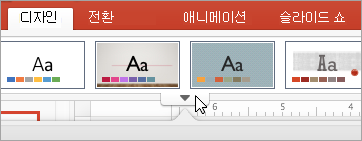
디자인 탭에서 테마 그룹의 아래쪽 모서리에 있는 자세히 화살표를 선택합니다.

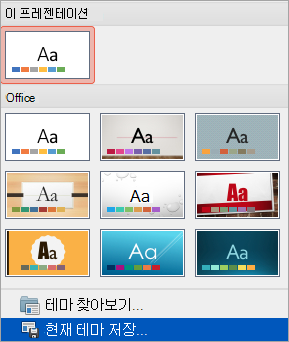
현재 테마 저장을 선택합니다.
쉽게 기억할 수 있는 테마 이름을 지정하고 저장을 선택합니다. 새 테마를 저장할 폴더는 변경하지 마세요.
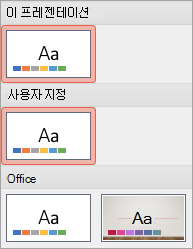
디자인 탭에서 테마 그룹의 아래쪽 모서리에 있는 자세히 화살표를 다시 선택합니다. 사용자 지정 제목 아래에 새로 저장된 테마가 표시됩니다.
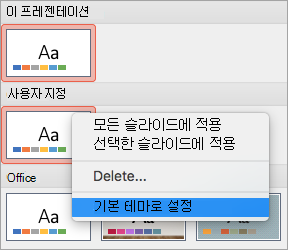
사용자 지정 제목 아래에서 새 사용자 지정 테마를 마우스 오른쪽 단추로 클릭하고 기본 테마로 설정을 선택합니다.
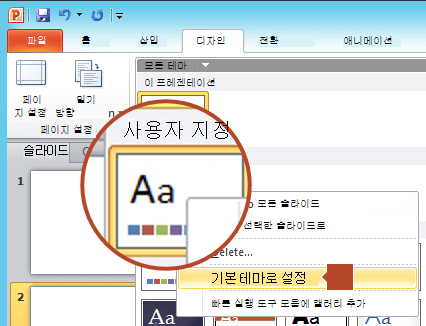
PowerPoint를 닫습니다. 메시지가 표시되더라도 아무 파일도 저장하지 마세요.
PowerPoint를 다시 엽니다. 도구 모음 리본의 파일 탭에서 새로 만들기를 선택합니다.
방금 저장한 사용자 지정 테마가 기본 테마라는 이름의 왼쪽 위 모서리에 나열됩니다. 축소판 그림 이미지는 와이드스크린 슬라이드처럼 보이지만 실제로는 해당 테마를 기반으로 새 프레젠테이션을 만들면 프레젠테이션에 이 기본 테마에 대해 정의한 가로 세로 비율이 표시됩니다.
다음에 PowerPoint를 열면 테마 갤러리의 왼쪽 위에 기본 테마가 표시됩니다. 이 테마를 선택하면 모든 슬라이드에 사용자가 선택한 사용자 지정 크기가 기본적으로 적용됩니다.
프레젠테이션의 모든 슬라이드에 크기 조정이 적용됩니다
PowerPoint에서는 프레젠테이션 내에서 한 슬라이드의 크기를 조정할 수 없습니다. 프레젠테이션의 모든 슬라이드는 동일한 크기입니다.
이 항목이 요청하려는 기능인 경우 향후 업데이트에서 새 기능의 우선 순위를 지정하는 데 도움이 되는 피드백을 보내주세요. 자세한 내용은 Microsoft 365에 대한 피드백을 보내는 방법을 참조하세요.
프레젠테이션의 모든 슬라이드에 방향이 적용됩니다.
PowerPoint에서는 특정 슬라이드의 페이지 방향을 변경할 수 없습니다. 프레젠테이션의 모든 슬라이드는 동일한 페이지 방향을 갖습니다.
이 항목이 요청하려는 기능인 경우 향후 업데이트에서 새 기능의 우선 순위를 지정하는 데 도움이 되는 피드백을 보내주세요. 자세한 내용은 Microsoft 365에 대한 피드백을 보내는 방법을 참조하세요.
참고 항목
PowerPoint에서 페이지 방향을 가로와 세로 간에 변경