PowerPoint 슬라이드는 가로 (가로) 레이아웃 가로  자동으로 설정되지만 슬라이드 방향을 세 로(세로) 레이아웃
  변경할 수 있습니다.
디자인 탭을 선택합니다.

끝부분에서 슬라이드 크기를 선택한 다음 사용자 지정 슬라이드 크기를 선택합니다.
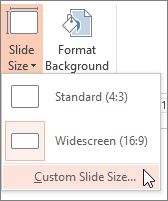
슬라이드 크기 대화 상자에서 세로를 선택한 다음 확인을 선택합니다.

다음 대화 상자에서 최대화를 선택하여 사용 가능한 공간을 완전히 활용하거나 맞춤 확인을 선택하여 내용을 세로 페이지에 맞추도록 합니다.
디자인 탭에서 슬라이드 크기를 선택합니다.

페이지 설정을 클릭합니다.
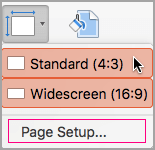
페이지 설정 대화 상자의 방향에서 원하는 방향을 선택합니다.
세로: 
가로: 
슬라이드(예상 화면) 및 인쇄된 슬라이드 노트, 유인물 및 개요의 방향이 있습니다.
도구 모음 리본의 디자인 탭을 선택한 다음 오른쪽 끝 근처에서 슬라이드 크기를 선택합니다.
나타나는 슬라이드 크기 메뉴에서 사용자 지정 슬라이드 크기를 선택합니다.

슬라이드 크기 대화 상자가 열립니다.
슬라이드 크기 대화 상자에서 세로를 선택한 다음 확인을 선택합니다.
웹용 PowerPoint 콘텐츠의 크기를 자동으로 조정할 수 없는 경우 다음 두 가지 옵션을 묻는 메시지가 표시됩니다.
-
최대화: 슬라이드 크기를 확대할 때 슬라이드 콘텐츠의 크기를 확대하려면 이 옵션을 선택합니다. 이 옵션을 선택하면 콘텐츠가 슬라이드에 맞지 않을 수 있습니다.
-
맞춤 확인: 슬라이드 크기를 축소할 때 콘텐츠의 크기를 축소하려면 이 옵션을 선택합니다. 이렇게 하면 콘텐츠가 더 작게 표시될 수 있지만 슬라이드의 모든 콘텐츠를 볼 수 있습니다.
참고 항목
동일한 프레젠테이션에서 세로 및 가로 방향 사용
슬라이드 크기 변경
텍스트 상자, 도형, WordArt 또는 그림 회전

