

프레젠테이션을 표시할 때 디지털 펜으로 화면에 그려 지점을 강조하거나 연결을 표시할 수 있습니다.
(프레젠테이션을 만들 때 잉크로 그리기에 대한 자세한 내용은 잉크로 그리기 및 쓰기 문서로 전환합니다.)

슬라이드 쇼에서 펜 켜기 및 그리기
슬라이드 쇼 탭에서 발표자 보기 사용이 켜져 있는지 확인합니다.
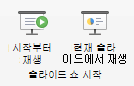
슬라이드 쇼 탭에서 처음부터 또는 현재 슬라이드에서를 클릭하여 슬라이드 쇼를 시작합니다.

발표자 보기에서 일부 도우미 단추는 슬라이드의 왼쪽 아래 모서리에 표시됩니다. 펜처럼 보이는 펜
 마우스 포인터가 뷰어에 표시되는 방식을 결정합니다.
해당 펜 단추를 클릭한 다음 팝업 메뉴에서 펜 을 선택합니다.

마우스를 클릭하고 끌어 슬라이드에 그립니다.
(선택 사항) 펜을 끄려면 슬라이드를 마우스 오른쪽 단추로 클릭하고 포인터 옵션을 가리킨 다음 화살표 옵션을 클릭하고 원하는 옵션을 선택합니다.
펜 색 변경
기본적으로 펜의 색은 빨간색이지만 여러 색을 사용할 수 있습니다. 펜의 색을 변경하려면 다음을 수행합니다.
발표자 보기에서 슬라이드의 왼쪽 아래에 있는 펜 아이콘을 클릭합니다.

팝업 메뉴에서 잉크 색을 가리킨 다음 원하는 색을 선택합니다.

잉크 주석 유지 또는 삭제
슬라이드 쇼가 끝나면 일반(편집) 보기로 돌아가려고 할 때 PowerPoint에서 잉크 주석을 저장할 수 있습니다. 삭제를 선택하여 주석을 제거합니다. 유지를 선택하여 슬라이드에 잉크 펜 주석을 저장합니다.
슬라이드에서 그린 잉크 지우기
작성하거나 그린 내용의 일부 또는 전부를 제거하려면 슬라이드를 마우스 오른쪽 단추로 클릭하고 포인터 옵션을 가리킨 다음 다음 중 하나를 수행합니다.
- 지우개를 클릭한 다음 마우스 왼쪽 단추를 누른 채 지우려는 지우개를 끕니다.
- 슬라이드에서 모든 잉크 지우기를 클릭하여 슬라이드에서 작성하거나 그린 모든 항목을 지웁니다.



팁
프레젠테이션을 배달할 때 마우스 대신 바로 가기 키를 사용하려는 경우 바로 가기 키를 사용하여 프레젠테이션 배달을 참조하세요.