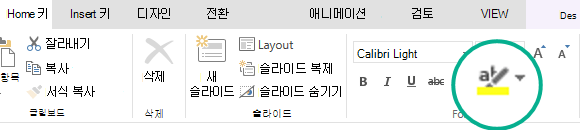
PowerPoint 2019 및 최신 버전에서 텍스트 강조 표시를 사용하면 텍스트를 노란색 또는 다른 형광펜 색으로 표시할 수 있습니다. (이 기능은 Windows와 macOS 모두에서 사용할 수 있으며 웹용 PowerPoint 브라우저에서 사용할 수 있습니다.)

|
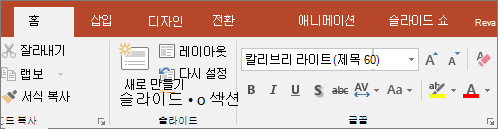
텍스트 강조 색이 표시되지 않으면  리본 메뉴의 홈 탭에 있는 단추는 아래 요구 사항을 참조하세요. 리본 메뉴의 홈 탭에 있는 단추는 아래 요구 사항을 참조하세요. |
|---|
텍스트 한 조각 강조 표시
강조 표시할 텍스트를 선택합니다.
홈 탭에서 텍스트 강조 색 옆에 있는 화살표
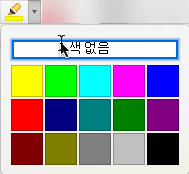
원하는 색을 선택합니다. 선택한 텍스트가 선택한 색으로 강조 표시됩니다.
인접하지 않은 여러 텍스트 강조 표시
슬라이드에서 텍스트를 선택하지 않은 상태에서 홈 탭에서 텍스트 강조 색 옆에 있는 화살표를 선택하면
색을 선택한 다음 슬라이드의 텍스트 영역 위로 마우스 포인터를 이동합니다.
마우스 포인터가 형광펜으로 변경됩니다. .
.강조 표시할 텍스트의 각 부분을 선택합니다.
강조 표시가 완료되면 키보드에서 Esc 키를 눌러 형광펜을 끕니다.
텍스트에서 강조 표시 제거
- 강조 표시된 텍스트를 선택합니다.
-
홈 탭에서 텍스트 강조 색 옆에 있는 화살표를 선택하면 색 없음을 클릭합니다.
다른 강조 표시 방법
다음은 프레젠테이션하는 동안 화면에서 무언가를 강조하는 두 가지 다른 방법입니다.
텍스트 강조 표시에 대한 요구 사항
|
|
적용 대상: |
|---|---|
| Microsoft 365용 PowerPoint 현재 채널: 버전 1606 이상 Semi-Annual Enterprise 채널: 버전 1701 이상 PowerPoint 2024 PowerPoint 2021 PowerPoint 2019 사용 중인 Office 버전 확인 |
|
| Windows Windows 버전 찾기 |