

카메오를 사용하여, PowerPoint 슬라이드에 카메라 피드를 직접 삽입할 수 있습니다. 그런 다음 그림이나 서식, 전환 및 스타일을 비롯한 다른 개체에 주는 효과와 동일한 효과를 카메라 피드에 적용할 수 있습니다.
카메오는 Windows 또는 macOS용 데스크톱 앱 또는 웹 앱에서 Microsoft 365 구독자에게 제공됩니다. (데스크톱 앱의 경우 2023년 1월부터 현재 채널과 Semi-Annual 채널에서도 사용할 수 있습니다.)
슬라이드에 카메오 추가
카메오삽입>을 선택합니다. 카메라 피드에 대한 자리 표시자가 슬라이드에 나타납니다.
위치 표시자에서 미리 보기 아이콘
 을 선택하여 카메라 피드를 켭니다.
참고
공유 문서에서는 사용자만 비디오 피드를 볼 수 있습니다.
카메라 형식 탭에서 미리 보기 버튼 아래의 화살표를 선택하여 다른 카메라를 선택합니다. 한 슬라이드에서 하나의 비디오 피드만 사용할 수 있습니다.
탭을 사용하여 카메라 스타일, 카메라 모양, 카메라 테두리 및 카메라 효과와 같은 효과를 적용합니다. 슬라이드 또는 탐색 창의 다른 사진이나 개체처럼 카메라 피드를 정렬하거나 오버레이할 수도 있습니다.

그림 앵커를 사용하여 슬라이드의 크기와 위치를 조정합니다.
카메라 피드를 잘라내어 붙여넣을 수 있으며 모핑과 같은 애니메이션 및 전환을 사용할 수도 있습니다. Design Ideas도 카메오에서 작동합니다.
카메오를 사용하면서 프레젠테이션을 진행하려면 리본에서 처음부터슬라이드 쇼>를 선택합니다.
팁
또는 카메오가 포함된 프레젠테이션을 Teams 모임에서 PowerPoint Live를 사용하여 볼 수도 있습니다. PowerPoint Live는 슬라이드에서 카메오를 감지하고 자동으로 카메오 모드로 전환합니다. 모든 Teams 카메라 설정(예: 배경 효과 및 필터)은 Teams의 PowerPoint Live 세션에서 카메오에 의해 자동으로 상속됩니다. 자세한 내용은 Teams의 PowerPoint Live에서 카메오를 참조하세요.
슬라이드 master 레이아웃에 카메오 추가
여러 슬라이드에 카메오가 일관되게 나타나도록 하려면 슬라이드 레이아웃 또는 템플릿에 카메오 자리 표시자를 추가할 수 있습니다.
기존 프레젠테이션을 열거나 만든 다음슬라이드 마스터보기>를 선택합니다.

카메오 개체를 포함할 새 레이아웃을 만들려면 슬라이드 마스터 탭에서 레이아웃 삽입을 선택합니다. (또는 왼쪽 탐색 창에서 카메오 개체를 배치할 기존 레이아웃을 선택할 수 있습니다.)
슬라이드 레이아웃에 카메오 개체 틀을 추가하려면 슬라이드 마스터 탭에서 개체 틀>카메오 삽입을 선택한 다음, 카메오를 표시할 위치를 선택합니다.
참고
슬라이드 레이아웃에 카메오를 삽입하면 이 레이아웃이 적용된 모든 슬라이드에 카메오 개체가 표시됩니다.
슬라이드 디자인과 레이아웃에 맞게 카메오 개체 틀 서식을 지정하려면 도형 서식을 선택합니다.
참고
나중에 레이아웃을 쉽게 찾을 수 있도록 이름을 바꿉니다. 레이아웃을 선택한 상태에서 슬라이드 마스터 탭에서 이름 바꾸기를 선택합니다. 대화 상자에서 슬라이드 레이아웃의 고유 이름을 입력한 다음 이름 바꾸기를 선택합니다.
기본 보기 보기를 선택합니다>.
카메오 개체 틀에 레이아웃을 사용하려면 홈 탭에서 새 슬라이드 또는 레이아웃을 선택한 다음 4단계에서 명명한 레이아웃을 선택합니다.
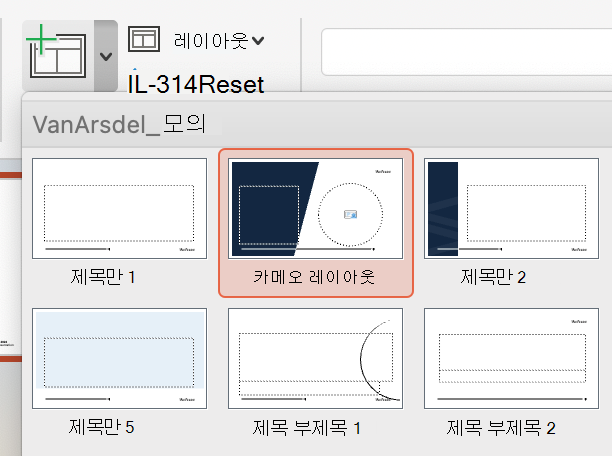
슬라이드를 삽입하거나 레이아웃을 적용하면 카메오 개체가 자동으로 나타납니다.
슬라이드를 편집하면 카메라 피드가 카메오를 통해 표시됩니다.
더 많은 정보를 원하는 경우
Mac용 PowerPoint에서 카메오가 포함된 사용자 지정된 카메라 피드 녹화
라이브 카메라 피드로 PowerPoint 비디오 스토리 개인 설정하기
자세한 내용: 라이브 카메라 피드를 프레젠테이션에 통합
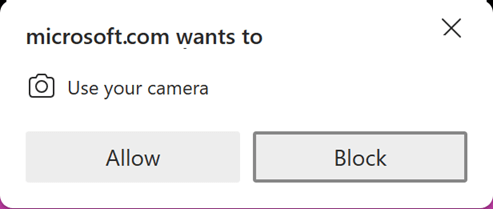
 다음 장치에서 사용하려는 카메라를 선택합니다.