

Project에는 미리 설정된 휴일이 포함되어 있지 않지만 모든 일정에 휴일을 추가하여 organization이 작동하지 않는 날에 작업이 예약되지 않도록 할 수 있습니다.
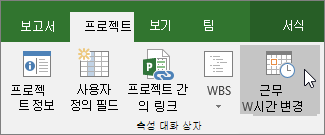
프로젝트>작업 시간 변경을 선택합니다.
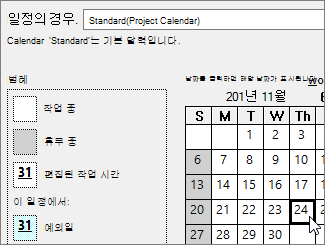
일정 목록에서 일정을 선택한 다음 일정에서 휴일 날짜를 선택합니다.
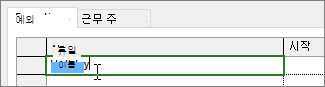
예외 탭에서 휴일 이름을 입력한 다음 Enter 키를 누릅니다.
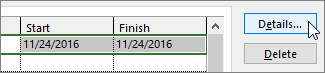
시작 및 완료 날짜는 일정에서 선택한 날짜로 채워지고 날짜는 휴무로 표시됩니다.프로젝트 중에 이 휴일이 다시 발생하면(특히 프로젝트가 1년 이상 진행되는 경우) 휴일을 선택하고 세부 정보를 선택합니다.
되풀이 패턴에서 휴일을 반복하는 빈도를 설정합니다.
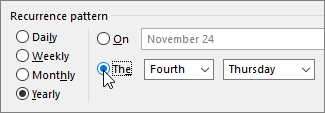
팁
휴일이 반복적으로 발생한 다음 중지되는 경우 되풀이 범위를 설정할 수도 있습니다.
확인을 선택하여 작업 시간 변경 대화 상자로 돌아가는 다음 확인을 다시 선택합니다.
리소스가 할당된 모든 작업은 일반적으로 작업을 완료하는 데 걸리는 일수를 늘려 휴일 즈음에 예약됩니다.
팁
주말을 평일로 바꿔야 하나요? 프로젝트 달력에서 근무일을 변경하여 이 작업을 수행할 수 있습니다.
일정으로 할 수 있는 다른 작업은 무엇인가요?
Project를 사용하면 여러 일정을 사용하여 일정을 미세 조정할 수 있습니다. 일정이 함께 작동하는 방식을 이해하면 프로젝트 날짜에 어떤 영향을 미칠지 쉽게 계획할 수 있습니다. 다음은 organization의 근무일과 휴무일을 보다 정확하게 파악하는 데 도움이 될 수 있는 몇 가지 문서입니다.
프로젝트
프로젝트에 대한 일반적인 작업일 및 시간 설정
새 기본 달력 만들기
자원
특정 리소스에 대해 고유한 일정 설정
자원의 휴가 시간 추가
달력을 사용하지 않고 자원 사용 가능 시간 변경
팁
일정이 더 이상 필요하지 않으면 삭제할 수 있습니다 .