
작업은 자체 일정을 가질 수 있습니다. 기본적으로 작업은 프로젝트 달력에 따라 예약됩니다. 휴무 시간에 작동하는 기계 또는 주말에만 발생할 수 있는 사무실 이동과 같이 고유하거나 특정한 예외를 정의하려면 개별 작업에 대한 작업 달력을 만들 수 있습니다. 작업과 연결된 작업 달력은 프로젝트 달력보다 우선합니다.
참고
작업에 작업 달력을 적용한 후 작업이 제대로 예약되지 않았거나 예상대로 나타나지 않나요? 아래 문제 해결 을 참조하세요.
프로젝트 탭의 속성 그룹에서 작업 시간 변경을 선택합니다.
새 Calendar 만들기를 선택합니다.
Create New Base Calendar 대화 상자에서 새 일정의 이름을 입력한 다음 새 기본 일정을 만들지 아니면 기존 일정의 복사본을 기반으로 일정을 만들지 선택합니다.
확인을 선택하여 작업 시간 변경 대화 상자로 돌아갑니다.
작업 달력의 작업 주를 변경하려면 작업 주 탭을 선택합니다.
테이블에서 작업 달력의 기본 일정을 나타내는 행을 선택한 다음 세부 정보를 선택합니다.
세부 정보 대화 상자에서 작업 예약 기간 동안 변경할 요일을 선택하고 다음 중 하나를 선택합니다.
- 이 날짜에 대한 Project 기본 작업 시간 사용 월요일부터 금요일까지 오전 8시부터 오후 12시까지, 오후 1시부터 오후 5시까지, 주말에는 휴무 시간인 기본 근무 시간을 사용해야 하는 요일을 선택합니다.
- 요일을 휴무 시간으로 설정 작업을 예약할 수 없는 요일을 선택합니다. 변경 사항은 일정의 모든 월에 반영됩니다.
- 날짜를 이러한 특정 작업 시간으로 설정 일정 전체에서 선택한 요일의 작업 시간을 설정하려면 시작일 상자에 작업을 시작할 시간을 입력하고 종료 시간 상자에 작업을 종료할 시간을 입력합니다.
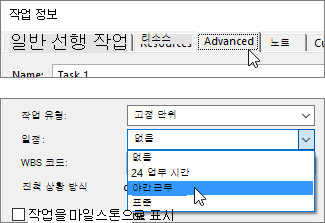
작업을 마우스 오른쪽 단추로 클릭하고 정보를 선택하고 고급 탭을 선택한 다음 Calendar 목록에서 일정을 선택합니다.
문제 해결
작업에 대한 일정을 만들고 나중에 작업에 리소스를 할당하는 경우 작업이 리소스 달력의 휴무 시간의 영향을 받을 수 있습니다. Project에서는 프로젝트 달력을 기반으로 작업을 예약한 다음 자원 달력(작업에 자원이 할당된 경우)을 기준으로 작업을 예약합니다.
작업 달력이 적용된 경우 Project에서는 프로젝트 달력을 무시합니다. 대신 Project에서는 작업 달력을 기반으로 작업을 예약한 다음 자원 달력(작업에 리소스가 할당된 경우)을 기준으로 작업을 예약합니다. 작업을 예약할 때 자원 달력을 무시하도록 선택할 수 있지만, 이렇게 하면 자원의 휴무 시간 동안 작업이 할당될 수 있습니다.
작업 달력에서 일정을 제어하고 해당 작업 수행하도록 할당한 특정 자원의 달력은 무시하도록 하려면 작업을 선택하고 작업 탭에서 정보를 선택한 다음 고급 탭을 선택한 후 예약에서 자원 달력 무시 확인란을 선택합니다.
일정으로 할 수 있는 다른 작업은 무엇인가요?
Project를 사용하면 여러 일정을 사용하여 일정을 미세 조정할 수 있습니다. 이 모든 항목이 함께 작동하는 방식을 이해한다면 프로젝트 날짜에 어떤 영향이 미칠지 쉽게 계획할 수 있습니다. 다음은 organization의 근무일과 휴무일에 대한 보다 정확한 그림을 구축하는 데 도움이 될 수 있는 몇 가지 추가 문서입니다.
프로젝트
프로젝트에 대한 일반적인 작업일 및 시간 설정
새 기본 달력 만들기
프로젝트 일정에 공휴일 추가
자원
특정 리소스에 대해 고유한 일정 설정
자원의 휴가 시간 추가
달력을 사용하지 않고 자원 사용 가능 시간 변경
팁
일정이 더 이상 필요하지 않으면 삭제하세요.