
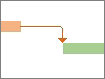
두 작업을 연결하면 Project에서는 기본적으로 두 작업 사이에 완료에서 시작까지의 종속성이 생깁니다. 첫 번째 작업이 완료될 때까지 두 번째 작업을 시작할 수 없습니다. 하지만 이것이 유일한 선택은 아닙니다. Project는 대부분의 프로젝트 또는 선행 작업-후속 작업 관계를 포괄하는 네 가지 유형의 작업 종속성을 지원합니다. 링크 유형을 변경하는 방법은 다음과 같습니다.
Gantt 차트보기>를 클릭합니다.
두 작업 사이의 연결선을 두 번 클릭합니다.
참고
링크가 외부 작업에 대한 것이면 해당 작업이 포함된 파일이 열립니다.
유형 목록에서 종속성 유형을 선택합니다.
링크를 완전히 제거하려면 유형 목록에서 (없음)을 선택합니다.
프로젝트 관리 팁 작업 링크를 변경해도 작업이 계층 구조(개요)에서 속하는 위치는 변경되지 않습니다. 계층 구조를 변경하려면 작업을 들여쓰거나 아웃 하여 하위 작업과 요약 작업을 만듭니다.
링크를 변경하는 다른 방법
여러 작업 링크 변경
일부 태스크에는 여러 종속성이 있습니다. 예를 들어 둘 이상의 선행 작업이 완료될 때까지 후속 작업을 시작하지 못할 수 있습니다. 작업 정보 대화 상자에서 이러한 링크를 변경하거나 삭제할 수 있습니다.
- Gantt 차트보기>를 클릭합니다.
- 변경할 작업의 작업 이름 필드를 두 번 클릭합니다.
-
선행 작업 탭을 클릭합니다.
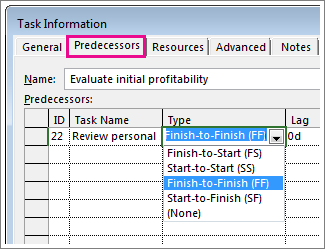
- 링크를 변경하려면 해당 링크의 유형 열에서 링크 유형을 선택합니다.
- 링크를 삭제하려면 유형 열에서 (없음)을 선택합니다.
- 링크를 추가하려면 첫 번째 빈 행에서 작업 이름 필드를 클릭하고 작업 목록에서 선택합니다.
작업 링크 숨기기
여러 종속성이 있는 여러 작업을 수행하면 Gantt 차트가 일정이라기보다는 얽힌 매듭처럼 보일 수 있습니다. 링크 선을 숨겨 보기를 클린할 수 있습니다.
참고
이 트릭은 작업 간의 종속성을 제거하지 않습니다. 단지 선이 보이지 않게 됩니다.
- Gantt 차트보기>를 클릭합니다.
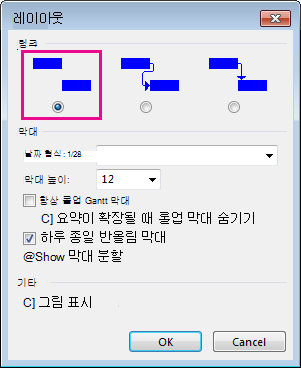
- 레이아웃 서식을> 클릭합니다.
- 링크 섹션에서 왼쪽의 옵션(링크선이 없는 옵션)을 클릭한 다음 확인을 클릭합니다.
작업 종속성과 작업 제약 조건 비교
작업 종속성 (작업 간의 관계를 보여 주는 링크)과 작업 제약 조건 (작업을 시작 또는 완료할 수 있는 시기에 대한 제한)을 혼동하기 쉽습니다.
제약 조건에 대한 자세한 내용은 작업 시작 또는 완료 날짜 설정을 참조하세요.