
프로젝트에서 두 작업을 연결하여 이들의 관계(작업 종속성이라고도 함)를 표시할 수 있습니다. 종속성에 따라 프로젝트 일정이 달라집니다. 작업을 연결하면 선행 작업에 대한 모든 변경 내용이 후속 작업에 영향을 주고, 후속 작업에 영향을 줍니다.
실행할 작업
- 작업 연결
- 연결된 작업 사이에 작업 삽입
- 네트워크 다이어그램에서 작업 연결
- 달력에서 작업 연결
- 수동 일정 예약 작업 연결
- 작업을 연결하는 다른 방법
- 작업 종속성 변경 또는 제거
- 자동 연결 켜기 또는 끄기
- 작업 유형
- 문제 해결
작업 연결
- [ View>Gantt Chart]를 선택합니다.

- Ctrl 키를 누른 채 (작업 이름 열에서) 연결할 두 작업을 선택합니다.
-
작업>작업 연결을 선택합니다.

링크를 제거하려면 연결된 두 작업을 선택한 다음  작업>연결 해제, 작업 연결 해제 단추를 선택합니다.
Project에서는 기본적으로 간단한 완료-시작 작업 링크를 만듭니다. 즉, 두 번째 작업(후속 작업)이 시작되기 전에 첫 번째 작업(선행 작업)이 완료되어야 합니다.
Project Online 구독자인 경우 선행 작업 또는 후속 작업 열에서 드롭다운 상자를 사용하여 연결할 특정 작업을 선택할 수도 있습니다.
- [ View>Gantt Chart]를 선택합니다.
-
선행 작업 또는 후속 작업 열을 찾아 연결할 작업의 셀을 선택합니다.
참고:후속 항목 열은 기본적으로 표시되지 않습니다. 표시하려면 행의 마지막 열로 이동하고 새 열 추가를 선택합니다. 후속 항목을 선택합니다. - 모든 작업의 계층 구조 목록에서 위나 아래로 스크롤하여 원하는 작업을 찾고 옆에 있는 검사 상자를 선택한 다음 드롭다운 상자 외부의 아무 곳이나 클릭합니다. 연결하려는 작업의 작업 ID가 셀에 나타납니다.
드롭다운에서 링크를 선택하는 것은 연결하려는 작업이 연결할 작업과 가까이 있지 않은 경우에 특히 유용합니다.
연결된 작업 사이에 작업 삽입
연결된 작업 사이에 새 작업을 삽입하면 새 작업이 주위의 작업과 자동으로 연결되도록 Project를 설정할 수 있습니다.
- 파일>옵션을 선택합니다.
- 프로젝트 옵션 대화 상자에서 일정을 선택하고 이 프로젝트의 일정 옵션 섹션으로 스크롤합니다.
- 삽입하거나 이동한 작업을 자동 연결 확인란을 선택합니다.
- 확인을 선택합니다.
- 새 작업을 삽입합니다.
네트워크 다이어그램에서 작업 연결
-
네트워크 다이어그램보기>를 선택합니다.
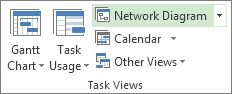
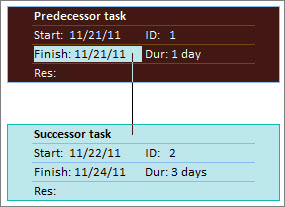
- 선행 작업 상자의 가운데를 가리킵니다.
- 선을 후속 작업 상자로 끕니다.
달력에서 작업 연결
-
ViewCalendar>를 선택합니다.

- 선행 작업의 달력 막대를 가리킵니다.
- 선을 후속 작업의 달력 막대로 끕니다.
수동 일정 예약 작업 연결
수동으로 예약된 작업을 다른 작업에 연결하면 Project는 수동으로 예약된 작업을 다른 작업을 기준으로 배치합니다.
다음과 같이 수동 일정 예약 작업이 다른 작업에 연결될 때 이동하지 않도록 Project를 구성할 수 있습니다.
- 파일>옵션을 선택합니다.
- 프로젝트 옵션 대화 상자에서 일정을 선택하고 이 프로젝트의 일정 옵션 섹션으로 스크롤합니다.
- 연결 편집 시 수동으로 예약된 작업 업데이트 검사 상자의 선택을 취소합니다.
수동 및 자동 예약이 일정에 미치는 영향에 대해 자세히 알아봅니다.
작업을 연결하는 다른 방법
작업 종속성 변경 또는 제거
작업 종속성을 만들기 위해 작업을 연결한 후 필요한 경우 다음 중 하나를 수행하여 종속성을 쉽게 변경하거나 제거할 수 있습니다.
작업 종속성의 링크 유형 변경
기본적으로 Project는 완료에서 시작까지 종속성으로 작업을 연결합니다. 그러나 작업 정보 대화 상자의 고급 탭에서 작업 종속성 유형을 쉽게 변경할 수 있습니다. 작업 정보 대화 상자를 열려면 링크 유형을 변경하려는 작업의 이름을 두 번 클릭합니다.
참고
외부 작업에 대한 링크를 두 번 클릭하면 프로젝트를 사용할 수 있는 경우 작업이 포함된 프로젝트가 열립니다. 외부에 연결된 작업은 작업 목록에서 흐리게 표시됩니다. 외부 작업에 대한 링크 유형을 수정하려면 외부에 연결된 작업을 두 번 클릭하여 작업이 포함된 프로젝트를 연 다음 다음을 수행하여 연결된 작업을 수정합니다. 예를 들어 프로젝트 Z의 작업 A를 프로젝트 5의 작업 1에 연결한 경우 작업 1에 대한 작업 정보의 링크 유형을 수정할 수 있습니다.
[ View>Gantt Chart]를 선택합니다.
변경할 링크줄을 두 번 클릭합니다.


링크 유형을 변경하려면 여기를 두 번 클릭합니다. 작업 종속성 유형을 변경하려면 유형 목록에서 다른 유형을 선택합니다.
다른 작업에 연결
현재 잘못된 작업에 연결된 작업이 있는 경우 올바른 종속성을 반영하도록 링크를 쉽게 수정할 수 있습니다.
[ View>Gantt Chart]를 선택합니다.
작업 목록에서 링크를 변경할 작업을 선택합니다.
작업 탭의 속성 그룹에서 정보를 선택합니다.
선행 작업 탭의 작업 이름 열에서 연결해서는 안 되는 작업을 선택한 다음 목록에서 올바른 종속성을 식별하는 작업을 선택합니다.
유형 및 지연 열에서 링크 유형, 지연 시간 또는 리드 타임을 수정합니다.
팁
리드 타임을 입력하려면 지연 열에 2일의 리드 타임에 대해 -2 와 같은 음수 값을 입력합니다.
작업에 대한 모든 종속성 제거
작업이 더 이상 다른 작업에 종속되지 않는 경우 작업의 모든 종속성을 한 번에 제거할 수 있습니다.
- [ View>Gantt Chart]를 선택합니다.
-
작업 이름 필드에서 연결을 해제하려는 작업을 선택합니다.
연속으로 나열되지 않은 여러 작업을 선택하려면 Ctrl 키를 누른 채 각 작업을 선택합니다. 연속해서 나열된 작업을 선택하려면 첫 번째 작업을 선택하고 Shift 키를 누른 상태로 목록에서 선택할 마지막 작업을 선택합니다. -
작업 탭의 일정 그룹에서 작업 연결 해제를 선택합니다.
작업은 다른 작업 또는 제약 조건에 대한 링크를 기반으로 다시 예약됩니다.
참고
작업 링크를 제거하면 작업 사이의 연결선으로 표시된 것처럼 두 작업 간의 종속성이 제거됩니다. 프로젝트의 개요 구조의 일부로 작업 또는 하위 작업의 계층 구조를 변경하려면 작업 링크를 제거하는 것이 아니라 작업의 양쪽 들여쓰기를 해야 합니다.
특정 작업 종속성 제거
작업이 여러 작업에 연결되어 있고 일부 링크는 그대로 남겨두고 특정 링크를 제거해야 하는 경우 작업 정보 대화 상자에서 제거할 링크를 선택할 수 있습니다.
- [ View>Gantt Chart]를 선택합니다.
- 작업 목록에서 종속성을 제거할 작업을 선택합니다.
- 작업 탭의 속성 그룹에서 정보를 선택합니다.
- 선행 작업 탭에서 제거하려는 종속성을 선택한 다음 선행 작업의 이름을 삭제합니다.
자동 연결 켜기 또는 끄기
연결된 작업 사이에 작업을 삽입할 때 새 작업이 주변 작업에 자동으로 연결되도록 Project를 구성할 수 있습니다. 이를 자동 연결이라고 합니다. 예를 들어 완료-시작 링크가 있는 세 개의 작업이 있고 그 사이에 새 작업을 추가하는 경우 새 작업은 완료-시작 링크로 위쪽과 아래에 작업이 있습니다.
기본적으로 자동 연결은 사용하지 않도록 설정되어 있습니다. 다음 단계에 따라 자동 연결을 켭니다.
- 파일>옵션을 선택합니다.
- Project 옵션 대화 상자에서 일정을 클릭하고 이 프로젝트의 일정 옵션 구역으로 스크롤합니다.
- 자동 연결을 설정하려면 삽입되거나 이동된 작업 자동 연결 검사란을 선택합니다. 자동 연결을 다시 끄려면 검사 상자의 선택을 취소합니다.
작업 유형
Project에서는 기본적으로 완료 후 시작 연결로 작업을 연결합니다. 그러나 완료-시작 링크가 일부 상황에서는 작동하지 않습니다. Project에서는 프로젝트를 사실적으로 모델링할 수 있도록 다음과 같은 추가 작업 링크 유형을 제공합니다.
| 연결 종류 | 예제 | 설명 |
|---|---|---|
| 완료 후 시작(FS) |

|
작업 B는 작업 A에 의존하고 있으며 작업 A가 완료되어야 시작할 수 있습니다. 예를 들어 "기초 공사"와 "콘크리트 타설"이라는 두 가지 작업이 있을 경우 "콘크리트 타설" 작업은 "기초 공사" 작업이 완료되어야 시작할 수 있습니다. |
| 동시 시작(SS) |

|
작업 B는 작업 A에 의존하고 있으며 작업 A가 시작되어야 시작할 수 있습니다. 이 경우 한 작업이 시작되면 아무 때나 그 작업에 의존하는 작업을 시작할 수 있습니다. SS 연결 종류에서 두 작업을 반드시 동시에 시작할 필요는 없습니다. 예를 들어 "콘크리트 타설"과 "콘크리트 고르기"라는 두 가지 작업이 있을 경우 "콘크리트 고르기" 작업은 "콘크리트 타설" 작업이 시작되어야 시작할 수 있습니다. |
| 동시 완료(FF) |

|
작업 B는 작업 A에 의존하고 있으며 작업 A가 완료되어야 완료할 수 있습니다. 이 경우 한 작업이 완료되면 아무 때나 그 작업에 의존하는 작업을 완료할 수 있습니다. FF 연결 종류에서 두 작업을 반드시 동시에 완료해야 할 필요는 없습니다. 예를 들어 "배선 추가"와 "전기 검사"라는 두 가지 작업이 있는 경우 "배선 추가" 작업이 완료될 때까지 "전기 검사" 작업을 완료할 수 없습니다. |
| 시작 후 완료(SF) |

|
작업 B는 작업 A에 의존하고 있으며 작업 A가 시작되어야 완료할 수 있습니다. 이 경우 한 작업이 시작되면 아무 때나 그 작업에 의존하는 작업을 완료할 수 있습니다. SF 연결 종류에서 한 작업의 시작 시점이 그 작업에 의존하는 작업의 완료 시점과 같아야 할 필요는 없습니다. 예를 들어, 건설 프로젝트의 지붕 트러스는 외부에서 건설됩니다. 프로젝트의 두 가지 작업은 "트러스 배송"과 "지붕 조립"입니다. "트러스 배송" 작업이 시작될 때까지 "지붕 조립" 작업을 완료할 수 없습니다. |
문제 해결
작업을 연결했지만 후속 작업이 이동하지 않는 경우 다음과 같은 몇 가지 원인이 있을 수 있습니다.
- 작업에 실제 시작 날짜 또는 완료된 작업의 백분율과 같은 실제가 적용된 경우 작업이 실제로 시작된 날짜 이전에는 작업을 다시 예약할 수 없습니다. 진행률이 입력되지 않고 작업에 고정적인 제약 조건이 있는 경우 제약 조건이 작업 종속성보다 우선할 수 있습니다.
예를 들어 작업에 SNET(다음 시간 이하로 시작 안 함) 제약 조건이 7월 1일로 설정된 경우 작업은 해당 날짜에 연결되며 선행 작업이 6월 28일에 완료되고 후속 작업이 7월 1일 이전에 시작될 수 있더라도 이전 날짜로 일정이 다시 예약되지 않습니다. - Project에서 Gantt 차트 보기의 차트 부분에 포인터를 끌어 작업을 만드는 경우 시작 날짜부터 예약된 프로젝트에 대해 SNET(다음 시작 안 함) 제약 조건이 작업에 설정됩니다. 완료 날짜부터 예약된 프로젝트의 경우 FNLT(늦은 날짜 종료) 제약 조건이 작업에 설정됩니다.
- 후속 작업이 완료되면 링크를 반영하기 위해 이동하지 않습니다.
다음은 몇 가지 가능한 해결 방법입니다.
- 작업 제약 조건을 좀 더 유연하게 다시 설정하려면 작업을 선택하고 정보를 선택한 다음 고급 탭을 선택합니다. 제약 조건 유형 목록에서 최대한 빨리를 선택합니다. 그런 다음 Project에서는 작업 종속성에 따라 작업의 시작 날짜를 예약합니다.
- 작업 종속성이 모든 작업에 대한 고정적인 제약 조건을 재정의하도록 하려면 파일> 옵션일정을> 선택합니다. 일정 옵션 섹션에서 작업은 항상 제약 조건 날짜를 준수합니다 검사 상자의 선택을 취소합니다.