참고
웹용 Microsoft Project는 곧 Microsoft Planner로 변경됩니다. 조직에 새로운 Planner가 배포되면 대부분의 웹용 Project for 기능을 계속 사용할 수 있습니다. Planner 및 Planner 도움말 & 학습에 대한 자주 묻는 질문에서 새 Planner에 대해 자세히 알아보세요.
웹용 Project에서 프로젝트를 관리할 때 프로젝트를 Excel로 내보낼 수 있습니다. Excel 파일에 프로젝트 데이터를 저장하면 다음을 할 수 있습니다.
- 외부 관련자에게 프로젝트 세부 정보가 포함된 파일 보내기
- 보고서 및 시각적 개체 만들기
- 감사 및 규정 준수를 위해 프로젝트 데이터의 복사본 보관
- 프로젝트 복사본 인쇄
프로젝트를 내보내는 방법은 다음과 같습니다.
- project.microsoft.com으로 이동하여 Excel로 내보낼 프로젝트를 엽니다.
- 오른쪽 위 모서리에서 세 개의 점(...)을 선택한 다음 Excel로 내보내기를 선택합니다.
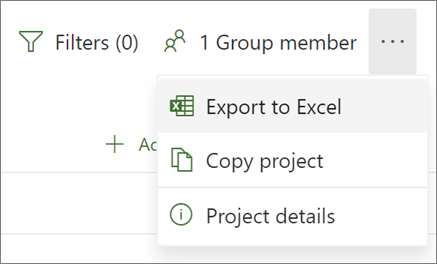
- "모두 완료되었습니다! [프로젝트 이름]을 내보냈습니다."라는 메시지가 표시됩니다. 화면 맨 아래에서 다운로드를 저장할 새 Excel 파일을 찾을 수 있습니다.
프로젝트가 포함된 Excel 파일을 열면 이름, 프로젝트 관리자, 시작 및 완료 날짜, 기간, 전체 프로젝트의 완료율을 포함하여 맨 위에 프로젝트 전체 정보의 요약이 포함된 "프로젝트 작업"이라는 탭이 표시됩니다. 내보낸 날짜도 볼 수 있습니다. 그 아래에 프로젝트에 대한 모든 정보 표가 표시됩니다.
Project 데스크톱에는 관련자에게 모든 종류의 프로젝트 데이터를 표시할 수 있는 많은 기본 제공 보고서가 있지만 심층적인 데이터 분석 및 시각적 보고를 위해 프로젝트 데이터를 Excel로 내보낼 수도 있습니다. Excel에서는 피벗 테이블 보고서와 차트를 만들고, 효과적인 시각적 보고서를 만드는 데 도움이 되는 다양한 기능을 사용할 수 있습니다.
Excel에서 프로젝트 데이터가 적절하게 정렬되도록 매핑해야 하며 내보내기 마법사가 단계별로 안내합니다.
파일>내보내기>프로젝트를 파일로 저장을 선택하고 기타 파일 형식 아래에서 Microsoft Excel 통합 문서를 두 번 클릭합니다.

다른 이름으로 저장 대화 상자에서 통합 문서를 저장할 위치를 선택합니다.
파일 이름 상자에서 원하는 이름을 입력하고 저장을 선택합니다.
내보내기 마법사가 나타납니다.
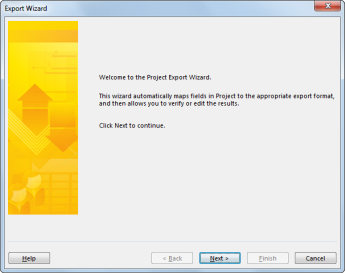
시작하려면 다음을 선택합니다.
데이터 단계에서 선택한 데이터를 아직 선택하지 않았다면 선택합니다.
맵 단계에서 새 맵을 선택하여 데이터를 Project 필드에서 해당 Excel 필드로 매핑하기 위한 데이터 설정을 직접 만듭니다.
미리 정의된 맵 또는 이전에 정의된 맵을 사용하려면 기존 맵을 선택한 다음 사용할 맵을 선택합니다.
맵 옵션 단계에서 내보낼 데이터 형식과 원하는 옵션을 선택합니다.
작업 매핑, 자원 매핑 또는 배정 매핑 단계에서 Project에서 만든 가정 매핑을 편집하고 새 매핑 필드를 입력합니다.
-
원본 열에서 프로젝트 필드를 입력하거나 선택한 다음 Enter 키를 누릅니다.
- 매핑 테이블 아래에 있는 단추를 사용하여 행을 삽입 또는 제거하거나 Project 테이블을 매핑에 적용합니다.
-
이동 단추를 사용하여 필드를 다시 정렬합니다.
-
미리 보기에서 내보내기 맵의 레이아웃을 확인합니다.
필요한 경우 내보내기 필터 상자에서 특정 내보내기 필터를 선택합니다.
다음을 선택합니다.
맵 정의 완료 단계에서 다시 사용할 맵에 대해 맵 저장을 선택하고 맵 이름 상자에 이름을 입력합니다. 미리 정의된 맵 목록에 새 맵이 추가됩니다.
마침을 클릭합니다.
내보낸 프로젝트 데이터를 보려면 Excel에서 통합 문서를 엽니다.
Excel에서 프로젝트 데이터 작업
Excel에서 통합 문서를 연 후 일부 데이터가 예상한 대로 입력되지 않았음을 확인하셨을 것입니다. 문제없습니다! Excel에서는 빠른 채우기를 사용하여 데이터 열을 신속하게 정리할 수 있습니다. 예를 들어 숫자를 날짜로 변경하거나 텍스트를 숫자로 변경할 수 있습니다.
그런 다음 데이터를 분석하고 서식을 지정하여 원하는 시각적 보고서를 만들 수 있습니다.
