
Project에는 프로젝트의 전반적인 상태를 검사하거나 개별 부분이 순조롭게 진행되고 있는지 확인하는 데 즉시 사용할 수 있는 완전히 새로운 미리 정의된 보고서 및 대시보드 집합이 제공됩니다. 보고서 탭에서 이러한 모든 항목을 찾을 수 있습니다.
빠른 미리 보기를 보려면 이 비디오를 시청하세요. 진행률 보고
다음 표에서 미리 정의된 보고서에 대해 자세히 알아보세요.
대시보드 보고서
모든 dashboard 보고서를 보려면 Report Dashboards(보고서>대시보드)를 선택합니다.

| 이 보고서: | 표시 : |
|---|---|
| 번다운 | 작업 양, 완료된 작업 수 및 남은 작업 수. 이 보고서에 대한 자세한 내용은 번다운 보고서 만들기를 참조하세요. |
| 비용 개요 | 프로젝트가 예산 내에 유지될지 여부를 결정하는 데 도움이 되는 계획 비용, 남은 비용, 실제 비용, 누적 비용, 초기 계획 비용 및 완료율을 표시하는 프로젝트 및 최상위 작업의 현재 비용 상태입니다. |
| 프로젝트 개요 | 프로젝트의 완료 정도, 예정된 마일스톤 및 기한이 지난 작업(지연 작업) |
| 예정된 작업 | 이번 주에 완료된 작업, 기한이 지난 남은 작업의 상태 및 다음 주에 시작할 작업입니다. |
| 작업 개요 | 프로젝트에 대한 작업 번다운과 모든 최상위 작업에 대한 작업 통계를 통해 완료율과 남은 작업을 알 수 있습니다. |
리소스 보고서
모든 리소스 보고서를 보려면 보고서>리소스를 선택합니다.

| 이 보고서: | 표시 : |
|---|---|
| 초과 할당된 리소스 | 초과 할당된 모든 리소스의 작업 상태로, 실제 작업 시간 및 남은 작업 시간을 보여줍니다. 그런 다음 팀 플래너 보기에서 이러한 초과 할당을 resolve 시도할 수 있습니다. |
| 리소스 개요 | 프로젝트에서 작업하는 모든 사람(작업 리소스)의 작업 상태로, 완료된 작업량과 해야 할 작업을 알 수 있습니다. |
비용 보고서
모든 비용 보고서를 보려면비용보고서를> 선택합니다.

| 이 보고서: | 표시 : |
|---|---|
| 현금 흐름 | 모든 최상위 작업에 대한 분기당 비용 및 누적 비용입니다. 필드 목록을 사용하여 다른 비용 또는 다른 기간을 표시합니다. |
| 비용 초과 | 모든 최상위 작업 및 작업 리소스에 대한 비용 차이 이 보고서는 실제 비용이 초기 계획 비용을 초과하는 위치를 나타냅니다. |
| 진척 상황 보고서 | 시간 경과에 따른 진척 상황, 차이, 성과 지수, 비용 및 일정을 기준선과 비교하여 프로젝트가 순조롭게 진행되고 있는지 판단합니다. |
| 리소스 비용 개요 | 작업 자원(사람 및 자재)의 비용 상태로, 테이블에 비용 세부 정보를, 차트에 비용 분포 데이터를 표시합니다. |
| 작업 비용 개요 | 최상위 작업의 비용 상태로, 테이블에 비용 세부 정보와 차트에 비용 분포 데이터를 표시합니다. |
진행 보고서
모든 진행률 보고서를 보려면진행 중인보고서를> 선택합니다.

| 이 보고서: | 표시 |
|---|---|
| 요주의 작업 | 프로젝트의 중요한 경로에서 중요한 것으로 나열된 모든 일정이 빡빡한 작업, 즉 이러한 작업이 지연될 경우 일정이 지연됩니다. |
| 늦은 작업 | 예약된 시작 및 완료 날짜보다 늦게 시작 또는 완료되었으며 계획대로 진행되지 않는 모든 작업입니다. |
| 마일스톤 보고서 | 마일스톤이 있는 프로젝트의 모든 작업(해당 중 지연, 기한 또는 완료된 작업을 표시합니다.) |
| 작업 미끄기 | 프로젝트에서 예상보다 완료 시간이 오래 걸리고 완료 날짜가 기준 완료 날짜보다 늦은 모든 작업 |
보고서 서식 파일을 선택하여 고유한 보고서 만들기
미리 정의된 보고서가 요구 사항을 충족하지 않는 경우 다음 새 보고서 템플릿 중 하나를 사용하여 고유한 프로젝트 보고서를 만들 수 있습니다.
모든 보고서 서식 파일을 보려면새 보고서보고>를 선택합니다.

| 이 보고서 서식 파일 | 표시 |
|---|---|
| 빈 항목 | 빈 캔버스입니다. 보고서 도구 디자인 탭을 사용하여 차트, 표, 텍스트, 이미지를 추가합니다. |
| 차트 | 실제 작업 시간, 남은 작업 사건 및 기본적으로 작업 시간을 보여 주는 프로젝트 데이터에 대한 차트입니다. 필드 목록을 사용하여 차트에서 비교할 여러 필드를 선택합니다. 차트 옆에 있는 단추를 사용하여 차트를 사용자 지정합니다. |
| 표 | 이름, 시작, 완료 및 완료율 필드를 표시하는 프로젝트 데이터용 테이블입니다. 필드 목록을 사용하여 테이블에 표시할 여러 필드를 선택합니다. 개요 수준 상자에서 테이블에 표시할 프로젝트 개요 수준의 수를 선택합니다. 작업 및 복구 탭을 사용하여 테이블을 사용자 지정합니다. |
| 비교 연산자 | 동일한 프로젝트 데이터를 나란히 표시하는 두 개의 차트. 차트 중 하나에서 필드 목록을 사용하여 나란히 표시하려는 필드를 선택하여 다른 차트의 필드와 비교합니다. |
팁
사용자가 만든 보고서는 사용자 지정 보고서 목록에 표시됩니다. 이를 사용하려면사용자 지정보고>를 선택합니다.
Excel 또는 Visio에서 시각적 보고서를 즉시 보기
Project에서 Excel 또는 Visio의 시각적 보고서로 특정 프로젝트 데이터를 볼 수도 있습니다(이러한 프로그램이 설치된 경우). 이렇게 하려면시각적 보고서보고>를 선택하고, 프로젝트 데이터에 대한 Excel 또는 Visio 보고서를 선택한 다음, 보기를 선택합니다. Excel은 로컬 OLAP(온라인 분석 처리) 큐브 파일을 빌드하고 Excel 피벗 차트 또는 Visio 피벗 다이어그램에 데이터를 표시합니다.
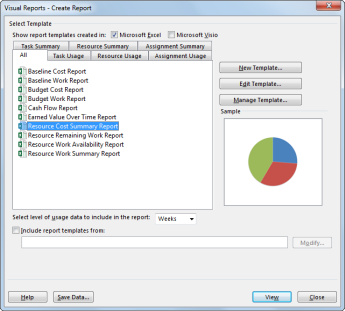
시각적 보고서 대화 상자에서 다음 표에 지정된 보고서 서식 파일 중 하나를 선택할 수 있습니다.
| Excel 보고서 서식 파일 | Visio 보고서 서식 파일 |
|---|---|
|
|