

Project 홈에서는 가장 중요한 프로젝트와 로드맵을 조감도로 보여줍니다. 프로젝트 홈페이지 맨 위에 표시되도록 즐겨찾기로 표시하여 중요한 프로젝트를 추적하는 데 도움이 됩니다.
Project Home으로 이동
Microsoft 365에 로그인하고 모든 앱을 선택한 다음 프로젝트 아이콘을 선택합니다. 또는 project.microsoft.com 로 이동합니다.
프로젝트 홈페이지에 최근에 본 모든 프로젝트와 로드맵이 표시되거나 새 프로젝트와 로드맵을 만들 수 있습니다.
팁
- 프로젝트 홈페이지에서 더 많은 작업을 수행할 수 있습니다. 페이지에 나열된 각 프로젝트 또는 로드맵에 대해 추가 옵션을
 선택하여 선택 사항 목록을 확인합니다.
- 로드맵을 사용하여 Project 홈에서 보기를 확장하려면 로드맵 시작 을 참조하세요.
참고
- 프로덕션 Dataverse 환경에서 만든 프로젝트는 프로젝트 형식 옆의 괄호 안에 만든 환경의 이름이 표시됩니다.
- 프로덕션 Dataverse 환경에서 프로젝트를 만들려면 Project Power App을 사용합니다.
- 프로젝트 홈페이지에서 더 많은 작업을 수행할 수 있습니다. 페이지에 나열된 각 프로젝트 또는 로드맵에 대해 추가 옵션을
최근 및 즐겨찾기 목록 보기 관리
Project Home의 최근 목록 및 즐겨찾기 목록에서 프로젝트를 추가하고 제거할 수 있습니다.
참고
- 프로젝트를 즐겨찾기 목록에 추가하려면 먼저 최근 목록에 있어야 합니다.
- 찾고 있는 프로젝트를 찾을 수 없는 경우 Project Home의 검색창 필터에 프로젝트 이름을 입력하여 검색할 수 있습니다.
최근 목록에 프로젝트 추가
- 프로젝트 홈에 추가할 프로젝트 또는 로드맵을 엽니다. 프로젝트가 프로젝트 홈의 최근 목록에 자동으로 추가됩니다.
최근 사용한 항목 목록에서 프로젝트 제거
Project 홈에서 최근 목록으로 이동하여 프로젝트를 마우스 오른쪽 단추로 클릭하고 파일 삭제를 선택합니다.
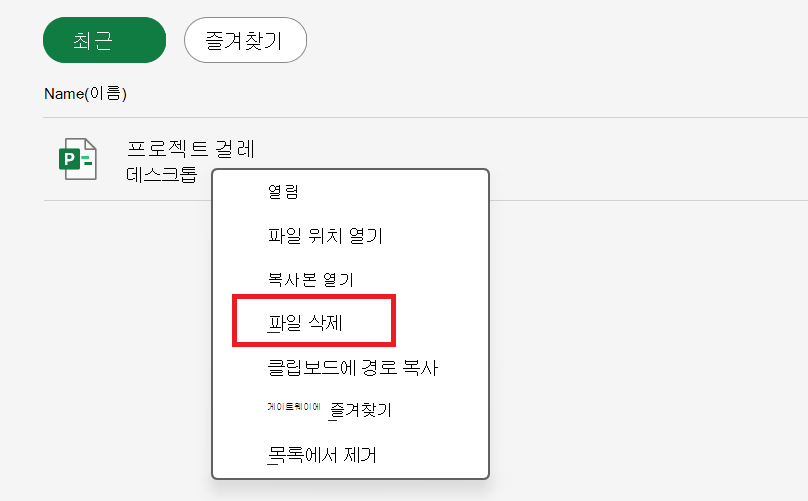 .
프로젝트가 최근 목록에 더 이상 표시되지 않습니다.
즐겨찾기 목록에 프로젝트 추가
Project 홈에서 최근 목록으로 이동하여 즐겨찾 기 목록으로 이동하려는 프로젝트를 마우스 오른쪽 단추로 클릭하고 즐겨찾기에 추가를 선택합니다.
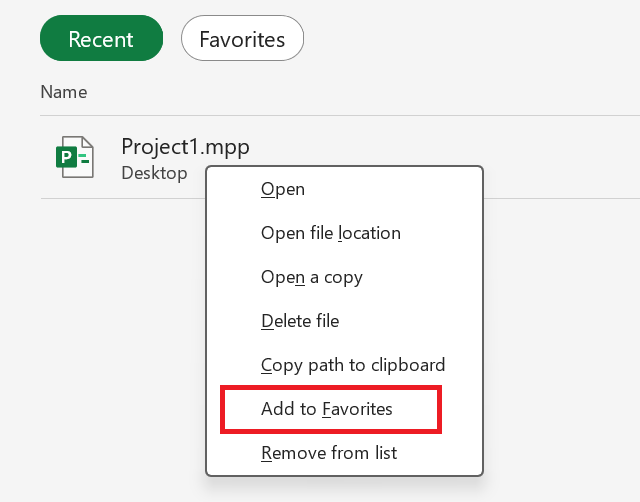 .
프로젝트가 즐 겨찾기 목록으로 이동합니다.
즐겨찾기 목록에서 프로젝트 제거
Project 홈에서 즐 겨찾기 탭을 선택합니다.
즐 겨찾기 목록에서 즐 겨찾 기에서 제거할 소스를 마우스 오른쪽 단추로 클릭하고 즐겨찾기에서 제거를 선택합니다.
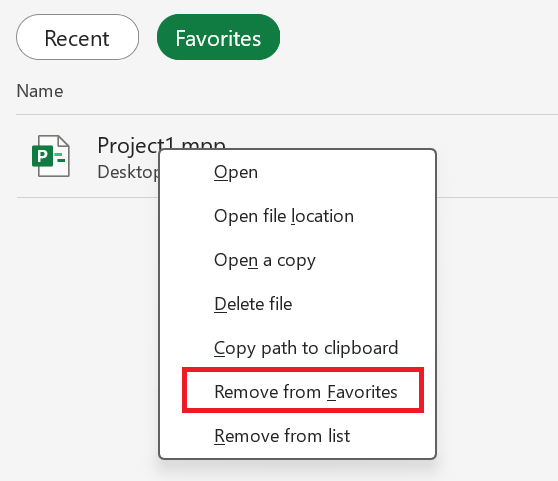
프로젝트가 더 이상 즐겨찾기 목록에 표시되지 않습니다.