
참고
웹용 Microsoft Project는 곧 Microsoft Planner로 변경됩니다. 조직에 새로운 Planner가 배포되면 대부분의 웹용 Project for 기능을 계속 사용할 수 있습니다. Planner 및 Planner 도움말 & 학습에 대한 자주 묻는 질문에서 새 Planner에 대해 자세히 알아보세요.
Excel에서 프로젝트를 시작했지만 더 복잡한 일정, 리소스 공유 및 추적을 관리해야 하는 경우 데이터를 Project로 이동할 준비가 된 것입니다. 프로젝트 가져오기 마법사를 사용하여 이 작업을 수행할 수 있습니다. 단계에 따라 새 프로젝트 또는 기존 프로젝트의 데이터를 가져오면 마법사가 자동으로 해당 프로젝트 필드에 매핑합니다.
Project에서새로 만들기파일을> 선택합니다.
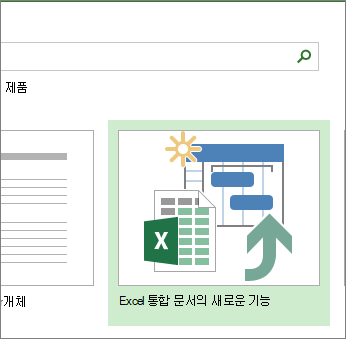
새 페이지에서 Excel 통합 문서에서 새로 만들기를 선택합니다.
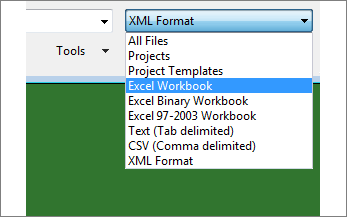
열기 상자에서 XML 형식 옆에 있는 화살표를 누르고 Excel 통합 문서 또는 Excel 97-2003 통합 문서(프로젝트 데이터가 이전 파일 형식인 경우)를 선택합니다.
가져올 통합 문서를 찾아 선택합니다. 열기를 선택합니다.
가져오기 마법사에서 다음을 선택하여 시작하고 단계에 따라 가져오기를 완료합니다.
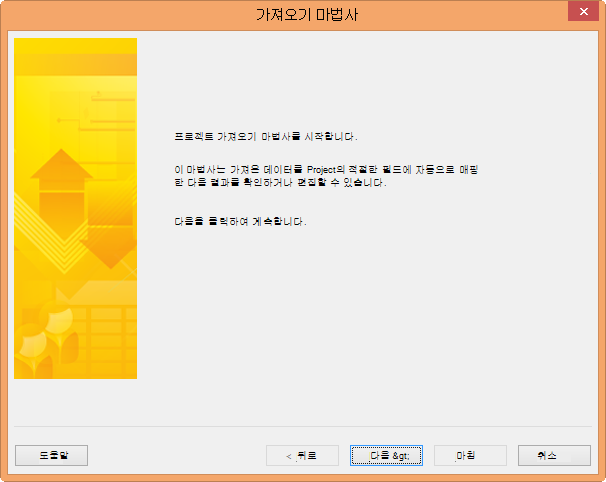
- 2단계에서 맵을 처음부터 만들거나 데이터와 일치하는 사용 가능한 미리 정의된 맵을 선택하고 다음을 선택합니다.
- 3단계에서 데이터를 새 프로젝트 또는 열려 있는 프로젝트에 가져오고 다음을 선택합니다.
- 4단계에서 마법사가 Excel에서 Project로 매핑할 수 있도록 가져올 정보 유형을 선택하고 다음을 선택합니다.
- 5단계에서 매핑된 필드를 확인하고 필요에 따라 조정한 후 다음을 선택합니다.
- 마지막 단계에서 맵을 다시 사용하려면 맵 저장 을 선택한 다음 마침을 선택합니다.
프로젝트 데이터 가져오기 및 내보내기에 대한 자세한 정보
- 자주 Excel에서 프로젝트를 시작한다면 프로젝트 서식 파일 중 하나를 사용하세요. 보다 쉽게 Excel에서 Project로 매핑할 수 있는 적절한 필드를 사용하도록 디자인되어 있습니다. Excel에서 새로 만들기 파일을> 선택한 다음 Microsoft Project 작업 목록과 같은 프로젝트 템플릿을 선택합니다.
- 또한 데이터 분석 및 시각적 보고를 위해 Project의 데이터를 Excel로 내보낼 수도 있습니다.