
보기를 분할하여 화면에서 동시에 두 가지 유형의 프로젝트 정보(두 보기)를 볼 수 있습니다. 예를 들어 Gantt 차트에 표시된 큰 그림을 놓치지 않고 특정 작업에 대한 세부 정보로 드릴다운할 수 있습니다.
- 보기 탭의 분할 보기 그룹에서 세부 정보 검사란을 선택합니다. 검사 상자 옆에서 화면 아래쪽 절반에 대해 원하는 보기를 선택합니다.
- 상단 보기에서 작업 또는 리소스를 선택합니다.
- 아래쪽 보기에 작업에 대한 자세한 내용이 나타납니다.
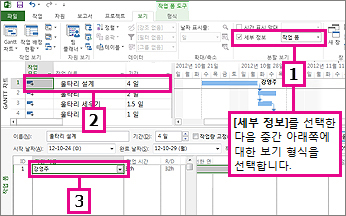
언제든지 분할을 제거하려면 위쪽 보기와 아래쪽 보기 사이의 이중선을 두 번 클릭합니다.
팁
위쪽 보기는 대부분 항상 활성 보기로, 다른 보기에 표시되는 내용을 제어합니다. 맨 아래 보기에는 일반적으로 맨 위에서 선택한 작업, 리소스 또는 할당에 대한 세부 정보가 표시됩니다.
분할 보기에 보고서 추가
보고서를 사용하면 분할 보기에서 훨씬 더 많은 프로젝트 정보를 볼 수 있습니다.
예를 들어 각 요약 작업의 완료율을 보여주는 보고서를 상단 보기에 배치할 수 있습니다. 그런 다음 아래쪽 보기에 Gantt 차트를 추가하여 프로젝트 문제를 해결합니다.
- 보고서를 만들고 사용자 지정한 다음 위의 단계에 따라 보기를 분할하여 보고서를 맨 위에 표시하고 원하는 보조 보기를 아래쪽에 표시하세요.
위쪽 또는 아래쪽 보기 변경
- 위쪽 또는 아래쪽 보기에서 아무 곳이나 클릭합니다.
- 보기를 선택한 다음 작업 보기 또는 리소스 보기 그룹에서 다른 보기를 선택합니다.