
프로젝트 및 로드맵 앱을 사용하여 파일, 채팅 및 나머지 Microsoft Teams 채널의 컨텍스트에서 작업 및 프로젝트를 확인하세요. 웹용 Project 및 로드맵의 기능을 Teams에 제공하는 이러한 앱을 사용하면 프로젝트와 로드맵을 Teams에서 채널 탭으로 추가하고 해당 Teams 채널에 액세스할 수 있는 모든 사용자가 탭에 액세스할 수 있습니다. 그런 다음 Teams가 웹용 Project 및 로드맵과 계속 동기화된다는 것을 알고 Teams 또는 웹에서 프로젝트 또는 로드맵 작업을 할 수 있습니다.
방법 확인:
- Teams 채널에 프로젝트 또는 로드맵 탭 추가
- Teams에서 프로젝트 작업
- Teams에서 로드맵 작업
- 프로젝트 또는 로드맵 탭 제거
- 프로젝트 또는 로드맵 삭제
- 웹에서 프로젝트 또는 로드맵 열기
- Project 작업에 Teams 대화 추가
참고
Office 365를 가지고 있는 organization의 모든 사람은 자신과 공유된 프로젝트 및 로드맵을 볼 수 있습니다. 프로젝트 라이선스가 있는 People은 프로젝트와 로드맵을 편집할 수도 있습니다. 자세한 내용은 Office 365 관리자에게 문의하거나 프로젝트 및 로드맵에 대한 사용자 보기 액세스를 참조하세요
Teams 채널에 프로젝트 또는 로드맵 탭 추가
프로젝트 또는 로드맵 앱을 사용하여 탭을 추가할 때 기존 프로젝트 또는 로드맵을 추가하거나 새 프로젝트 또는 로드맵을 만들 수 있습니다.
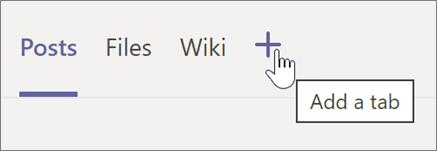
Teams 채널에서 탭 추가 +를 선택합니다.
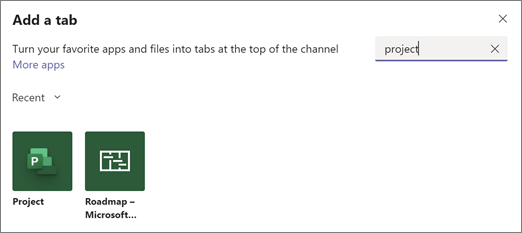
탭 추가 대화 상자에서 프로젝트 또는 로드맵을 선택합니다(검색을 사용하여 찾아야 할 수도 있음).
참고
검색할 때 앱이 표시되지 않으면 Chat 또는 비공개 Teams 채널에서 검색했을 수 있습니다. 해당 위치에서는 프로젝트 및 로드맵 앱을 사용할 수 없습니다.
프로젝트 또는 로드맵 대화 상자에서 다음 중 하나를 수행합니다.
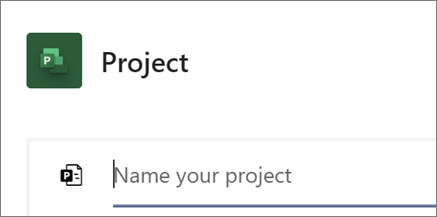
새로운 항목을 만들려면 새 프로젝트 만들기 또는 새 로드맵 만들기를 선택한 다음 프로젝트 또는 로드맵의 이름을 입력합니다. 새로 생성된 모든 프로젝트는 자동으로 기본 환경에 배치됩니다.
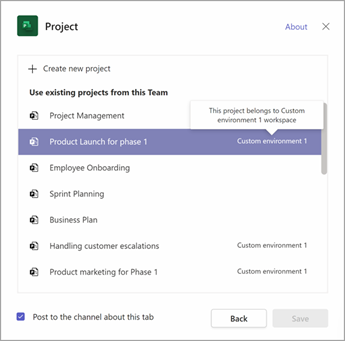
기존 프로젝트 또는 로드맵을 추가하려면 목록에서 선택합니다. 괄호 안에서 프로젝트가 저장된 환경을 확인할 수 있습니다.
참고
목록에 기존 프로젝트 또는 로드맵이 표시되지 않으면 팀과 공유되지 않았을 수 있습니다. project.microsoft.com 및 프로젝트 또는 로드맵의 오른쪽 상단에서 그룹 구성원 을 선택하여 공유 중인 Microsoft 365 그룹을 찾거나 팀과 연결된 그룹과 공유할 수 있습니다.
탭에 대한 채널에 게시할지 여부를 선택한 다음, 저장을 선택합니다.
이 탭은 다른 팀 채널 탭과 함께 추가되며, 여기에서 작업을 시작할 수 있습니다.
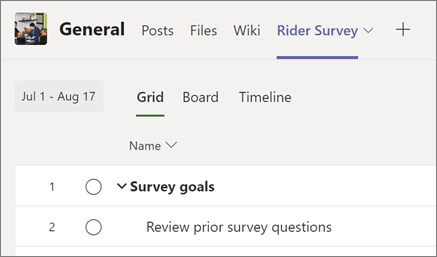
채널에 프로젝트 또는 로드맵을 원하는 만큼 추가하려면 이 절차를 반복합니다.
참고
- 동일한 프로젝트 또는 로드맵을 여러 탭에 추가할 수 있습니다. 이렇게 해도 복사본이 생성되지는 않습니다.
- 팀의 게스트 사용자는 Teams 채널에 프로젝트 또는 로드맵 탭을 추가할 수 없습니다.
Teams에서 프로젝트 작업
Project 앱에서는 웹용 Project에서 할 수 있는 거의 모든 작업을 수행할 수 있습니다. 시작하는 데 사용할 수 있는 리소스는 다음과 같습니다.
Teams의 Project 앱에서는 프로젝트를 복사하는 일을 할 수 없습니다. 프로젝트를 복사하려면 웹용 Project 웹 사이트(프로젝트 탭에서 웹 사이트로 이동 선택)로 이동해야 합니다.
Teams에서 로드맵 작업
로드맵 앱에서는 웹 버전의 로드맵에서 수행할 수 있는 모든 작업을 수행할 수 있습니다. 로드맵 시작을 시청하여 로드맵 사용에 대해 자세히 알아보거나 다음 작업 중 일부를 시작하세요.
프로젝트 또는 로드맵 탭 제거
Teams에서 프로젝트 또는 로드맵 탭 사용을 마쳤으면 팀 채널에서 제거할 수 있지만 기본 프로젝트 또는 로드맵은 유지할 수 있습니다.
- 팀 채널에서 제거할 프로젝트 또는 로드맵 탭을 선택하고 탭 이름 옆에 있는 화살표를 선택한 다음 제거를 선택합니다.
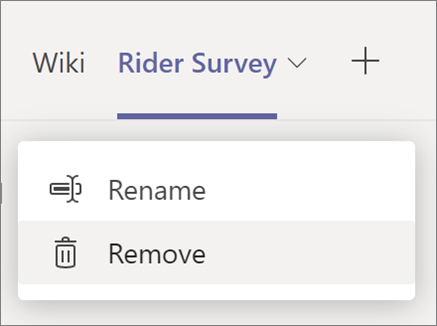
- 제거 대화 상자에서 제거를 선택합니다.
Teams 채널에서 탭을 제거한 후 프로젝트 또는 로드맵에 액세스하려면 탭으로 다시 추가하거나 project.microsoft.com 에서 찾을 수 있습니다.
프로젝트 또는 로드맵 삭제
Teams의 프로젝트 또는 로드맵 탭과 기본 프로젝트 또는 로드맵을 모두 완전히 삭제하려면 다음 단계를 수행합니다.
프로젝트를 삭제하려면
- 팀 채널에서 삭제할 프로젝트의 프로젝트 탭을 선택합니다.
- 오른쪽 위 모서리에서 설정을 선택합니다.
- 줄임표(...)를 선택한 다음 프로젝트 삭제를 선택합니다.
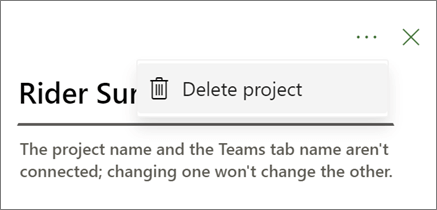
- 대화 상자에서 삭제를 선택합니다.
로드맵을 삭제하려면
- 팀 채널에서 삭제할 로드맵의 로드맵 탭을 선택합니다.
- 오른쪽 위 모서리에서 설정을 선택합니다.
- 창 아래쪽에서 로드맵 삭제를 선택합니다.
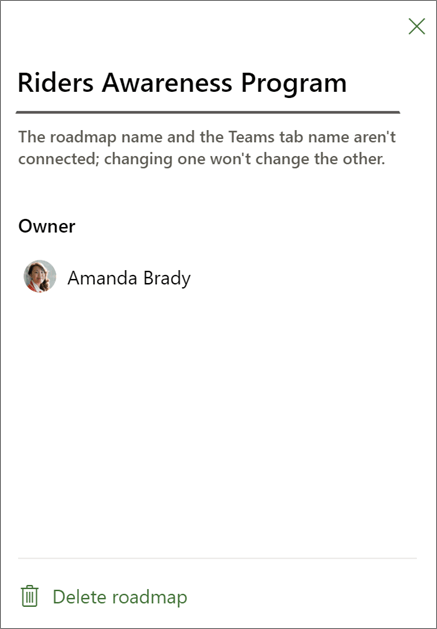
- 대화 상자에서 삭제를 선택합니다.
웹에서 프로젝트 또는 로드맵 열기
Teams에서 만들거나 Teams 채널에 추가한 모든 프로젝트와 로드맵은 웹에서도 찾을 수 있습니다. 두 가지 방법으로 찾을 수 있습니다.
Teams의 프로젝트 또는 로드맵 탭에서 다음을 수행합니다. Teams에서 팀과 채널을 선택하고 원하는 프로젝트 또는 로드맵 탭을 선택합니다. 탭의 맨 오른쪽에서 웹사이트로 이동 아이콘을 선택합니다.
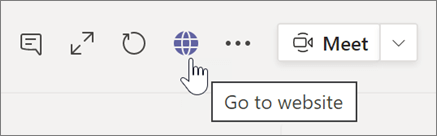
프로젝트 또는 로드맵을 보여 주는 브라우저 창이 열립니다.
웹의 Project 홈: project.microsoft.com 로 이동하여 최근, 공유한 항목 또는 내가 만든 항목 아래의 이름으로 프로젝트 또는 로드맵을 찾습니다. 처음에 표시되지 않으면 더 많은 항목 표시 를 선택합니다. 프로젝트 또는 로드맵 이름을 선택하여 엽니다.
Project 작업에 Teams 대화 추가
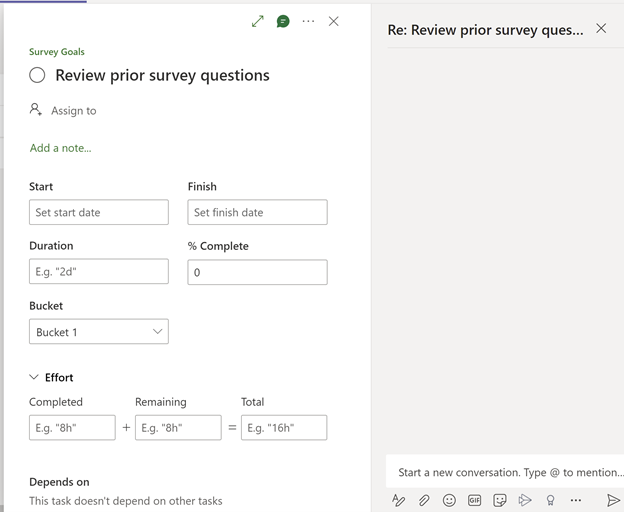
Project Teams 앱 사용자는 특정 작업에 대해 Teams 대화를 할 수 있습니다. 작업 세부 정보 창의 대화 아이콘을 사용하여 '대화 창'을 엽니다. 또는 '대화 보기' 버튼을 사용하여 대화를 열 수 있습니다.
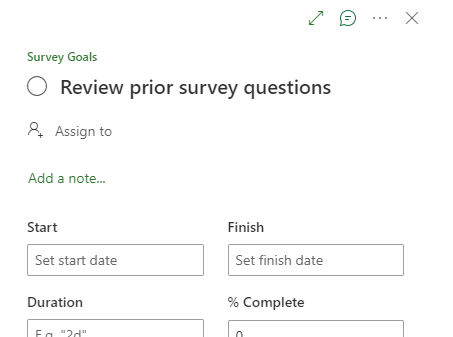
무언가를 입력하고 보내 대화를 시작합니다. 대화의 모든 이전 메시지가 대화 창에 표시됩니다.
팁
@를 사용하여 특정 사람을 멘션합니다. 그러면 메시지를 알립니다.
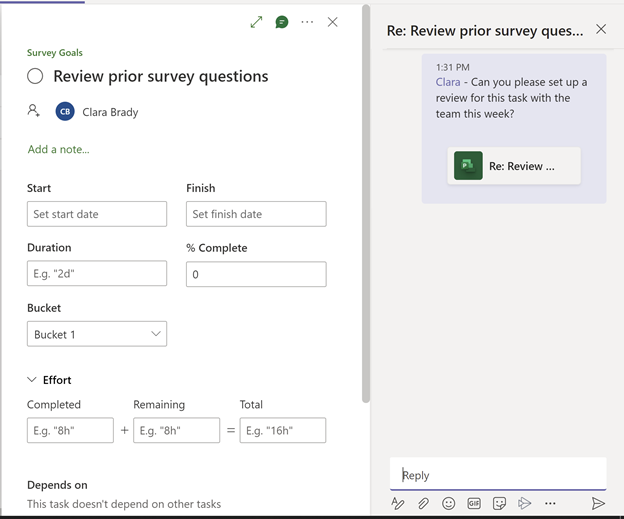
기존 대화가 있는 모든 작업에는 빠른 보기 열에 아이콘 표시기가 있습니다.
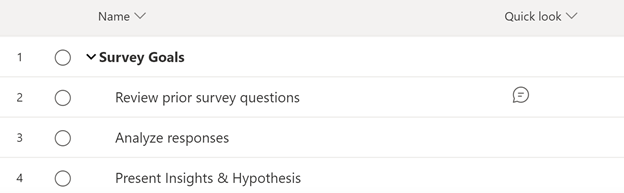
다음은 이 기능을 사용할 때 유의해야 할 몇 가지 사항입니다.
- 각 작업에는 하나의 대화만 연결할 수 있습니다.
- 사용자는 Project Teams 앱 내에서만 작업에 대한 Teams 대화를 시작, 응답 및 볼 수 있습니다. 사용자에게 Teams 라이선스도 있어야 합니다.
- 작업에 연결된 대화는 대화가 시작된 Teams 채널에 저장됩니다. 사용자는 프로젝트 Teams 앱과 채널의 "게시물" 탭에서 대화를 볼 수 있습니다.
- 채널이 삭제되면 해당 작업 및 채널에 연결된 모든 대화도 삭제됩니다.
- 프로젝트가 여러 채널에 고정되어 있는 경우 작업에 연결된 대화는 대화가 시작된 채널에 저장된 상태로 유지됩니다. 대화는 하나의 채널에만 저장할 수 있습니다.
- 이 기능이 표시되지 않는 이유는 이전 버전의 CDS를 사용 중이기 때문입니다. CDS를 1.0.14.98 이상으로 업그레이드하려면 관리자에게 문의하세요.
참고
이 기능은 현재 기본값이 아닌 조직에 속하는 프로젝트에 사용할 수 있습니다.
Teams의 Project 문제 해결 가이드
Teams와의 통합을 위해 사용 가능한 프로젝트 목록에서 추가하려는 특정 프로젝트를 찾을 수 없습니다.
- 프로젝트를 열고 Project.microsoft.com 에서 필요한 프로젝트에 필요한 액세스 권한이 있는지 확인한 후 다시 시도하세요.
프로젝트를 열 수 없고 탭에 액세스할 때 "액세스 제한" 오류 메시지가 나타납니다.
- 가지고 있다면 프로젝트에 액세스할 수 있는 적절한 권한이 있는지 확인하세요. 이 오류는 일반적으로 현재 사용 권한 수준에서 프로젝트에 액세스할 수 없음을 나타냅니다. 이 문제를 resolve 하려면 프로젝트 관리자나 권한 관리 담당자에게 문의하는 것이 좋습니다. 그들은 귀하의 액세스 권한을 검토하고 그에 따라 조정하여 귀하가 프로젝트에 성공적으로 액세스할 수 있도록 할 수 있습니다.