
Skype 모임 브로드캐스트에 질문 및 답변 세션을 추가할 수 있습니다. Q&A 세션을 모임에 추가하면 참석자가 질문을 하고, 의견을 게시하고, 중재자로부터 회신을 받아 참여할 수 있습니다. 발표자와 다른 참가자는 제공되는 게시물을 읽고 실시간으로 응답할 수 있습니다. 또한 더 많은 정교 또는 설명이 필요한지 여부를 발표자에게 알릴 수 있으므로 동적 모임 콘텐츠를 사용할 수 있습니다.
Q&A 세션 추가
Skype 모임 브로드캐스트 포털로 이동합니다.
회사 또는 학교 계정(예: seanc@contoso.com)으로 로그인합니다.
Q&A 세션을 추가할 모임 또는 이벤트를 선택합니다.
사용자 지정을 클릭합니다.
비디오 플레이어의 오른쪽( 오른쪽 패널 앱 클릭) 또는 그 아래에 Q&A 세션을 표시할 위치를 결정합니다( 아래쪽 패널 앱 클릭).
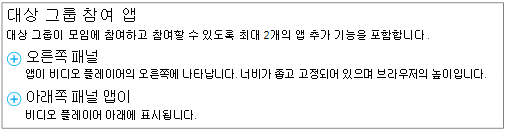
앱 선택에서 Q&A를 클릭합니다.

페이지의 오른쪽 위 모서리에서 완료를 클릭합니다.
Q&A 패널에 대한 링크를 중재자에게 배포
현재 Q&A 패널에 대한 링크를 중재자에게 배포하는 자동화된 함수가 없습니다. 이 메서드를 사용하여 중재자에게 Q&A 중재자 패널에 대한 액세스를 제공합니다.
모임 세부 정보 페이지의 참석자 페이지 설정 섹션에서 Q&A 열기를 마우스 오른쪽 단추로 클릭합니다.

바로 가기 복사를 선택하여 클립보드에 링크를 복사합니다.
이메일을 통해 이 모임의 중재자에게 링크를 보냅니다.
Q&중재자 패널 열기
Q&중재자 패널은 브라우저 내에서 시작되는 별도의 애플리케이션입니다. Skype 모임 브로드캐스트와 독립적으로 시작할 수 있습니다.
모임 세부 정보 페이지의 참석자 페이지 설정 섹션에서 Q&A 열기를 클릭합니다.
참고
이끌이는 전자 메일로 Q&A 중재자 패널에 대한 링크를 보낼 수 있습니다. 이 경우 전자 메일의 링크를 클릭하여 패널에 액세스할 수 있습니다.
Q&중재자 패널이 브라우저에서 별도의 애플리케이션으로 열립니다.
공지하기
중재자는 모든 참석자에게 표시되는 공지 사항을 만들 수 있습니다.
Q&중재자 패널에서 환영 메시지 또는 공지를 입력합니다.
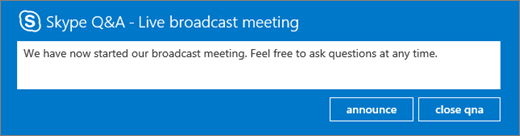
공지 를 클릭하여 참석자에게 Q&A 기능을 사용하도록 초대합니다.
이 공지는 브로드캐스트 모임에 참가한 모든 참석자에게 표시됩니다.
모든 참석자에게 질문 및 답변 브로드캐스트
사용자는 Q&모임 패널에 질문을 입력하고 질문을 클릭하여 질문을 할 수 있습니다. 중재자는 모든 모임 참석자에게 질문과 대답을 표시할 수 있는 옵션이 있습니다.
참석자 질문은 Q&중재자 패널에 표시됩니다.

브로드캐스트를 클릭하여 모든 참석자에게 질문을 표시합니다.
답변 추가를 클릭하여 모든 참석자에게 표시되는 질문에 대한 답변을 포함합니다.
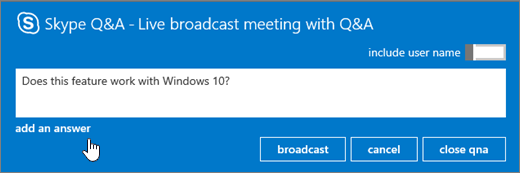
질문에 대한 답변을 입력한 다음 브로드캐스트 를 클릭하여 모든 참석자에게 질문과 대답을 표시합니다.
비공개로 질문 답변
사용자는 Q&A 패널에서 익명으로 질문을 클릭하여 ID를 공개하지 않고 질문을 할 수 있습니다. 참석자 질문은 다른 참석자에게 표시되지 않으며 Q&A 중재자만 볼 수 있습니다. 기본적으로 중재자의 회신은 질문을 한 참석자에게만 표시됩니다(비공개 질문).
참석자에게 직접 질문에 답하려면 회신을 클릭하고 답변을 입력한 다음 보내기를 클릭합니다.
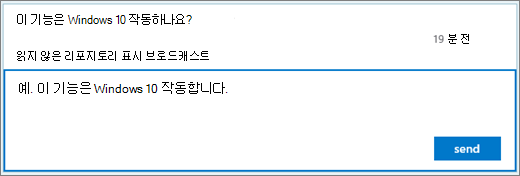
답은 참석자에게만 표시됩니다.
질문은 읽은 것으로 표시되고 대답은 중재자 개요에 표시됩니다.
둘 이상의 중재자가 있는 Q&A 세션 작업
둘 이상의 중재자가 질문을 하는 경우 읽거나 읽지 않은 질문에 주의를 기울이는 것이 중요합니다. 읽지 않은 질문은 모든 중재자가 볼 수 있으며, 두 명의 중재자가 동일한 질문을 선택할 수 있습니다. 질문에 수동으로 읽은 태그가 지정되지 않은 경우 응답(비공개 회신 또는 브로드캐스트)이 전송될 때까지 질문은 읽지 않은 상태로 유지됩니다. 따라서 중재자는 먼저 답변할 항목을 읽은 것으로 표시해야 합니다. 항상 읽지 않은 것으로 표시하여 큐에 다시 넣을 수 있습니다.
여러 중재자를 사용하여 질문을 필드화하려면
대답할 질문을 찾고 읽기를 클릭합니다.
브로드캐스트 또는 회신을 선택합니다.
응답을 Compose 다음 보냅니다.
질문에 대답하지 않기로 결정한 경우:
- 브로드캐스트 취소를 클릭하거나 회신을 다시 클릭하여 원래 선택한 응답 유형에 따라 회신 메시지 상자를 닫습니다.
- 그런 다음 읽지 않은 상태로 표시를 클릭하여 질문을 큐에 다시 넣습니다.
중재자 보기 사용
Q&A 중재자 패널에서 사용할 수 있는 세 가지 중재자 보기가 있습니다.
맨 위로 가장 많이 방송된 응답은 참석자와 중재자의 투표를 기반으로 합니다. 브로드캐스트된 응답에는 클릭할 수 있는 하트 단추(
 )가 있습니다.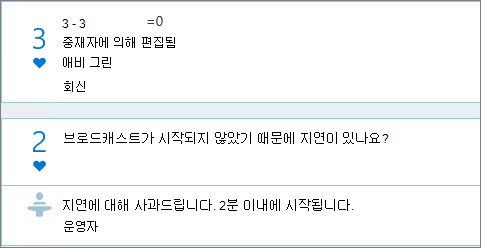
모든 이 보기에서는 모든 질문과 답변 및 모든 공지 사항을 보여 줍니다.
읽지 않은 이 보기는 읽지 않은 질문만 표시합니다.
주요 질문 지정
참석자가 같은 질문을 반복해서 묻지 않도록 하기 위해(또한 중재자가 화면에 표시할 질문이 적음) 중재자는 답변하지 않고 참석자에게 질문을 브로드캐스트할 수 있습니다. 이렇게 하면 참석자는 질문을 다시 묻는 대신 하트 단추( )를 클릭하여 질문을 "좋아요"할 수 있는 질문을 볼 수 있습니다.
- 중재자는 좋아요 수를 모니터링하여 질문에 대한 청중의 관심을 측정합니다.
- 중재자는 주요 질문에 답하거나 발표자에게 주요 질문을 전달합니다.
- 중재자가 발표자로부터 답변을 받으면 중재자는 브로드캐스트된 질문에 대한 회신으로 응답을 추가할 수 있습니다.
Q&A 세션 닫기
브로드캐스트 모임이 끝나면 중재자는 Q&A 세션을 닫을 수 있습니다. 모임 중에 Q&A 세션을 일시적으로 닫고 나중에 열 수도 있습니다.
qna 닫기를 클릭합니다.
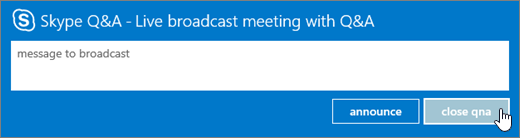
Q&A 세션은 현재 닫혀 있지만 qna 열기를 클릭하여 다시 열 수 있습니다.
Q&A 데이터를 CSV 형식의 보고서로 내보내기
모든 질문과 답변은 CSV 형식으로 다운로드할 수 있습니다. Q&A 파일은 브로드캐스트 포털에서 다운로드할 수 있습니다.
- Skype 모임 브로드캐스트 포털의 종료된 모임에서 모임을 클릭합니다.
- 보고서 섹션에서 Q&A 보고서 다운로드를 클릭합니다.
열기를 클릭하여 Microsoft Excel에서 CSV 파일을 엽니다.
Skype 모임 브로드캐스트 도움말Skype 모임 브로드캐스트란?Skype 모임 브로드캐스트조인 예약 Skype 모임 브로드캐스트Skype 모임 브로드캐스트 레코드에서 BingPulse를 사용하여 Skype 모임 브로드캐스트를 관리하고 Skype 모임 브로드캐스트문제 해결 및 지원을 위한 사용자 지정 URL 만들기를 게시합니다. Skype 모임 브로드캐스트