
비즈니스용 Skype 로그인하거나 비즈니스용 Skype 계정을 갖지 않고 모바일 장치에서 비즈니스용 Skype 모임에 참가할 수 있습니다.
모임 전에 iPhone 및 iPad용 App Store 비즈니스용 Skype 앱을 설치하는 것이 좋습니다.
참고
앱을 설치하지 않은 경우 모임 초대에서 비즈니스용 Skype 모임에 참가하려고 하면 시작 관리자 참가 페이지로 리디렉션됩니다. 이 페이지에는 비즈니스용 Skype 앱을 설치하기 위한 링크가 포함되어 있습니다. 그러나 이 링크는 App Store 안내하는 대신 Safari 브라우저에서 빈 페이지를 엽니다. 이 문제를 해결하기 위해 다음 두 가지 중 하나를 수행할 수 있습니다.
- 홈 단추를 사용하여 Safari 페이지를 배경으로 보낸 다음 Safari를 다시 엽니다. "App Store 이 페이지 열기" 알림이 나타나면 열기를 탭하여 App Store 비즈니스용 Skype 다운로드합니다.
- App Store 수동으로 열고 "비즈니스용 Skype"을 검색하고 앱을 다운로드합니다.
모임 참가
비즈니스용 Skype 앱을 설치했으면 다음에 수행할 작업은 다음과 같습니다.
비즈니스용 Skype 로그인하지 마세요.
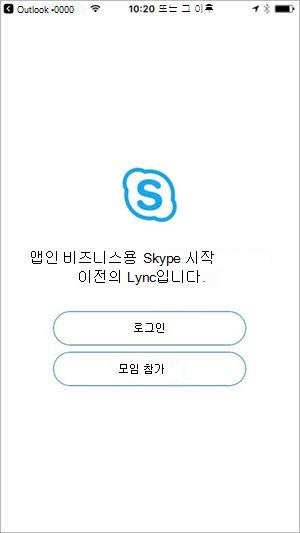
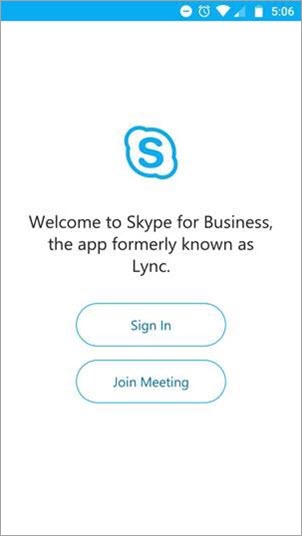
모바일 장치에서 모임 링크를 탭하면 모임에 참가하라는 비즈니스용 Skype 메시지가 표시됩니다.
모임 참가를 탭합니다.
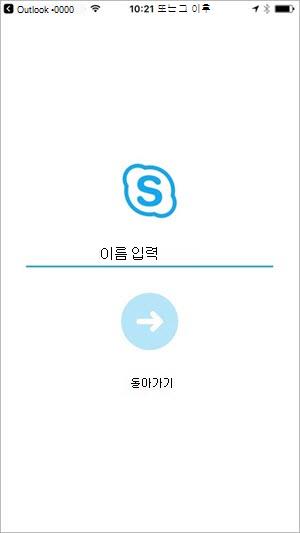
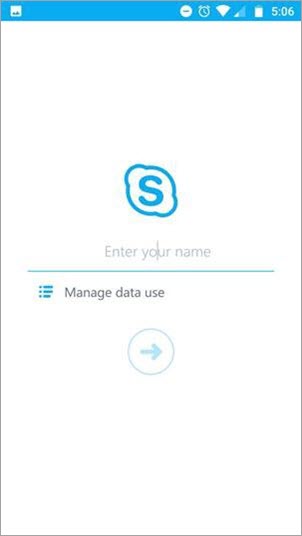
모임의 다른 참가자에게 표시할 이름을 입력합니다.
게스트로 수행할 수 있는 작업
이름을 입력하면 모임의 대화 창(또는 모임 리더가 해당 기능을 사용하기로 결정한 경우 대기실)에 입장하게 됩니다.
비즈니스용 Skype 로그인하지 않은 경우 모임 게스트로 수행할 수 있고 수행할 수 없는 몇 가지 작업은 다음과 같습니다.
사용자는 다음을 수행할 수 있습니다.
- 모임 설정 화면을 열고 비디오 및 모임 콘텐츠와 함께 Wi-Fi 사용하고 TTY(텍스트 전화) 모드의 경우 설정을 변경합니다.
- 모임 명단을 보고 다른 참가자의 이름과 제목을 확인합니다.
당신은 할 수 없어요:
- 모임 대화 및 모임 설정 화면 이외의 비즈니스용 Skype 화면으로 이동합니다.
- 명단에서 연락처 카드 엽니다.
- 명단 또는 활성 화자 영역에서 연락처 사진을 참조하세요.