대화 상대 찾기 및 추가
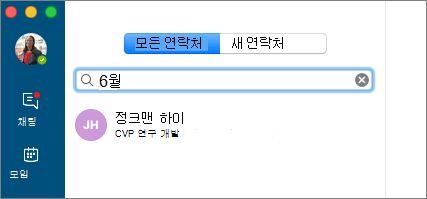
- 연락처 검색에 이름을 입력하고 연락처 목록이 나타나면 선택합니다.
- 연락처를 선택하고 그룹을 선택하여 그룹 또는 즐겨찾기에 추가합니다.
대화 상대 목록에 사람을 추가하면 추가된 사람에게 알림이 전송됩니다. 외부 대화 상대의 경우 대화 상대가 먼저 초대를 수락해야 해당 대화 상대의 상태를 볼 수 있습니다.
메신저 대화 시작
- 연락처를 선택한 다음 인스턴트 메시지
 보내기를 선택합니다.
 -
여기에 메시지 입력... 상자에 메시지를 입력하고 Return 키를 누르거나
 를 선택합니다.
음성 또는 비디오 통화 시작
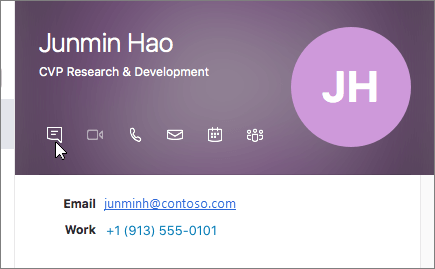
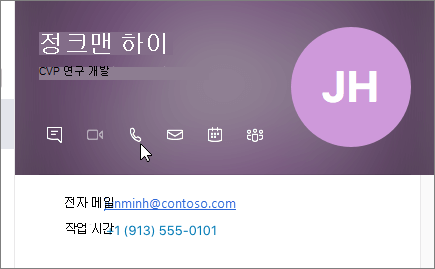
연락처를 선택한 다음 연락처 카드에서 통화 통화 시작 또는 화상 통화 화
 를 선택합니다.
참고
카메라가 없는 경우 화상 통화 옵션을 사용할 수 없습니다.
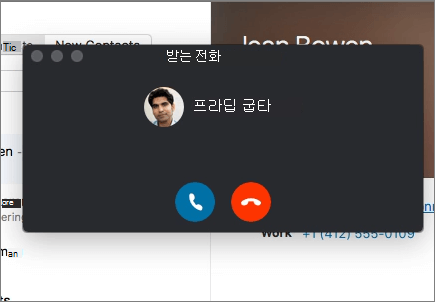
전화 받기
 받기를 선택하여 전화를 수락하거나,
  해제하고 음성 사서함으로 보내려면 전화 끊기를 무시하세요.
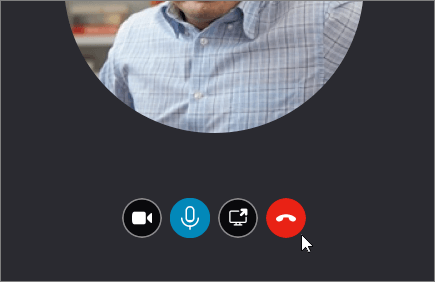
통화 종료
전화 끊기기를 선택하거나 Ctrl+Enter를 누릅니다.
참고
메신저 대화를 종료하려면 대화 창을 닫습니다.