
비즈니스용 Skype 모임 또는 통화 중일 때 마이크를 여러 번 음소거하거나 음소거 해제해야 할 수 있습니다. 비즈니스용 Skype 모임 창에서 또는 모임에 전화하는 경우 휴대폰에서 이 작업을 수행할 수 있습니다. (휴대폰에서 Lync를 사용하는 경우 휴대폰에서도 음소거하거나 음소거를 해제할 수 있습니다.)
비즈니스용 Skype 모임에 참가하거나 통화하기 전에 마이크가 제대로 작동하는지 확인하고 필요에 따라 볼륨 수준 및 오디오 품질을 조정합니다. Windows 사운드 문제 해결에 대한 자세한 내용과 정보는 비즈니스용 Skype 오디오 설정 및 테스트를 참조하세요.
비즈니스용 Skype 모임 또는 통화 창에서 마이크 음소거 또는 음소거 해제
경우에 따라 비즈니스용 Skype 모임에 참가하면 마이크가 기본적으로 음소거됩니다.
음소거 단추는 음소거 시  처럼 보입니다.
말하려는 경우 음소거 단추를 클릭하여 마이크의 음소거를 해제합니다. 단추가  로 변경되고 말할 수 있습니다.
참고
랩톱, 키보드 또는 일부 USB 헤드셋의 음소거 단추를 사용하여 마이크 및 스피커를 음소거하거나 음소거 해제할 수도 있습니다. 모임 이끌이가 사용자를 음소거하는 경우도 있습니다. 이러한 경우에는 마이크의 음소거를 해제할 수 없습니다.
휴대폰에서 마이크 음소거 또는 음소거 해제
전화로 비즈니스용 Skype 모임에 전화한 경우 휴대폰의 음소거 또는 음소거 해제 단추를 사용하여 오디오를 관리할 수 있습니다. 또는 *6과 같이 터치톤 명령을 사용하여 음소거와 음소거 해제 간을 전환할 수 있습니다.
전화기에서 *1을 누르면 계정에서 사용 가능한 모든 명령 목록과 설명이 나옵니다.
참고
전화로 비즈니스용 Skype 모임에 전화하면 기본적으로 오디오가 켜집니다. 말하고 있지 않을 때는 마이크를 음소거하세요.
음소거 단추가 회색으로 표시된 경우 수행할 일
모임 중에 노트북이나 휴대폰의 음소거 단추가 회색으로 표시되어 음소거를 해제할 수 없습니다. 몇 가지 이유가 있을 수 있습니다.
- 모임 이끌이가 대상 그룹을 음소거했을 수 있습니다. 이렇게 하면 이끌이가 대상 그룹의 음소거를 해제할 때까지 모든 참가자에 대한 음소거 단추가 회색으로 표시됩니다. 이 내용은 이 문서의 뒷부분에 자세히 설명되어 있습니다.
- 비즈니스용 Skype 휴대폰의 마이크에 액세스할 수 없을 수 있습니다. 이 문제를 해결하려면 휴대폰에서 비즈니스용 Skype 앱의 설정으로 이동하여 마이크를 사용할 수 있는지 확인합니다.
- 비즈니스용 Skype 장치 문제로 인해 마이크를 감지하지 못할 수 있습니다. 도움말은 비즈니스용 Skype 오디오 및 비디오 문제 해결을 참조하세요.
비즈니스용 Skype 모임에서 대상 그룹 음소거 또는 음소거 해제
발표자인 경우 모임 참가자를 개별로 또는 그룹으로 음소거 또는 음소거 해제하여 주위 소음을 제거할 수 있습니다.
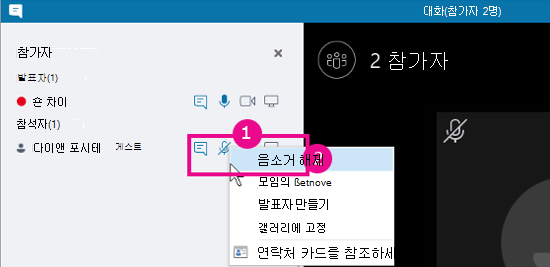
개별적으로 음소거하려면 모임에서 해당 이름 옆에 또는 해당 사진(갤러리 보기) 위에 있는 음소거 단추를 마우스 오른쪽 단추로 클릭하고 이 사용자 음소거를 클릭합니다. 해당 사용자에게 음소거되었다는 알림이 표시됩니다.
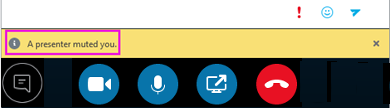
마이크 단추를 다시 마우스 오른쪽 단추로 클릭하여 오디오의 음소거를 해제할 수 있으며 해당 사용자에게는 통화를 위해 자신의 음소거를 해제하라는 메시지가 표시됩니다.
전체 대상 그룹을 음소거하려면 참가자 작업> 대상 그룹 음소거를 가리킵니다.
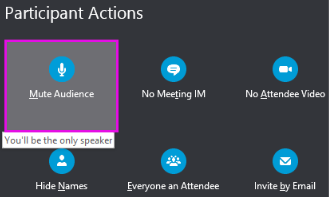
전화기로 전화를 걸어 참가한 사용자를 포함하여 모든 모임 참가자가 음소거됩니다. 음소거를 해제하려면 참가자 작업 으로 돌아가 서 대상 그룹 음소거 해제를 클릭합니다.
문제가 있나요?
일반적으로 보고된 문제는 모임 중에 음소거하거나 음소거 해제할 때 들리는 긴 음성 알림입니다. 이러한 알림은 중단될 수 있으며 대화에 참가하지 못할 수 있습니다. 기본적으로 비즈니스용 Skype 음소거할 때 짧은 비프음이 재생되며 음소거를 해제할 때 소리를 재생하지 않습니다. 기본 비즈니스용 Skype 음소거 알림 소리를 제거하려면 다음을 수행합니다.
- 작업 표시줄에서 스피커 아이콘을 마우스 오른쪽 단추로 클릭하고 소리를 선택합니다.
- 프로그램 이벤트 목록에서 아래로 스크롤하여 비즈니스용 Skype 섹션으로 이동합니다.
- 음소거 톤을 클릭하고 소리 드롭다운을 사용하여 (없음)을 선택하고 확인을 클릭합니다.
음소거할 때 기본 비프음이 아닌 다른 소리를 들거나 음소거를 해제할 때 아무 것도 듣는 경우 헤드셋에서 추가 구두 피드백을 제공할 가능성이 높습니다. 헤드셋을 끄려면 설정을 변경해야 합니다. 일부 헤드셋에는 이 작업을 쉽게 수행할 수 있는 관리 소프트웨어가 함께 제공됩니다. 도움말은 헤드셋 제조업체의 기술 자료 참조하세요.
모임 중에 소리에 다른 문제가 있는 경우 비즈니스용 Skype 오디오 및 비디오 문제 해결을 참조하세요.