SharePoint에서 감사 로그 보고서 실행:
설정>사이트 설정을 선택합니다.
사이트 설정이 표시되지 않으면 사이트 정보를 선택한 다음 모든 사이트 설정 보기를 선택합니다. 일부 페이지에서는 사이트 콘텐츠를 선택한 다음 사이트 설정을 선택해야 할 수 있습니다.
현재 사이트가 사이트 모음의 루트가 아닌 경우 사이트 모음 관리에서 최상위 사이트 설정으로 이동을 선택합니다.
참고
- 필요한 사용 권한이 없는 경우 사이트 모음 관리 섹션을 사용할 수 없습니다. 기본 사이트 모음 관리자 그룹 또는 팜 관리자의 구성원이어야 합니다.
-
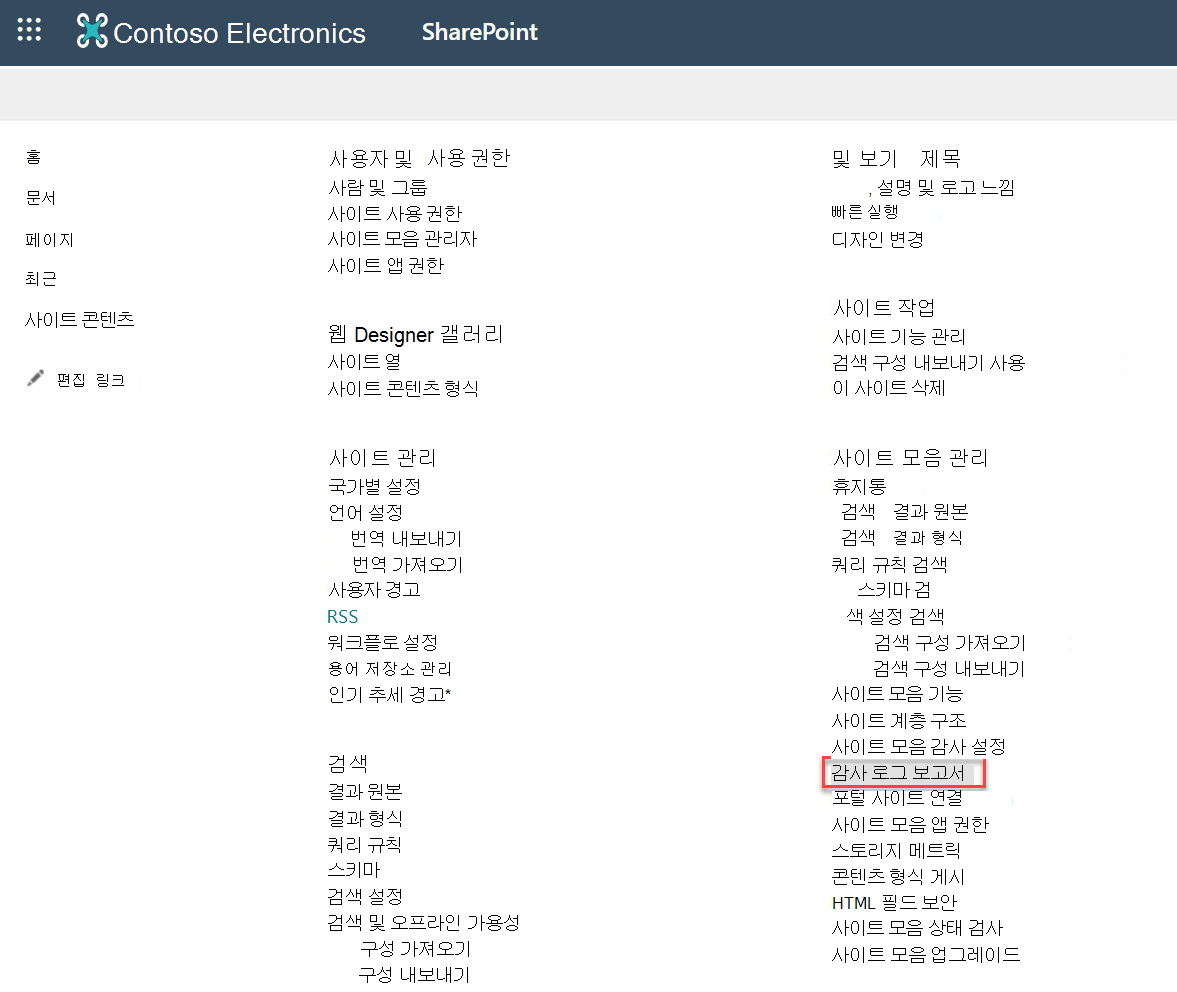
사이트 모음 관리에서 감사 로그 보고서 링크를 사용할 수 없는 경우 사이트 모음 기능 "보고"를 활성화했는지 확인합니다.
사이트 설정 페이지의 사이트 모음 관리 아래에서 감사 로그 보고서를 선택합니다.
"보고" 기능 활성화
사이트 모음 관리 아래에 감사 로그 보고서 링크가 표시되지 않으면 다음을 수행하여 "보고" 기능을 활성화합니다.
1.
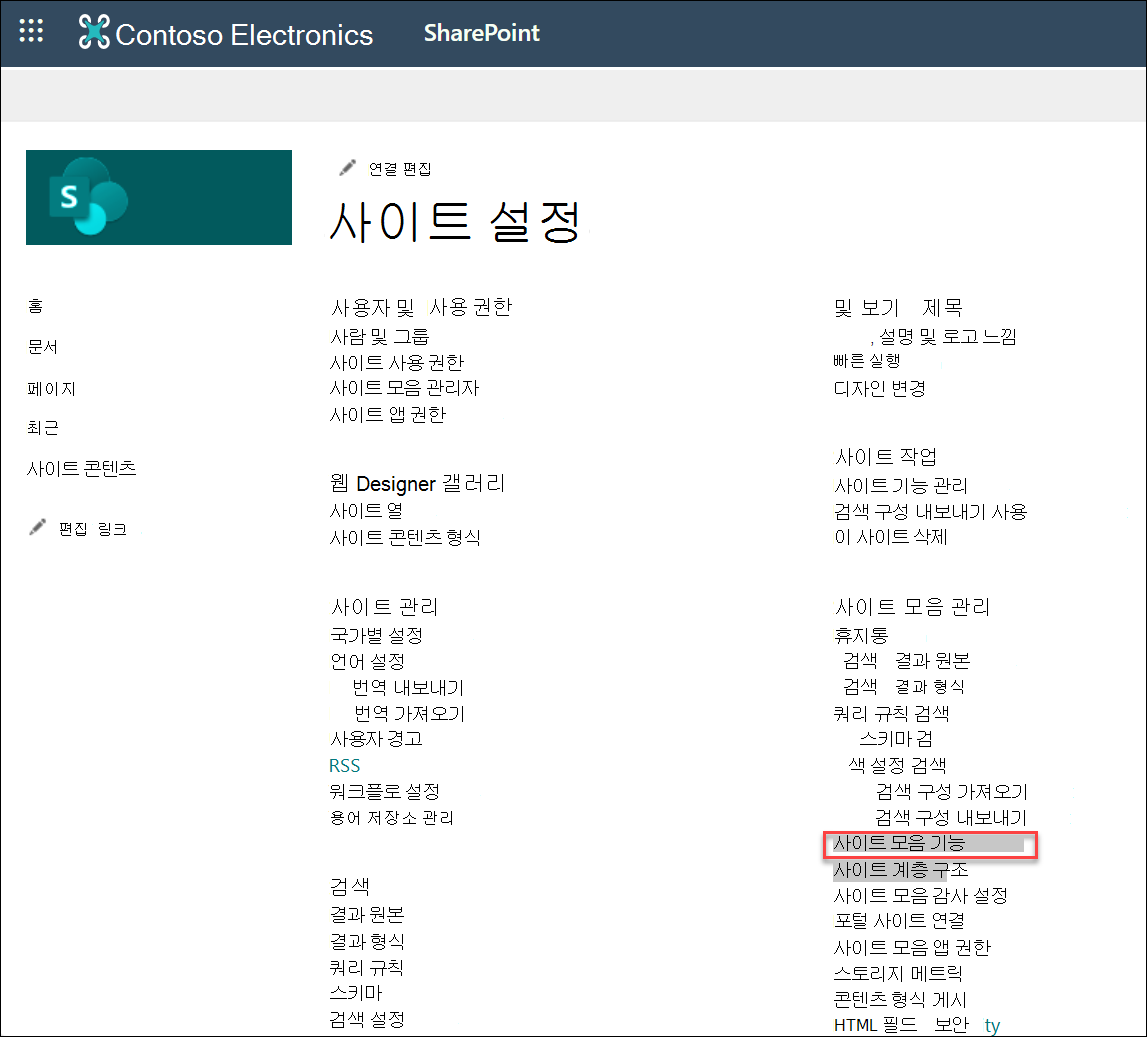
사이트 모음 관리에서 사이트 모음 기능을 선택합니다.
2.
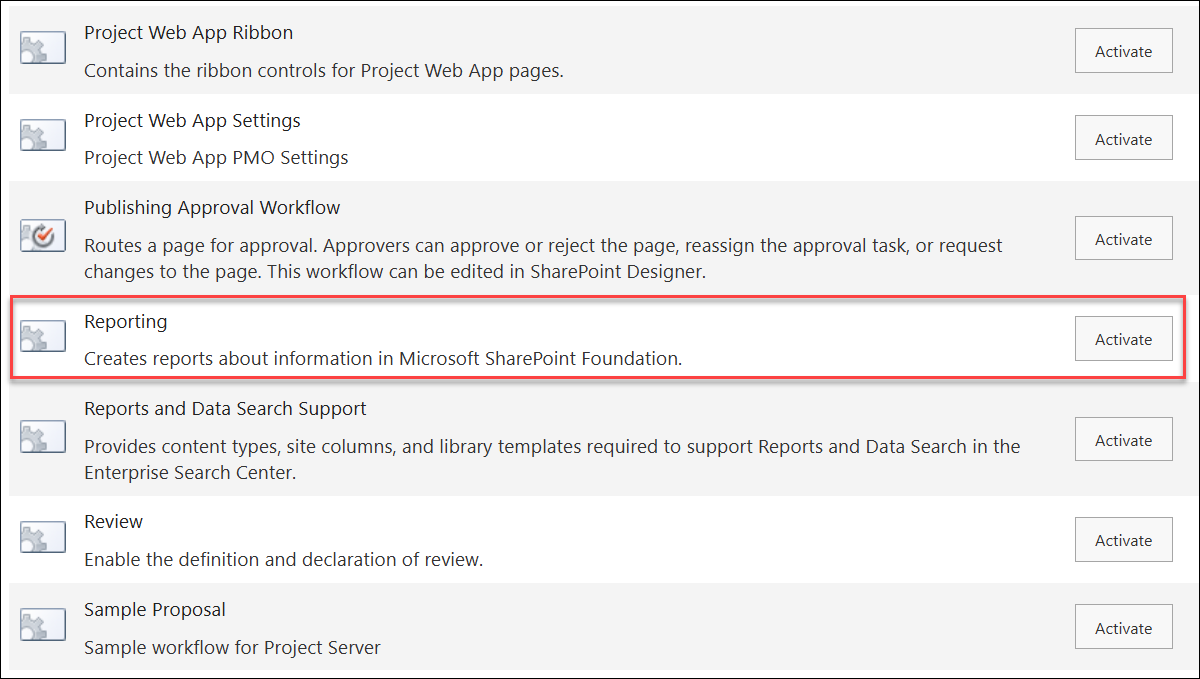
보고> 활성화를 선택합니다.
통합 감사 로깅 사용
Microsoft 365 통합 감사 로깅은 이제 SharePoint 및 OneDrive를 지원합니다. 통합 감사는 이벤트 로그(예: 보기, 만들기, 편집, 업로드, 다운로드 및 삭제)에 대한 액세스와 초대 및 액세스 요청, 동기화 활동과 같은 공유 작업을 제공합니다. Microsoft 365의 통합 감사 로깅이 SharePoint에 제공하는 기능에 대한 자세한 내용은 감사된 활동을 참조하세요.
감사 로그 보고서 변경(2021년부터 시작):
-
감사 로그 보고서 트리밍: 트리밍은 더 이상 기능이 아니지만 지정된 문서 라이브러리에서 과거에 트리밍된 파일에 계속 액세스할 수 있습니다.
-
특정 이벤트 편집: 감사 로그 보고서에서는 더 이상 특정 이벤트를 편집할 수 없습니다. 감사 로그 보고서는 계속 사용할 수 있지만 특정 유형의 이벤트로 제한됩니다.
-
보고서 사용자 지정: 하위 사이트 수준에서 범위가 지정된 보고서에 대한 지원 중단으로 인해 위치 옵션이 숨겨졌습니다.
SharePoint Server 2019
SharePoint Server 2016 및 2013
사이트 모음 소유자는 특정 사용자가 수행한 작업과 특정 날짜 범위에 수행한 작업의 기록을 검색할 수 있습니다. 예를 들어 특정 문서를 언제 어떤 사용자가 편집했는지 확인할 수 있습니다.
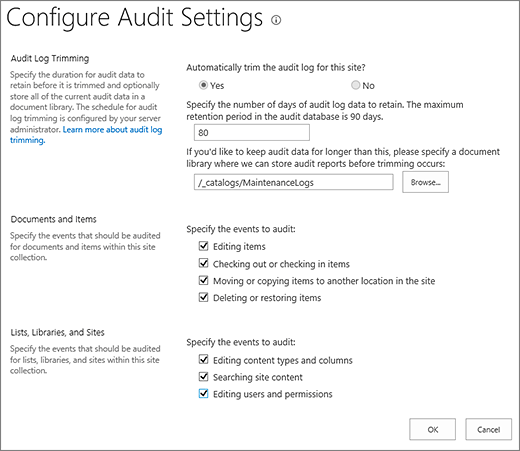
감사 로그 트리밍 섹션에서 감사 로그의 크기를 관리하고 문서 및 항목, 목록, 라이브러리 및 사이트 섹션에서 감사할 이벤트를 지정할 수 있습니다. 항목이 보존되는 최대 일 수를 지정할 수도 있습니다. 기본적으로 월말에 모든 항목이 제거됩니다.
참고
여러 사용자가 공동으로 문서를 편집할 때 여러 작성자나 편집자의 감사 이벤트를 해석하기 어려울 수 있습니다. 이것이 문제가 되는 경우 최소한의 사용자로 편집 권한을 제한하는 것이 좋습니다.
설정 를 클릭한 다음 사이트 설정을 클릭합니다.
사이트 설정이 표시되지 않으면 사이트 정보를 클릭한 다음 모든 사이트 설정 보기를 클릭합니다. 일부 페이지에서는 사이트 콘텐츠를 선택한 다음 사이트 설정을 선택해야 할 수 있습니다.
를 클릭한 다음 사이트 설정을 클릭합니다.
사이트 설정이 표시되지 않으면 사이트 정보를 클릭한 다음 모든 사이트 설정 보기를 클릭합니다. 일부 페이지에서는 사이트 콘텐츠를 선택한 다음 사이트 설정을 선택해야 할 수 있습니다.
현재 사이트가 사이트 모음의 루트가 아닌 경우 사이트 모음 관리에서 최상위 사이트 설정으로 이동을 선택합니다.
참고
필요한 권한이 없는 경우 사이트 모음 관리 섹션을 사용할 수 없습니다.
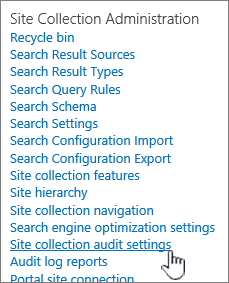
사이트 설정 페이지의 사이트 모음 관리에서 사이트 모음 감사 설정을 선택합니다.
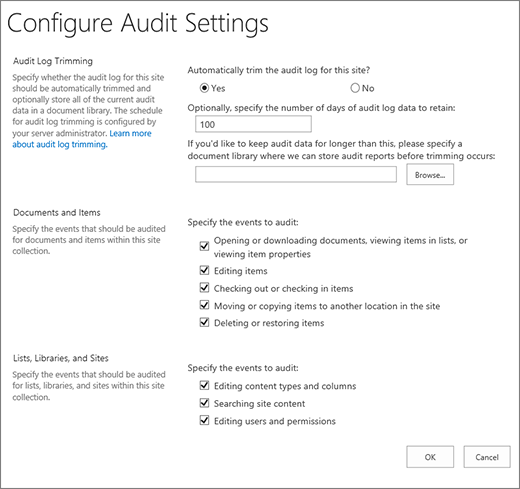
감사 설정 구성 페이지의 감사 로그 자르기 섹션에서 이 사이트의 감사 로그를 자동으로 자르시겠습니까?를 예로 설정합니다.
참고
SharePoint용
- SharePoint에서는 트리밍이 지원되지 않습니다.
- 더 이상 편집할 특정 이벤트 선택을 지원하지 않습니다. 감사된 이벤트의 전체 목록은 이 문서를 참조하세요.
상황에 따라 보유할 감사 로그 데이터 일 수를 지정합니다. SharePoint Server에는 제한이 없습니다.
참고
감사 로그 데이터 보존에 대한 기본 설정은 0일입니다. 즉, 다른 보존 기간을 지정하지 않으면 모든 감사 로그 항목이 월말에 삭제됩니다. 감사 로그 항목을 더 오랜 기간 유지하도록 이 설정을 변경할 수 있습니다. 예를 들어 30일을 지정하면 9월에 생성된 감사 로그 데이터는 10월 말까지 삭제되지 않습니다. 감사 로그 데이터를 보존하려면 감사 로그를 트리밍하기 전에 감사 로그 보고서에 저장할 수도 있습니다.
감사 로그를 트리밍하기 전에 감사 로그 보고서를 저장할 문서 라이브러리를 지정할 수도 있습니다. 감사 로그를 자른 후 감사 로그 보고서를 사용하여 로그 데이터를 감사할 수 있는 권한이 필요한 경우 이 옵션을 설정합니다.
확인을 선택합니다.
설정>사이트 설정을 선택합니다.
사이트 설정이 표시되지 않으면 사이트 정보를 선택한 다음 모든 사이트 설정 보기를 선택합니다. 일부 페이지에서는 사이트 콘텐츠를 선택한 다음 사이트 설정을 선택해야 할 수 있습니다.
현재 사이트가 사이트 모음의 루트가 아닌 경우 사이트 모음 관리에서 최상위 사이트 설정으로 이동을 선택합니다.
참고
필요한 사용 권한이 없는 경우 사이트 모음 관리 섹션을 사용할 수 없습니다. 기본 사이트 모음 관리자 그룹 또는 팜 관리자의 구성원이어야 합니다.
사이트 설정 페이지의 사이트 모음 관리에서 사이트 모음 감사 설정을 선택합니다.
감사 설정 구성 페이지의 문서 및 항목 섹션과 목록, 라이브러리 및 사이트 섹션에서 감사할 이벤트를 선택한 후 확인을 선택합니다.
감사할 이벤트는 감사 요구 사항에 따라 달라집니다. 예를 들어 규정 준수에는 일반적으로 감사해야 할 이벤트를 명시한 특정 요구 사항이 있습니다. 이 요구 사항을 충족하는 데 필요한 이벤트만 감사하는 것이 좋습니다. 또한 불필요한 감사는 성능 및 사이트 모음의 다른 측면에 영향을 줄 수 있습니다.
참고
SharePoint Server 2013의 경우 절대적으로 필요한 경우에만 문서 열기 또는 다운로드, 목록의 항목 보기 또는 항목 속성 보기 이벤트를 선택하는 것이 좋습니다. 이 옵션은 사이트 모음의 성능 및 기타 측면이 저하될 수 있는 많은 수의 이벤트를 생성할 수 있습니다.
감사 로그 보고서에 표시되는 내용
감사된 이벤트는 Microsoft Excel 2013을 기반으로 하며 감사 보고서 페이지에서 사용할 수 있는 감사 보고서에 캡처됩니다. 또한 지정된 날짜 범위 동안, 특정 사이트 모음 영역 내 또는 개별 사용자로 필터링된 이러한 많은 이벤트가 포함되어 있는 사용자 지정 보고서를 만들 수 있습니다. 기록되어 있는 이벤트는 수정할 수 없지만 사이트 모음 관리자는 감사 로그에서 항목을 삭제하고 감사 로그 데이터의 자동 자르기를 구성할 수 있습니다.
감사 로그는 감사하도록 선택된 이벤트에 대한 다음 정보를 캡처합니다.
- 이벤트가 시작된 사이트
- 항목 ID, 유형, 이름, 위치
- 이벤트와 연결된 사용자 ID
- 이벤트 유형, 날짜, 시간, 원본
- 항목에 대해 실행한 동작
다음은 삭제 감사 로그 보고서에 있는 데이터의 예입니다. 이 보고서를 사용하면 사이트 모음에서 데이터를 삭제하고 복원한 사람을 확인할 수 있습니다. Excel 기능을 사용하여 데이터를 필터링, 정렬, 분석할 수 있습니다.

감사 로그 보고서 자르기
사이트 모음에 대해 감사할 이벤트를 선택하면 보고서는 이벤트가 발생할 때마다 사이트 모음의 모든 항목을 감사합니다. 감사는 잠재적으로 많은 수의 감사 이벤트를 생성하여 하드 드라이브를 채울 수 있는 큰 감사 로그를 생성하고 사이트 모음의 성능 및 기타 측면에 영향을 줄 수 있습니다.
중요
감사 로그 때문에 하드 드라이브가 채워지거나 사이트 모음의 성능이 저하되지 않게 하려면 광범위한 감사와 함께 사이트 모음에 대한 감사 로그 자르기를 설정하는 것이 좋습니다.
감사 로그 보고서의 크기를 관리하려면 데이터를 트리밍하기 전에 문서 라이브러리의 현재 감사 로그 데이터를 자동으로 트리밍하고 선택적으로 보관하도록 구성할 수 있습니다. 감사 로그 자르기 일정은 중앙 관리에서 서버 관리자가 구성합니다. 기본값은 월말입니다.
감사 로그 보고서 보기
감사 로그 보고서를 보려면 다음을 수행합니다.
설정 을 클릭한 다음 사이트 설정을 클릭합니다.
사이트 설정이 표시되지 않으면 사이트 정보를 클릭한 다음 모든 사이트 설정 보기를 클릭합니다. 일부 페이지에서는 사이트 콘텐츠를 선택한 다음 사이트 설정을 선택해야 할 수 있습니다.
을 클릭한 다음 사이트 설정을 클릭합니다.
사이트 설정이 표시되지 않으면 사이트 정보를 클릭한 다음 모든 사이트 설정 보기를 클릭합니다. 일부 페이지에서는 사이트 콘텐츠를 선택한 다음 사이트 설정을 선택해야 할 수 있습니다.
참고
필요한 사용 권한이 없는 경우 사이트 모음 관리 섹션을 사용할 수 없습니다. 기본 사이트 모음 관리자 그룹 또는 팜 관리자의 구성원이어야 합니다.
사이트 모음 관리 섹션에서 감사 로그 보고서를 클릭합니다.
감사 보고서 보기 페이지에서 원하는 보고서를 선택합니다.
URL을 입력하거나 보고서를 저장할 라이브러리로 이동 한 다음 확인을 선택합니다.
작업 완료 페이지에서 여기를 클릭하여 이 보고서를 확인합니다. 오류가 발생하면 감사 로그를 사용하도록 설정하지 않았거나 표시할 데이터가 없기 때문일 수 있습니다.
참고
- 이 보고서를 보려면 여기를 클릭하여 감사 로그 보고서를 보려면 최소한 Excel 버전 2013이 설치되어 있어야 합니다.
- 또는 라이브러리에 대해 브라우저에서 문서 열기를 사용하도록 설정한 경우 감사 로그 보고서를 저장한 라이브러리로 이동하여 감사 로그 보고서를 가리키고 아래쪽 화살표를 선택한 다음 브라우저에서 보기를 선택합니다.
표준 Excel 기능을 사용하여 원하는 정보로 보고서 범위를 좁힐 수 있습니다. 로그 데이터를 분석하고 볼 수 있는 몇 가지 방법은 다음과 같습니다.
- 특정 사이트에 대한 감사 로그 보고서 필터링
- 특정 날짜 범위에 대한 감사 로그 보고서 필터링
- 감사 로그 보고서 정렬
- 콘텐츠를 업데이트한 사용자 확인.
- 삭제되었지만 복원되지 않은 콘텐츠를 확인합니다.
- 항목에 대한 사용 권한 변경 내용을 봅니다.

