

SharePoint와 함께 제공되는 감사 로그 보고서를 사용하여 사이트 모음에 대한 감사 로그 데이터를 볼 수 있습니다. 이 데이터를 정렬, 필터링 및 분석하여 사이트 모음의 사이트, 목록, 라이브러리, 콘텐츠 형식, 목록 항목 및 라이브러리 파일에 대해 누가 무엇을 했는지 확인할 수 있습니다. 예를 들어 누가 어떤 콘텐츠를 삭제했는지 확인할 수 있습니다.
사이트 모음의 어떤 콘텐츠에 대해 누가 어떤 작업을 수행하는지 아는 것은 organization이 규정 준수 및 레코드 관리 충족과 같은 요구 사항을 충족하는 데 도움이 될 수 있습니다. 감사 로그 보고서를 지정한 사이트 모음의 라이브러리에 Microsoft Excel 2013 미리 보기 통합 문서로 저장합니다.
참고
감사 로그 보고서를 사용하려면 감사를 사용하도록 설정해야 합니다. 감사를 사용하도록 설정하는 방법에 대한 자세한 내용은 사이트 모음에 대한 감사 설정 구성에서 확인하세요.
참고
.aspx와 같은 페이지는 문서로 간주되지 않으므로 SharePoint Server 2016에서 감사할 수 없습니다.
감사 로그 보고서에 사용할 수 있는 이벤트
감사 로그 보고서에 사용할 수 있는 다음 이벤트는 사이트 모음의 콘텐츠에 대해 누가 어떤 작업을 수행하는지 확인하는 데 도움이 됩니다.
- 문서를 열고 다운로드했거나, 목록에서 항목을 보거나, 항목 속성을 보았습니다(SharePoint 사이트에서는 이 이벤트를 사용할 수 없음)
- 편집된 항목
- 체크 아웃 및 체크 인 항목
- 사이트 모음의 다른 위치로 이동 및 복사된 항목
- 삭제되거나 복원된 항목
- 콘텐츠 형식 및 열에 대한 변경 내용
- 검색 쿼리
- 사용자 계정 및 사용 권한 변경
- 감사 설정을 변경하고 감사 로그 이벤트를 삭제했습니다.
- 워크플로 이벤트
- 사용자 지정 이벤트
사용 가능한 감사 로그 보고서
SharePoint와 함께 제공되는 다음 감사 로그 보고서를 사용하여 사이트 모음의 콘텐츠에 대해 누가 어떤 작업을 수행하는지 확인할 수 있습니다.
- 콘텐츠 보기 사이트에서 콘텐츠를 본 사용자를 신고합니다. SharePoint에서 이러한 이벤트는 감사 중에 캡처되지 않으므로 이 보고서는 공백이 됩니다.
- 콘텐츠 수정 수정, 삭제, 문서 체크 인, 체크 아웃과 같은 콘텐츠 변경 내용을 보고합니다.
- 삭제 삭제된 콘텐츠를 보고합니다.
- 콘텐츠 형식 및 목록 수정 콘텐츠 형식에 대한 추가, 편집 및 삭제를 보고합니다.
- 정책 수정 사이트 모음의 정보 관리 정책을 변경하는 이벤트에 대해 보고합니다.
- 만료 및 처리 콘텐츠 만료 시 콘텐츠가 제거되는 방법과 관련된 모든 이벤트를 보고합니다.
- 감사 설정 감사 설정에 대한 변경 내용을 보고합니다.
- 보안 설정 사용자/그룹 이벤트, 역할 및 권한 이벤트와 같은 보안 설정 변경 내용을 보고합니다.
- 사용자 지정 보고서 실행 보고서를 특정 이벤트 집합, 특정 목록의 항목, 특정 날짜 범위 또는 특정 사용자에 의해 수행한 이벤트로 제한하는 등 사용자 지정 보고서에 대한 필터를 지정할 수 있습니다.
다음은 샘플 삭제 감사 로그 보고서입니다. 다른 감사 로그 보고서를 대표합니다.
- 감사 데이터의 요약은 통합 문서의 감사 데이터 - 표 워크시트에 피벗 테이블로 제공됩니다.
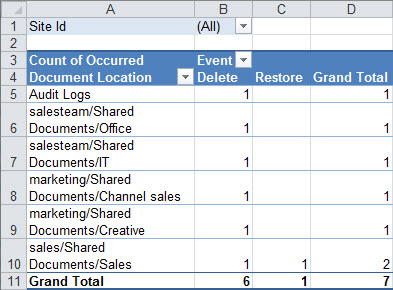
- 보고서에 대한 데이터는 통합 문서의 보고서 데이터 1 워크시트에 제공됩니다.

감사 로그 보고서 보기
감사 로그 보고서를 보려면 다음을 수행합니다.
설정
 을 클릭한 다음 사이트 설정을 클릭합니다.
사이트 모음 관리 섹션에서 감사 로그 보고서를 클릭합니다.
감사 보고서 보기 페이지에서 삭제 와 같은 원하는 보고서를 선택합니다.
URL을 입력하거나 보고서를 저장할 라이브러리로 이동 한 다음 확인을 클릭합니다.
Operation Completed Successful(작업이 성공적으로 완료됨) 페이지에서 여기를 클릭하여 이 보고서를 확인합니다. 오류가 발생하면 감사 로그를 사용하도록 설정하지 않았거나 표시할 데이터가 없기 때문일 수 있습니다. 이벤트 로깅이 설정되었는지 확인하려면 사이트 모음에 대한 감사 설정 구성을 참조하세요.
참고
- 감사 로그 보고서를 보려면 여기를 클릭하여 이 보고서를 보려면 Excel 버전 2013 이상이 설치되어 있어야 합니다.
- 또는 라이브러리에 대해 브라우저에서 문서 열기를 사용하도록 설정한 경우 감사 로그 보고서를 저장한 라이브러리로 이동하여 감사 로그 보고서를 가리키고 아래쪽 화살표를 클릭한 다음 브라우저에서 보기를 클릭합니다.
표준 Excel 기능을 사용하여 원하는 정보로 보고서 범위를 좁힐 수 있습니다. 로그 데이터를 분석하고 볼 수 있는 몇 가지 방법은 다음과 같습니다.
- 특정 사이트에 대한 감사 로그 보고서 필터링
- 특정 날짜 범위에 대한 감사 로그 보고서 필터링
- 감사 로그 보고서 정렬
- 콘텐츠를 업데이트한 사용자 확인.
- 삭제되었지만 복원되지 않은 콘텐츠를 확인합니다.
- 항목에 대한 사용 권한 변경 내용을 봅니다.