더 이상 필요하지 않은 경우 Microsoft SharePoint 라이브러리를 삭제할 수 있습니다. 라이브러리를 삭제하면 문서, 문서에 대한 메타데이터, 버전 기록, 라이브러리 설정 및 라이브러리와 연결된 특정 사용 권한 수준도 삭제됩니다. 파일 삭제에 대한 자세한 내용은 라이브러리에서 파일 삭제를 참조하세요.
실수로 라이브러리를 삭제했거나 마음이 바뀌면 사이트 설정 방식에 따라 SharePoint 사이트 휴지통에서 문서 라이브러리를 복원할 수 있습니다. 자세한 내용은 SharePoint 사이트의 휴지통에서 항목 복원을 참조하세요.
라이브러리를 만들려면 SharePoint에서 문서 라이브러리 만들기를 참조하세요.
참고
명령, 단추 또는 링크와 같이 아래 절차에 나열된 옵션이 표시되지 않으면 관리자에게 문의하세요. 라이브러리를 만들거나 삭제하려면 목록을 관리할 수 있는 권한이 있어야 합니다. 사용 권한이 있는 경우 SharePoint 사이트의 모양과 탐색을 수정할 수 있습니다.
SharePoint에서 라이브러리 삭제
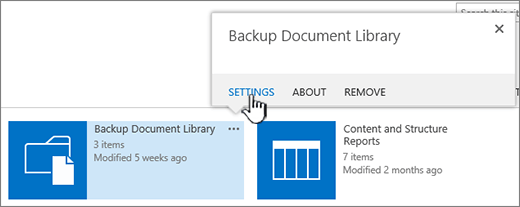
화면 왼쪽의 빠른 실행 표시줄에서 삭제할 라이브러리로 이동합니다.
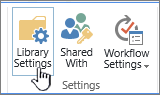
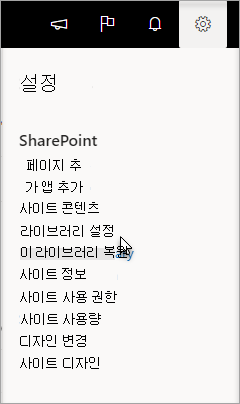
 설정 단추를 선택한 다음 라이브러리 설정을 선택합니다.
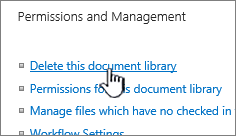
설정 페이지의 권한 및 관리 아래 중간 열에서 이 문서 라이브러리 삭제를 선택합니다. (이 옵션이 나열되지 않으면 이 라이브러리를 삭제할 권한이 없으며 사이트 관리자에게 문의해야 합니다.)
라이브러리를 삭제하려면 확인을 선택합니다.
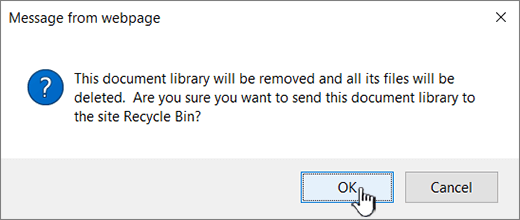
참고
대화 상자의 제목은 SharePoint Online을 사용하는지 SharePoint Server 2019를 사용하는지 여부에 따라 다를 수 있습니다.