
SharePoint 문서 라이브러리에서 오래된 콘텐츠나 오래된 폴더 등 더 이상 필요 없는 파일, 폴더 또는 링크를 삭제할 수 있습니다.
참고
링크는 Microsoft 365의 SharePoint에서만 사용할 수 있습니다.
참고
이 단계는 수정되지 않은 버전의 SharePoint용입니다. 관리자 또는 회사가 앱을 사용자 지정한 경우 이러한 옵션이 표시되지 않을 수 있습니다.
SharePoint에서 파일, 폴더 또는 링크 삭제
중요
폴더를 삭제하면 폴더와 폴더에 포함된 모든 파일 또는 하위 폴더도 삭제됩니다. 폴더를 삭제하기 전에 해당 폴더의 내용을 이동하거나 보관하는 것이 좋습니다. 사용자 또는 관리자가 휴지통에서 폴더와 폴더 내용을 복구할 수 있습니다.
SharePoint에서 문서 라이브러리를 열고 삭제할 항목을 선택합니다. 파일 이름 자체를 선택하면 파일이 열리므로 선택하지 마세요. 맨 왼쪽 열에 확인 표시가 나타납니다.
참고
화면이 이와 다르게 표시되며 Microsoft 365 또는 SharePoint Server 2019에서 SharePoint를 사용하고 있나요? 관리자가 문서 라이브러리에 SharePoint 클래식 환경을 설정했을 수 있습니다.
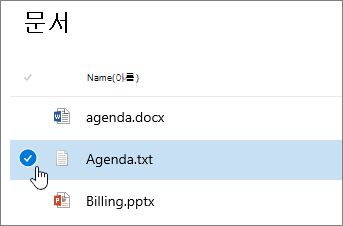
여러 항목을 삭제하려면 이 단계를 반복합니다. 원하는 만큼 항목을 삭제할 수 있습니다.
삭제 선택
 목록 위의 도구 모음에서 삭제를 클릭합니다.
메시지 상자에서 삭제 를 선택하여 작업을 확인합니다.
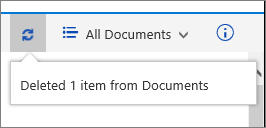
항목이 삭제되었음을 알리는 상태 상자가 문서 라이브러리에 나타납니다.
SharePoint 또는 Teams에서 삭제된 휴지통의 항목 복원
SharePoint 클래식 환경에서 파일, 폴더 또는 링크 삭제
중요
폴더를 삭제하면 폴더와 폴더에 포함된 모든 파일 또는 하위 폴더도 삭제됩니다. 폴더를 삭제하기 전에 해당 폴더의 내용을 이동하거나 보관하는 것이 좋습니다. 사용자 또는 관리자가 휴지통에서 폴더와 폴더 내용을 복구할 수 있습니다.
항목을 삭제할 SharePoint 문서 라이브러리를 엽니다.
삭제할 항목을 하나 이상 선택하려면 폴더 위로 마우스를 가져간 다음 확인란을 선택합니다.
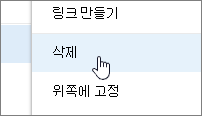
파일, 폴더 또는 링크 아이콘을 마우스 오른쪽 단추로 클릭한 다음 삭제를 선택합니다.
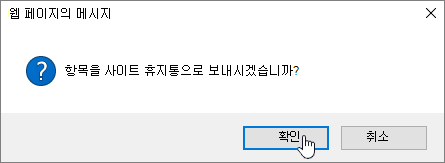
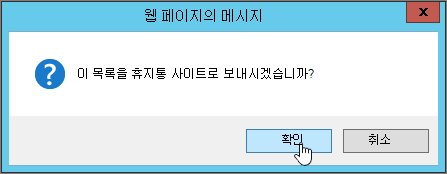
삭제 확인 대화 상자에서 확인을 선택합니다.

흥미로운 기타 항목
SharePoint 또는 Teams에서 삭제된 휴지통의 항목 복원
모바일 장치를 사용하여 SharePoint 사이트 작업
의견 남기기
이 문서가 도움이 되었나요? 콘텐츠가 누락되었나요? 도움이 되었다면 이 페이지의 맨 아래에 표시해 주세요. 어떤 점이 혼란스러웠는지 또는 누락되었는지 의견을 남겨주세요. SharePoint 버전, OS 및 브라우저를 포함하세요. 여러분의 의견을 참고하여 사실을 다시 검토하고 정보를 추가하여 이 문서를 업데이트하겠습니다.