
목록의 폴더는 부서별로 인벤토리 항목 또는 직원을 그룹화하는 것과 같이 콘텐츠를 그룹화하고 관리하는 효율적인 방법입니다. 폴더가 더 이상 필요하지 않으면 목록에서 삭제할 수 있습니다.
최신 환경 목록에서 폴더 삭제
중요
폴더를 삭제하면 폴더와 폴더에 포함된 모든 파일 또는 하위 폴더도 삭제됩니다. 폴더를 삭제하기 전에 해당 폴더의 내용을 이동하거나 보관하는 것이 좋습니다. 사용자 또는 관리자가 휴지통에서 폴더와 해당 내용을 복구할 수 있습니다.
목록을 열고 삭제할 폴더를 선택합니다.
참고
화면이 이와 다르게 표시되며 Microsoft 365 또는 SharePoint Server 2019에서 SharePoint를 사용하고 있나요? 관리자가 문서 라이브러리에 SharePoint 클래식 환경을 설정했을 수 있습니다. 그렇다면, SharePoint 클래식 환경 목록에서 폴더 삭제를 참조하세요.
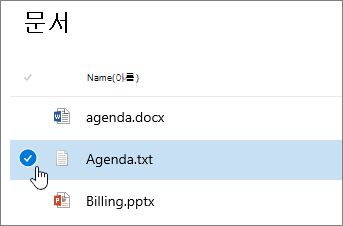
여러 폴더를 삭제하려면 이 단계를 반복합니다. 원하는 만큼 항목을 삭제할 수 있습니다.
삭제를 클릭하여
 위쪽 링크 표시줄에서 삭제를 클릭합니다.
삭제 대화 상자에서 삭제를 클릭하여 폴더를 제거합니다.
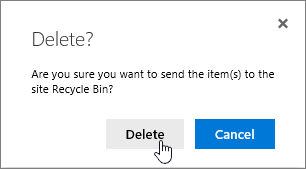
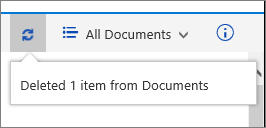
목록의 상단에 항목이 삭제되었음을 알리는 상태 상자가 나타납니다.
클래식 환경 목록에서 폴더 삭제
중요
폴더를 삭제하면 폴더와 폴더에 포함된 모든 파일 또는 하위 폴더도 삭제됩니다. 폴더를 삭제하기 전에 해당 폴더의 내용을 이동하거나 보관하는 것이 좋습니다. 사용자 또는 관리자가 휴지통에서 폴더와 해당 내용을 복구할 수 있습니다.
클래식 모드에서는 상단 링크 표시줄이 없습니다.
목록을 열고 삭제할 폴더를 선택합니다.
폴더 위로 마우스를 가져간 다음 검사란을 클릭하여 삭제할 폴더를 하나 이상 선택합니다.
폴더 아이콘을 마우스 오른쪽 단추로 클릭한 다음 삭제를 클릭합니다.
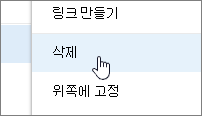
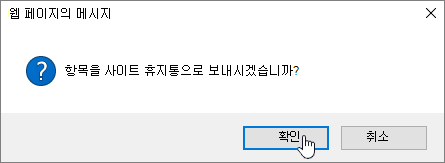
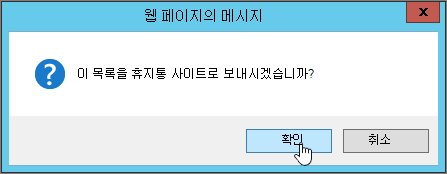
삭제 확인 대화 상자에서 확인을 클릭합니다.

흥미로운 기타 항목
의견 남기기
이 문서가 도움이 되었나요? 누락된 콘텐츠가 있나요? 도움이 되었다면 이 페이지의 맨 아래에 표시해 주세요. 어떤 점이 혼란스러웠는지 또는 누락되었는지 의견을 남겨주세요. SharePoint 버전, OS 및 브라우저를 포함하세요. 여러분의 의견을 참고하여 사실을 다시 검토하고 정보를 추가하여 이 문서를 업데이트하겠습니다.