
Duet Enterprise는 SAP를 친숙한 도구인 Microsoft SharePoint 및 Microsoft Office와 결합합니다. Duet은 공동 작업 및 생산성을 비즈니스 데이터 및 프로세스와 결합합니다. 비즈니스 사용자는 개인 및 팀 생산성을 높이기 위해 필요한 데이터 및 작업에 대한 액세스가 간소화되었습니다.
Duet Enterprise는 사용자가 고객 문의 및 고객 견언에 연결되는 고객, 직원 및 제품과 같은 주요 SAP 비즈니스 개체를 사용할 수 있도록 즉시 사용할 수 있는 사이트 서식 파일을 제공합니다. 사용자는 공동 작업 영역을 빠르고 쉽게 만들어 구매 주문 또는 판매 제안과 같은 특정 항목에 대해 동료와 작업할 수 있습니다.
Duet Enterprise for Microsoft SharePoint and SAP를 사용하면 특수 코드나 보고서 쿼리를 작성하지 않고도 원하는 SAP 보고서를 가져올 수 있습니다. 간단한 양식을 작성하여 보고서를 요청하면 Duet Enterprise가 팀 공동 작업 사이트의 보고서 센터로 보고서를 전달합니다. 여기에서 보고서를 두 번 클릭하여 열고 정보를 즉시 사용할 수 있습니다.
다음은 SharePoint Server에서 SAP 비즈니스 보고서로 수행하는 몇 가지 작업입니다.
- 보고서 페이지에서 SAP 보고서 열기 팀 사이트의 보고서 페이지에는 Duet Enterprise에서 제공한 보고서 목록이 표시됩니다. 이 목록에는 사용자가 요청한 보고서, 구독한 보고서, 관리자 또는 관리자가 사용자에게 할당한 보고서가 포함됩니다.
전자 메일 알림 메시지에서 보고서 열기 Duet Enterprise가 보고서 센터에 보고서를 배달하는 경우 또한 관련 보고서에 대한 링크를 포함할 수 있는 배달 알림을 전자 메일로 보냅니다. 또한 작업 할당에 대한 전자 메일 메시지를 받는 경우 메시지에 관련 보고서에 대한 링크가 포함될 수 있습니다.
공유 보고서 구독 공유 보고서를 구독하면 Duet Enterprise에서 보고서를 배달할 때마다 전자 메일 메시지가 수신됩니다. 보고서 센터에서 또는 전자 메일 메시지의 링크를 클릭하여 보고서를 열 수 있습니다.
- 보고서 카탈로그에서 보고서 요청 보고서 센터의 보고서 설정 페이지에는 요청할 권한이 있는 보고서 목록이 표시됩니다.
- 보고서에 대해 동료와 공동 작업 보고서에 대해 동료와 토론할 수 있습니다.
실행할 작업
보고서 센터에서 보고서 보기
팀 사이트의 보고서 센터에서 보고서를 보고 실행할 수 있습니다. 보고서 센터는 모든 보고서의 중앙 위치입니다. 보고서 센터의 빠른 실행 패널에는 SharePoint가 사이트에 배달한 보고서 목록을 표시하는 보고서 페이지로 연결되는 링크가 있습니다. 또한 요청할 권한이 있는 보고서 목록을 표시하는 보고서 설정 페이지에 대한 링크를 제공합니다.
- 보고서 페이지에서 보고서를 보려면 팀 사이트 페이지에서 보고서 센터 탭을 클릭합니다.
- 보고서 센터 페이지의 빠른 실행 패널에서 보고서를 클릭하여 Duet Enterprise가 사이트에 제공한 보고서 목록을 엽니다.
- 보려는 보고서의 이름을 클릭하여 엽니다.
전자 메일 알림에서 보고서 보기
Duet Enterprise에서 보고서를 전달하면 전자 메일 받은 편지함으로 메시지가 자동으로 전송됩니다. 메시지에는 보고서의 제목과 설명이 포함되며, SAP가 보고서를 실행하는 데 사용한 매개 변수와 같은 기타 정보가 포함될 수 있습니다.
메시지에서 직접 또는 보고서 센터 페이지에서 보고서를 열 수 있습니다. 보고서 센터 페이지에는 많은 추가 옵션이 제공됩니다. 여기에는 사용 가능한 보고서를 관리하고 실행할 수 있는 보고서 설정 페이지에 대한 링크가 포함되어 있습니다. 또한 이 페이지에서 보고서를 공동 작업할 동료를 초대할 수 있습니다.
다음 그림에서는 보고서에 대한 링크가 포함된 알림 메시지를 보여줍니다.
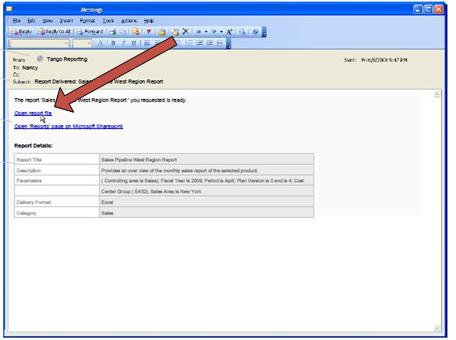
전자 메일에서 보고서를 열려면 다음 단계를 수행합니다.
- 보고서 파일 열기 링크를 클릭합니다.
보고서 설정 목록에서 보고서 실행
보고서 페이지에는 Duet Enterprise가 사이트에 제공한 기존 보고서가 나열됩니다. 원하는 보고서가 목록에 표시되지 않으면 요청할 권한이 있는 보고서 목록이 포함된 보고서 설정 페이지에서 다른 보고서를 요청할 수 있습니다. 보고서 설정 페이지에 연결하고 원하는 보고서를 찾은 다음 보고서를 요청합니다. 또한 적절한 권한이 있는 경우 보고서 설정 페이지에 나열된 보고서에 대한 설정을 사용자 지정할 수 있습니다. 요청한 보고서에 대한 설정을 사용자 지정하는 방법에 대한 자세한 내용은 사용자 지정 보고서 설정을 사용하여 보고서 실행을 참조하세요.
보고서 목록에서 보고서를 실행하고 Duet Enterprise가 보고서를 보고서 페이지에 제공하도록 하려면 다음 단계를 수행합니다.
- 보고서 페이지의 빠른 실행 패널에서 보고서 설정을 클릭하여 보고서 설정 페이지를 엽니다.
- 보고서 설정 페이지에서 요청할 보고서의 이름을 가리킵니다. 옆에 있는 화살표를 클릭한 다음 메뉴에서 원하는 옵션을 선택합니다.
메뉴에 표시되는 옵션은 보고서가 사용자 지정된 개인 보고서인지, 공유된(공개적으로 사용 가능한) 보고서인지 또는 관리자가 사용자에게 할당한 보고서인지에 따라 다릅니다.
옵션에 대해 알아보려면 다음 섹션 중 하나 이상을 확장합니다.
보고서를 실행합니다.
목록에서 직접 보고서를 실행할 수 있습니다.
보고서를 실행하려면 다음을 수행합니다.
- 목록에서 보고서의 이름을 선택하여 아래쪽 화살표를 표시합니다.
- 아래쪽 화살표를 클릭하여 바로 가기 메뉴를 연 다음 보고서 실행을 선택합니다.
Duet Enterprise는 즉시 SAP 시스템에 명령을 보내 보고서를 실행합니다.
속성 보기
속성 보기 옵션은 다음 그림과 같은 속성 페이지를 표시합니다. 예를 들어 보고서에 대한 설명을 읽거나 보고서에서 사용하는 매개 변수를 알고 싶을 수 있습니다.
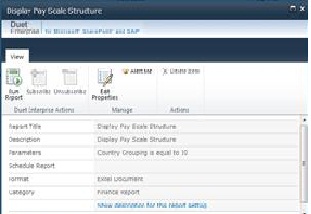
이 페이지에서 보고서를 실행할 수도 있습니다.
- 속성 보기 옵션에서 보고서를 실행하려면 옵션을 선택합니다. 그런 다음 속성 페이지에서 보고서 실행을 클릭합니다.
- (선택 사항) 보고서가 실행된 후 Duet Enterprise에서 전자 메일 알림을 보내도록 하려면 경고를 클릭한 다음 표시되는 대화 상자에서 기본 설정을 지정합니다.
- (선택 사항) 이러한 속성을 편집하려면 속성 편집 을 클릭하여 편집 대화 상자를 엽니다. 변경할 수 있는 속성은 사용 권한 및 권한에 따라 달라집니다.
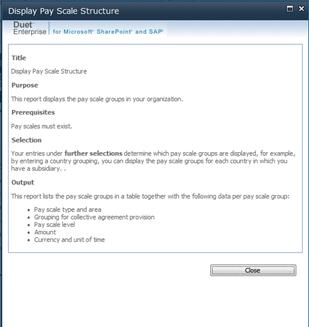
- (선택 사항) 이 보고서에 대한 정보를 검토하려면 이 보고서 설정에 대한 설명 표시를 클릭합니다. 예를 들어 다음 그림에서는 이전 보고서에 대한 설명을 보여 줍니다.
속성 편집
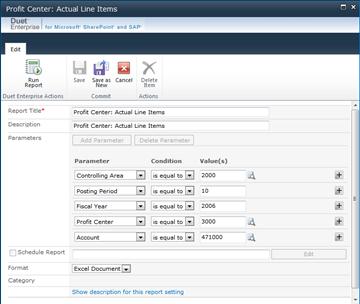
속성 편집 옵션은 보기 속성과 유사합니다. 이 페이지는 다음 그림과 같은 속성 페이지를 표시하지만 속성 편집 옵션을 사용하여 페이지의 정보를 수정할 수 있습니다.
표시되는 페이지에 표시되는 속성은 사용 권한 및 권한에 따라 다릅니다. 특정 정보를 볼 수 있는 권한이 없는 경우 SharePoint Server는 페이지에 제한된 정보를 표시하지 않습니다.
다음 그림에서 사용자는 할당된 SAP 역할에 대한 모든 권한을 가지고 있습니다. 결과적으로 많은 옵션이 페이지에 나타나고 편집할 수 있습니다.
- 이 옵션을 사용하여 보고서를 실행하려면 속성 편집 을 선택하여 편집 대화 상자를 엽니다.
- 변경할 값을 모두 수정합니다.
- (선택 사항) 새 값을 저장하려면 새로 추가로 저장을 클릭합니다. 그러면 이러한 보고서 설정이 저장되고 보고서 설정 페이지에 새 옵션이 나열됩니다.
- 보고서를 실행하려면 보고서 실행 을 클릭합니다. Duet Enterprise는 즉시 SAP 시스템에 보고서를 실행하라는 요청을 보냅니다.
경고 받기
경고 옵션을 선택하여 보고서를 배달할 때 Duet Enterprise가 전자 메일 알림을 보내도록 할 수 있습니다 .
전자 메일 알림을 요청하려면 다음을 수행합니다.
- 알림을 받을 보고서의 이름을 선택하여 아래쪽 화살표를 표시합니다.
- 아래쪽 화살표를 클릭한 다음 경고 를 선택하여 경고 대화 상자를 엽니다.
- 경고 메시지 대화 상자에서 이메일로 경고 보내기를 검사합니다.
- 전자 메일의 제목을 지정하려면 알림 제목 텍스트 상자에 제목을 입력합니다. 제목을 입력하지 않으면 Duet Enterprise에 보고서 이름이 포함된 제목 줄을 제공합니다.
경고를 보낼 시기 그룹에서 경고를 받을 빈도(즉시, 매일, 매주)와 일치하는 상자를 검사합니다. 연결된 드롭다운 상자에서 날짜와 시간을 선택하여 경고 메시지를 받을 날짜와 시간을 지정할 수 있습니다.
구독
이 옵션은 공개 공유 보고서에만 표시됩니다. 보고서를 구독하면 Duet은 보고서가 실행될 때 다음 그림의 알림과 같은 전자 메일 알림을 자동으로 보냅니다. 알림에서 보고서 파일에 대한 링크를 받게 됩니다.
.