

SharePoint 문서 라이브러리의 정보 창에서 파일, 폴더 또는 링크의 모든 속성을 볼 수 있습니다. 관리자가 부여한 사용 권한에 따라 파일 이름(기본적으로 원래 업로드한 파일 이름)과 제목을 보거나 편집할 수 있습니다. 항목 콘텐츠의 미리 보기 이미지를 볼 수도 있습니다.
참고
파일, 폴더 또는 링크에 대해 보고 편집할 수 있는 속성의 수는 항목 소유자 또는 관리자가 할당한 속성에 따라 달라질 수 있습니다. 이러한 속성 중 일부가 필요할 수 있습니다.
문서 라이브러리의 항목에 대한 정보를 보려면
정보를 보려는 파일, 폴더 또는 링크가 포함된 문서 라이브러리로 이동합니다.
라이브러리가 목록 보기에 표시되면 파일, 폴더 또는 링크 왼쪽에 있는 아이콘을 클릭하여 선택합니다. 미리 보기 보기에 있는 경우 파일, 폴더 또는 링크 이미지의 오른쪽 위 모서리를 클릭하여 선택합니다.
문서 라이브러리 페이지의 오른쪽 위 모서리에서
 을 클릭하여 정보 창을 열고 해당 항목에 대한 정보를 봅니다.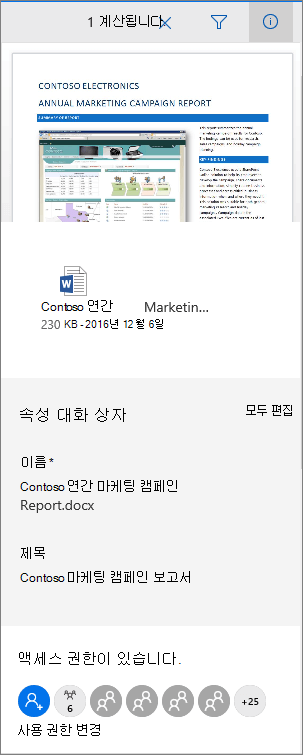
Microsoft 365의 SharePoint
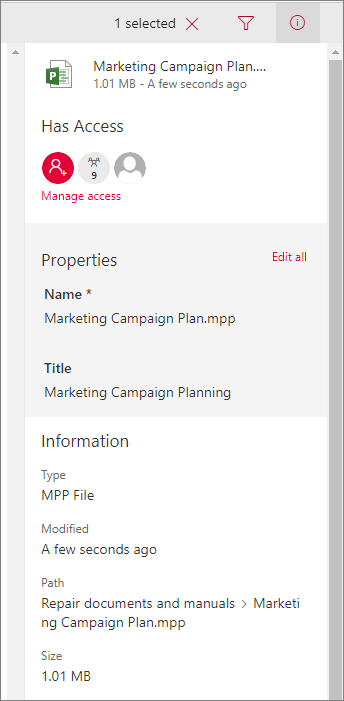
SharePoint Server 2019
화면이 이와 다르게 보이나요? 관리자가 문서 라이브러리에 SharePoint 클래식 환경을 설정했을 수 있습니다. 클래식 환경에서 항목에 대한 정보를 보려면 항목을 마우스 오른쪽 단추로 클릭하고 세부 정보를 선택합니다.
문서 라이브러리의 항목에 대한 정보를 편집하려면
정보를 편집하려는 파일, 폴더 또는 링크가 포함된 문서 라이브러리로 이동합니다.
파일, 폴더 또는 링크 왼쪽에 있는 아이콘을 클릭하여 선택합니다. 미리 보기 보기에 있는 경우 파일, 폴더 또는 링크의 오른쪽 위 모서리를 클릭하여 선택합니다.
문서 라이브러리 페이지의 오른쪽 위 모서리에서
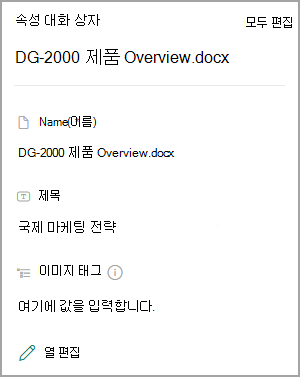
을 클릭하여 정보 창을 엽니다.속성 이름 아래에서 편집할 속성의 값을 클릭하고 새 값을 입력한 다음 키보드에서 Enter 키를 누릅니다. 변경 사항이 자동으로 저장됩니다. 속성을 한 번에 두 개 이상 편집하려면 모두 편집을 클릭하고 변경할 속성을 편집한 다음 저장을 선택합니다.
참고
화면이 이와 다르게 보이나요? 관리자가 문서 라이브러리에 설정된 SharePoint 클래식 환경을 보유할 수 있습니다. 클래식 환경에서 항목에 대한 정보를 편집하려면 항목을 마우스 오른쪽 단추로 클릭하고 자세히를 선택한 다음 속성 편집을 선택합니다.
관련 항목
- 열을 선택하고, 항목을 정렬 및 필터링하고, 사용자 지정 보기를 저장하려면 문서 라이브러리의 사용자 지정 보기 만들기를 참조하세요.
- 파일을 검사 및 하는 방법에 대한 자세한 내용은 문서 라이브러리의 파일에서 체크 아웃 또는 검사을 참조하세요.
의견 남기기
이 문서가 도움이 되었나요? 도움이 되었다면 이 페이지의 맨 아래에 표시해 주세요. 그다지 도움이 되지 않았다면 어떤 점이 혼동스러웠는지 또는 누락되었는지 의견을 남겨 주세요. 여러분의 의견을 참고하여 사실을 다시 검토하고 정보를 추가하여 이 문서를 업데이트하겠습니다.