
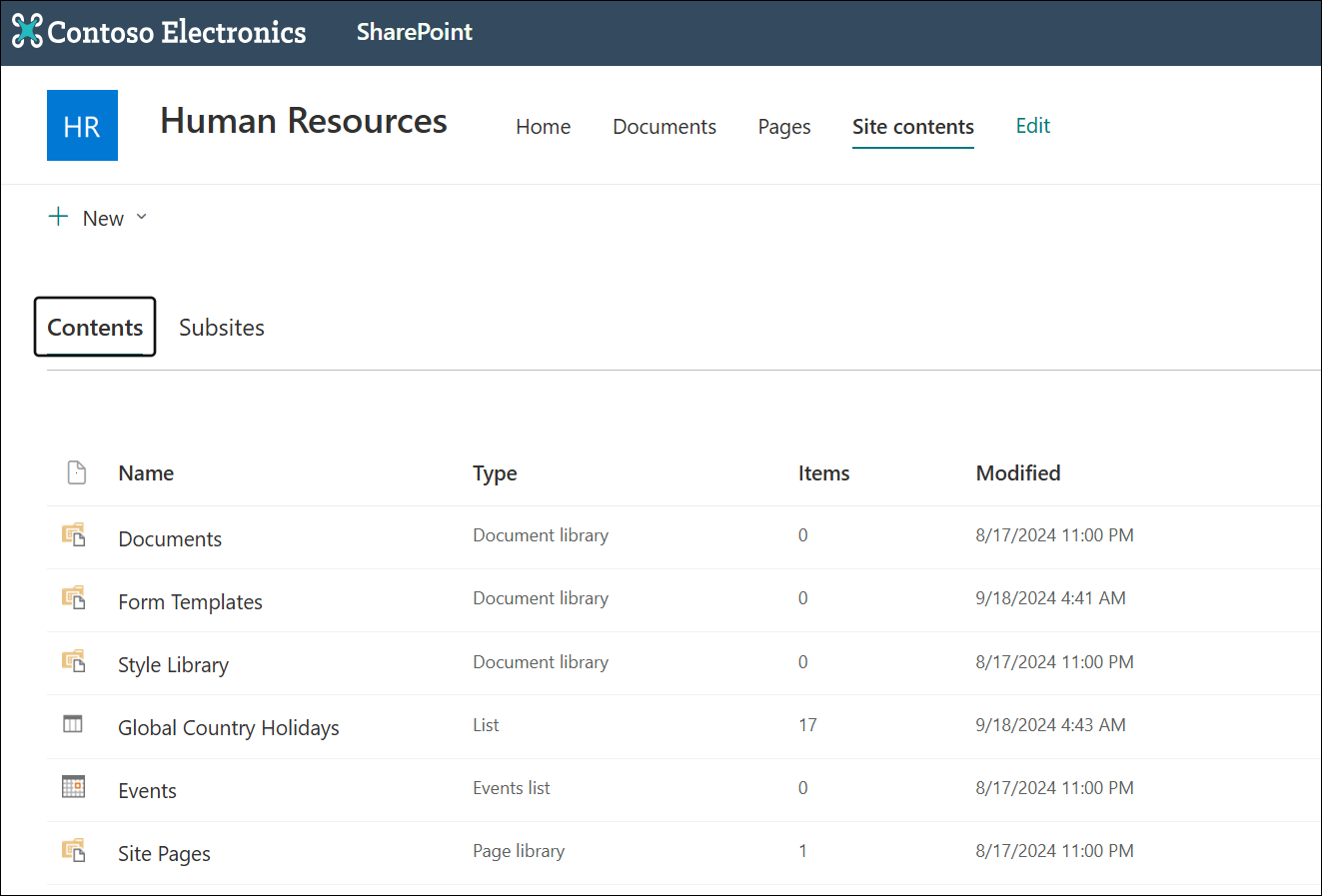
사이트 소유자는 Microsoft 365 또는 SharePoint Server 2019의 SharePoint 사이트 콘텐츠 페이지에서 사이트의 모든 페이지, 라이브러리, 목록 및 기타 앱 목록과 하위 사이트 목록을 볼 수 있습니다. 또한 사이트 콘텐츠 페이지에서는 목록, 페이지, 문서 라이브러리, 하위 사이트 및 앱을 추가할 수 있는 보다 명확한 액세스를 제공합니다.
참고
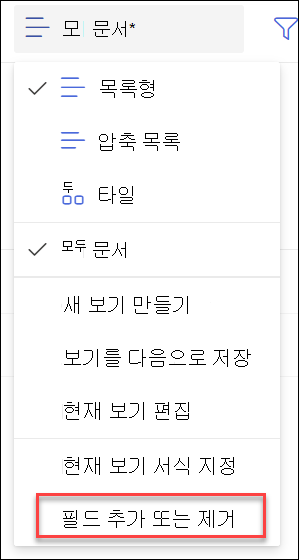
사이트 콘텐츠 페이지는 사이트 소유자가 필요한 콘텐츠를 빠르게 찾을 수 있도록 하는 페이지입니다. 파일 크기 또는 폴더의 파일 수와 같은 자세한 파일 정보를 보려면 모든 문서> 필드추가 또는 제거를 선택하여 현재 보기에 필드를 더 추가할 수 있습니다. 그러나 이를 위해 SharePoint 및 OneDrive 파일을 동기화하여 파일 탐색기에서 쉽게 보는 것이 좋습니다.
사이트 콘텐츠 페이지로 이동
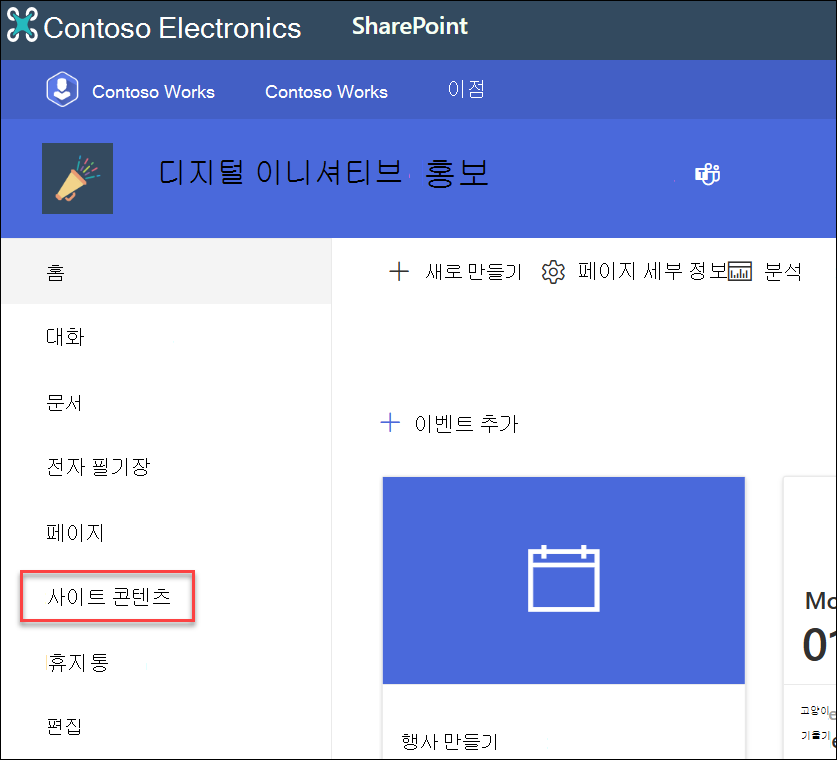
사이트 콘텐츠 페이지로 이동하려면 다음을 수행합니다.
- 사이트 콘텐츠를 보려는 사이트로 이동합니다.
- 왼쪽에서 사이트 콘텐츠를 선택합니다.
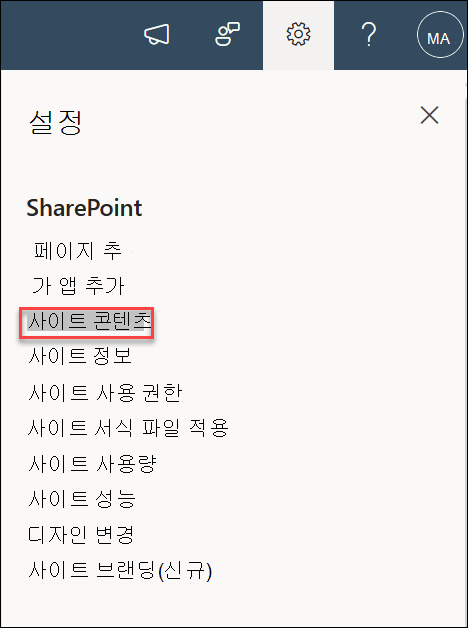
또는 설정 로 이동합니다. 사이트 콘텐츠:
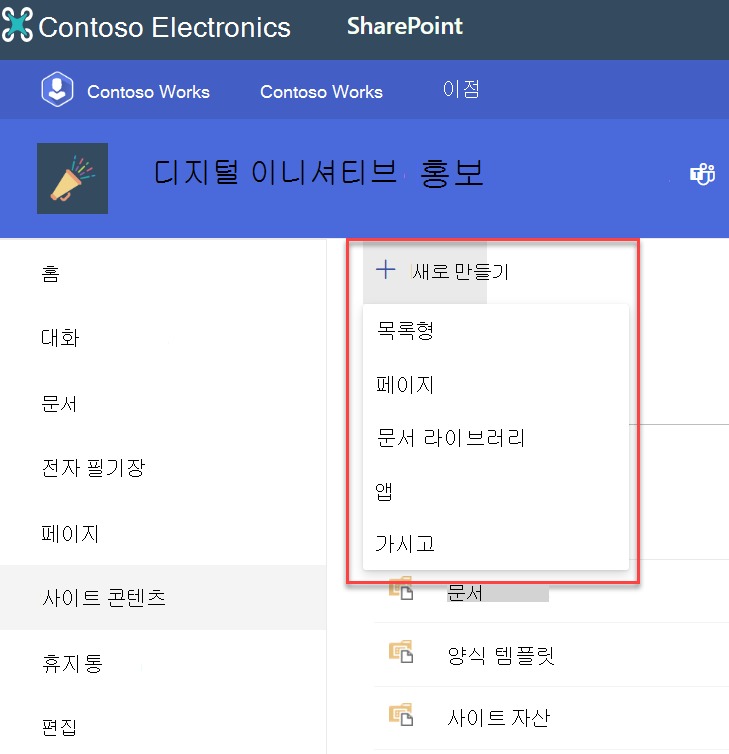
새 목록, 문서 라이브러리, 앱 또는 하위 사이트 만들기
페이지 맨 위에 있는 새로 만들기 를 선택하여 새 항목의 이름을 지정하고 설정할 수 있는 친숙한 페이지로 이동합니다.
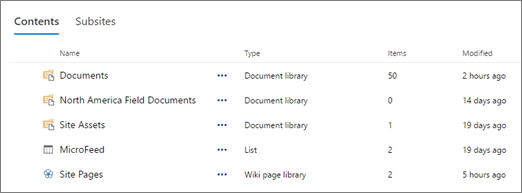
모든 콘텐츠 및 하위 사이트 보기 및 작업
사이트 콘텐츠 페이지에서 콘텐츠를 선택하여 문서, 사이트 자산, 페이지 등을 포함하여 사이트의 모든 콘텐츠에 대한 친숙한 보기 및 상호 작용 기능을 확인합니다.
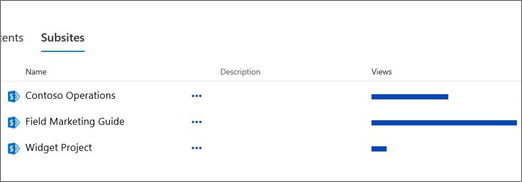
하위 사이트를 선택하여 각 사이트의 하위 사이트와 조회 수를 확인하고 작업할 하위 사이트를 선택하여 상호 작용할 수 있습니다. 줄임표(...)를 선택하여 해당 하위 사이트의 사이트 콘텐츠 페이지로 이동합니다.
사이트 사용 현황 데이터를 찾고 계신가요?
사이트의 사용 현황 데이터를 보려면 사이트 로 이동합니다. 사이트 사용량을 선택합니다. 자세한 내용은 SharePoint 사이트에 대한 사용 현황 데이터 보기를 참조하세요.
클래식 환경으로 돌아가려면 어떻게 할까요?
원하는 경우 왼쪽 아래에서 클래식 SharePoint로 돌아가기를 선택하여 사이트 콘텐츠 페이지의 클래식 환경으로 돌아갈 수 있습니다. 나머지 브라우저 세션 동안은 클래식 환경을 사용하게 됩니다. 브라우저를 닫은 다음, 사이트 콘텐츠 페이지를 다시 열면 새 사이트 콘텐츠 환경이 다시 표시됩니다. 단일 라이브러리 또는 목록의 환경을 변경하려면 새 환경과 클래식 간에 목록 또는 문서 라이브러리의 기본 환경 전환을 참조하세요.
SharePoint Server 2019의 경우 SharePoint 관리자는 사이트 모음을 설정할 때 클래식 또는 최신 환경으로 팀 사이트를 만들 수 있습니다.
- SharePoint 중앙 관리에서 사이트 모음 만들기를 선택합니다.
- 사이트 모음을 만들고 템플릿 아래에서 팀 사이트(클래식 환경)를 선택합니다.
- 계속해서 사이트 모음을 만들고 저장합니다.
참고
이 섹션은 목록 및 라이브러리를 참조하지만 사이트 콘텐츠에 대한 기본 환경을 설정하는 데에도 사용됩니다.