

사이트에 최신 페이지를 추가하면 페이지의 구성 요소인 웹 파트를 추가하고 사용자 지정합니다. 이 문서에서는 페이지에 예정된 이벤트를 쉽게 표시할 수 있는 이벤트 웹 파트에 대해 설명합니다.
참고
일부 기능은 대상 릴리스 프로그램에 옵트인(opt in)한 조직에 점진적으로 도입됩니다. 즉, 이 기능이 아직 표시되지 않거나 도움말 문서에 설명된 것과 다를 수 있습니다.
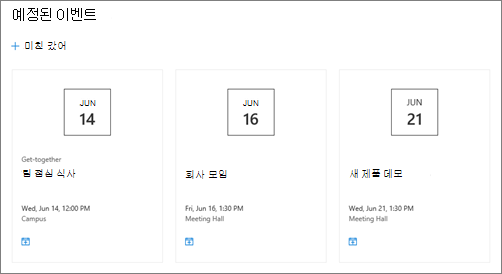
이벤트 웹 파트 추가
참고
사용 중인 이벤트 목록에서 반복을 수동으로 설정하더라도 되풀이 이벤트는 지원되지 않습니다. 각 발생에 대해 새 이벤트를 만들거나, 팀 사이트에서 Office 365 그룹에 대한 이벤트를 설정하는 경우 그룹 일정 웹 파트를 사용해야 합니다.
아직 편집 모드에 있지 않은 경우 페이지 오른쪽 위에 있는 편집 을 클릭합니다. 오른쪽에서 도구 상자 (
 )를 찾습니다.
모든 웹 파트 보기를 선택한 다음 웹 파트 목록에서 이벤트를 선택하거나 끌어서 놓습니다.
웹 파트의 왼쪽 위에 있는 속성 편집 (
 )을 클릭합니다.
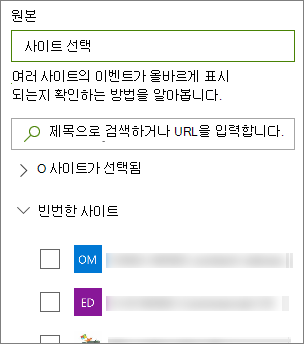
이벤트의 원본 ( 이 사이트의 이벤트 목록, 이 사이트, 이 사이트 모음, 사이트 선택 또는 모든 사이트)을 선택합니다. 사이트가 허브 사이트에 연결되어 있는 경우 허브의 모든 사이트 또는 허브에서 사이트 선택을 선택할 수도 있습니다.
참고
사이트 선택을 선택한 경우 추가할 사이트를 검색하거나 자주 사용하는 사이트 또는 최근 사이트에서 하나 이상의 사이트를 선택할 수 있습니다. 최대 30개의 사이트를 선택할 수 있습니다.
- 사이트 선택 옵션은 SharePoint Server, 미국 정부 GCC High 및 DoD, 21Vianet에서 운영하는 Office 365에서 사용할 수 없습니다.
이벤트 목록: 사이트에 둘 이상의 이벤트 목록이 있는 경우 원하는 이벤트를 선택할 수 있습니다. 기존 목록이 없는 경우 이벤트 웹 파트에서 Calendar 목록의 기본 설정을 사용하여 빈 이벤트 목록을 만듭니다.
여러 사이트의 이벤트를 표시하도록 선택하고 페이지에 표시된 모든 이벤트가 표시되지 않는 경우 여러 사이트의 이벤트를 찾고 표시하는 방법을 참조하세요.
목록에 범주가 있는 경우 범주를 선택하여 표시할 이벤트를 필터링할 수 있습니다.
날짜 범위 드롭다운 목록에서 이벤트를 필터링할 날짜 범위를 선택합니다. 예정된 모든 이벤트(기본값), 이번 주, 다음 2주, 이번 달 또는 이번 분기를 선택할 수 있습니다.
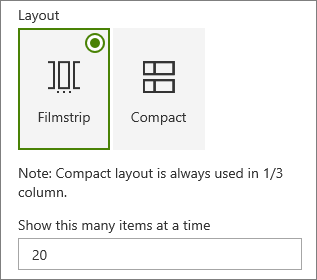
레이아웃을 선택합니다. 필름 스트립 또는 압축.
이벤트 추가
게시된 페이지에서 이벤트 추가를 시작할 수 있습니다.
참고
저장되거나 게시된 페이지에는 이벤트를 추가할 수 있지만 편집 모드에 있는 페이지에는 추가할 수 없습니다.
이벤트 추가를 클릭합니다.
페이지 상단에서 이벤트 이름을 지정합니다. 필요에 따라 왼쪽 위에 있는 이미지 추가 버튼을 클릭하여 제목 영역에 이미지를 추가할 수 있습니다.
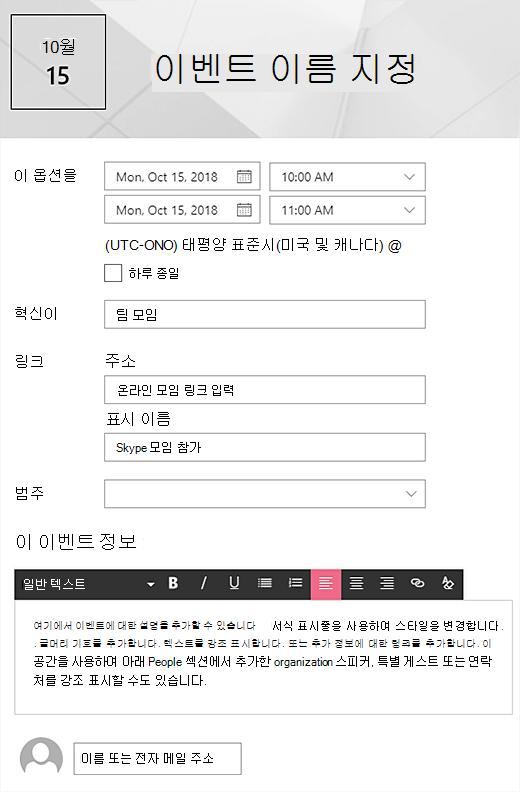
언제 섹션에서 날짜와 시간을 선택합니다.
위치 섹션에 위치 또는 주소를 입력합니다. 사용자의 위치가 인식되면 지도를 추가할 수 있는 옵션이 표시됩니다.
링크 섹션에 온라인 모임 링크가 있는 경우 입력할 수 있습니다. 주소 상자에 링크를 입력한 다음 표시 이름을 추가합니다. 온라인 모임이 없고 아무 것도 입력하지 않으면 이 섹션이 이벤트에 표시되지 않습니다.
해당 범주로 필터링 될 때 이벤트를 표시하려면 범주(예: 모임, 근무 시간, 업무, 휴일 등)를 선택합니다. 고유한 범주를 추가하려면 공간에 범주를 입력하기만 하면 됩니다.
이 이벤트 정보 영역에 설명을 제공합니다.
이 이벤트에서 강조하고 싶은 사람이 있는 경우(예: 연락처, 특별 게스트 또는 연사) 이벤트 설명 아래에 해당 이름을 추가할 수 있습니다. organization 내의 사용자만 추가할 수 있습니다.
완료되면 저장을 클릭합니다.
이벤트 편집
이벤트를 저장한 후 이벤트 페이지에서 편집할 수 있습니다.
- 이벤트 웹 파트의 오른쪽 모서리에 있는 모두 보기 를 선택하여 이벤트 페이지로 이동합니다.
- 또는 설정 , 사이트 콘텐츠를 차례로 선택하여 이벤트 페이지에 액세스한 다음, 이벤트 목록에서 이벤트를 선택합니다.
- 편집할 이벤트를 선택하고 이벤트 페이지의 오른쪽 위에 있는 편집 을 선택합니다.
- 완료되면 저장 을 선택합니다.
대상 타겟팅
대상 타겟팅을 사용하면 특정 그룹의 사람들에게 콘텐츠를 강조할 수 있습니다. 특정 그룹의 사람들과 가장 관련성이 높은 정보를 표시하려는 경우에 유용합니다. 예를 들어 가장 관심 있는 팀 구성원 및 이해 관계자에게 이벤트를 지정할 수 있습니다.
대상 대상 지정을 사용하려면 먼저 사이트의 문서 라이브러리에서 이벤트 목록에 대상 대상 지정을 사용하도록 설정한 다음 대상 그룹을 선택한 다음 이벤트 웹 파트에서 대상 그룹 타깃팅을 사용하도록 설정합니다.
참고
최근에 만들거나 변경한 대상 그룹을 선택한 경우 해당 그룹에 적용된 타겟팅을 확인하는 데 시간이 걸릴 수 있습니다.
- 사이트의 홈 페이지에서 설정을 선택한 다음 사이트 콘텐츠를 선택합니다.
- 이벤트를 마우스로 가리키고 줄임표(...)를 선택한 다음 설정을 선택합니다.
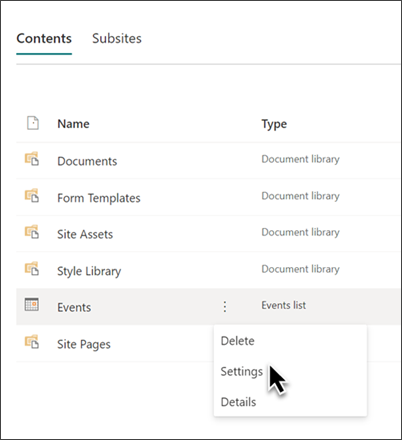
- 설정 목록에서 대상 타깃팅 설정을 선택합니다.
-
대상 타깃팅 사용 확인란을 선택한 다음 확인을 선택합니다.
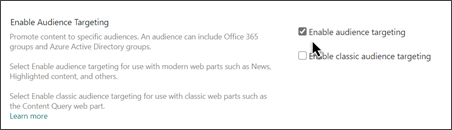
-
이벤트 페이지를 편집합니다.
대상 그룹 섹션에 최대 50개의 그룹을 추가합니다. 그런 다음 저장을 선택합니다.
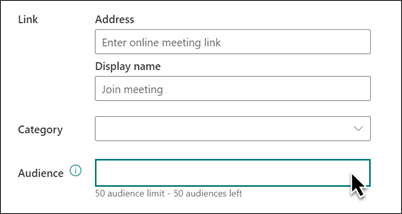
- 웹 파트를 배치한 페이지로 돌아가기 합니다.
- 웹 파트의 왼쪽 위에 있는 속성 편집 ( )을 클릭합니다.
- 속성 창에서 대상 타깃팅 사용 토글을 ON으로 밉니다.
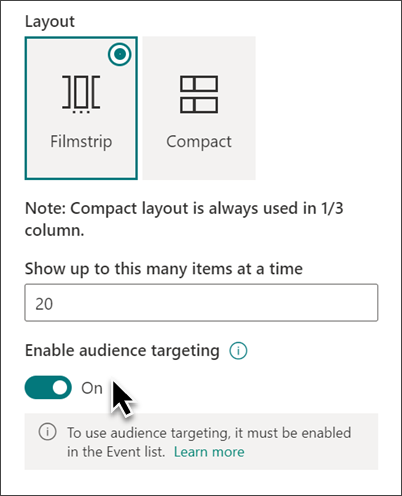
- 대상 타깃팅 변경 사항을 적용하려면 페이지를 다시 게시합니다. 최근에 만들거나 변경한 대상 그룹을 적용한 경우 해당 그룹에 적용된 타겟팅을 확인하는 데 시간이 걸릴 수 있습니다.
-
편집 모드에서 이벤트 웹 파트를 확인하여 대상 그룹 타겟팅이 특정 이벤트에 적용되었는지 확인합니다. 그러면 이벤트 카드의 오른쪽 아래 모서리에 공유 콘텐츠 기호가 표시됩니다.
 입니다.
입니다.
검색 결과 캐싱
이벤트 또는 강조 표시된 콘텐츠 웹 파트, 특히 인기 있는 홈 페이지 또는 자세한 페이지로 이동하기 위한 시작점인 범주 페이지의 경우 검색 요청의 그룹 수준 캐싱을 사용하도록 설정하는 것이 좋습니다. 사용하도록 설정되면 웹 파트는 먼저 캐시에서 쿼리 및 보안 그룹과 일치하는 기존 검색 결과를 찾습니다. 캐시에서 검색 결과를 찾지 못하면 검색 인덱스를 찾습니다.
이벤트 웹 파트가 포함된 사이트 페이지로 이동합니다.
편집을 선택하여 사이트 페이지를 편집합니다.
이벤트 웹 파트를 선택한 다음 속성 편집 (
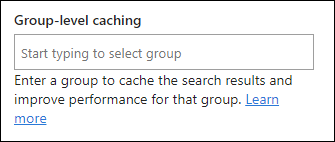
)을 선택합니다.웹 파트 설정 창에서 그룹 수준 캐싱 설정으로 스크롤합니다.
그룹 이름이나 전자 메일을 입력하여 보안 그룹을 지정합니다. 검색 결과는 동일한 보안 그룹에 속한 모든 사용자에 대해 캐시되며 성능이 향상됩니다.
SharePoint 사이트 페이지를 다시 게시합니다.