

사이트에 최신 페이지를 추가하면 페이지의 구성 요소인 웹 파트를 추가하고 사용자 지정합니다. 이 문서에 나열된 웹 파트를 사용하여 텍스트, 이미지, 파일, 비디오, 동적 콘텐츠 등을 추가할 수 있습니다.
참고
- 일부 기능은 대상 릴리스 프로그램에 옵트인(opt in)한 조직에 점진적으로 도입됩니다. 즉, 이 기능이 아직 표시되지 않거나 도움말 문서에 설명된 것과 다를 수 있습니다.
- 이 문서의 웹 파트는 아직 클래식 페이지에서 사용할 수 없습니다.
웹 파트(콘텐츠 창 포함) 추가
- 웹 파트를 추가할 페이지 로 이동합니다.
- 원하는 사이트 페이지가 표시되지 않으면 빠른 실행 표시줄의 사이트 콘텐츠 , 콘텐츠 목록에서 사이트 페이지를 클릭한 다음 원하는 페이지를 클릭합니다.
- 페이지가 아직 편집 모드가 아닌 경우 페이지 오른쪽 위에 있는 편집 을 클릭합니다.
- 오른쪽
 상단에는 선택할 수 있는 큐레이팅된 웹 파트 목록이 표시됩니다.
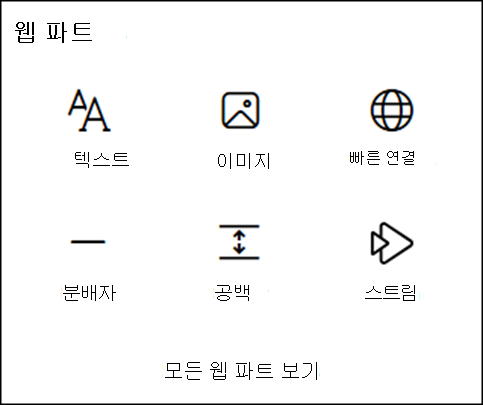
- 모든 웹 파트를 보려면 모든 웹 파트 보기를 선택합니다.
검색 상자에 입력한 다음 웹 파트를 선택하거나 클릭하여 캔버스로 끌어서 원하는 항목을 쉽게 찾을 수 있습니다.
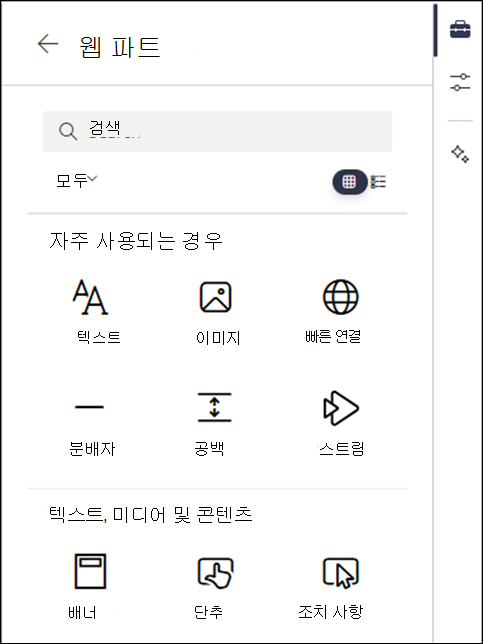
- 목록 보기의 경우
 을 클릭하고 그리드 보기의 경우
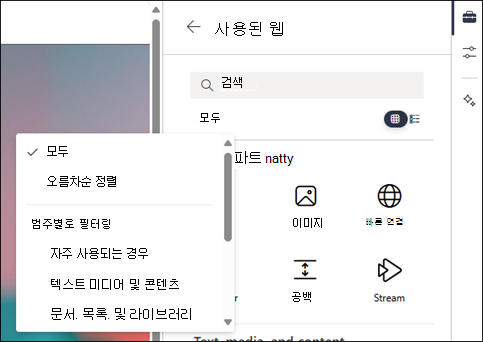
  를 클릭합니다. 웹 파트를 정렬하고 드롭다운 목록에서 범주별로 필터링할 수도 있습니다.
웹 파트 추가(콘텐츠 창 없음)
웹 파트를 추가할 페이지 로 이동합니다.
원하는 사이트 페이지가 표시되지 않으면 빠른 실행 표시줄의 사이트 콘텐츠 , 콘텐츠 목록에서 사이트 페이지를 클릭한 다음 원하는 페이지를 클릭합니다.
페이지가 아직 편집 모드가 아닌 경우 페이지 오른쪽 위에 있는 편집 을 클릭합니다.
기존 웹 파트 위 또는 아래로 마우스를 가져가면 다음과 같이 원으로 표시된 +가 있는 선이 표시됩니다.

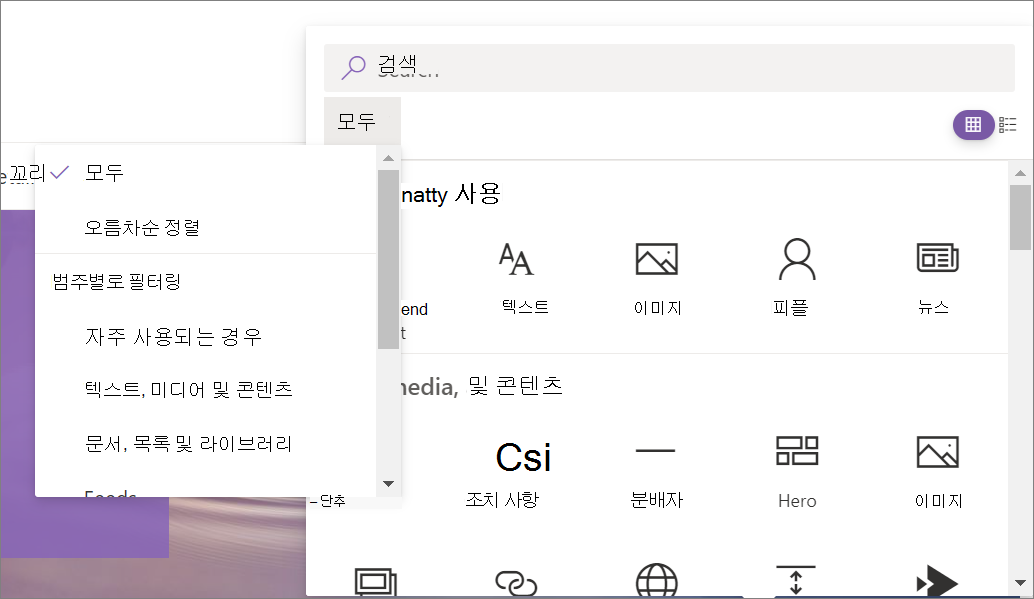
+를 클릭하면 선택할 웹 파트 목록이 표시됩니다. 찾고 있는 웹 파트를 쉽게 찾으려면 검색 상자에 입력을 시작합니다.
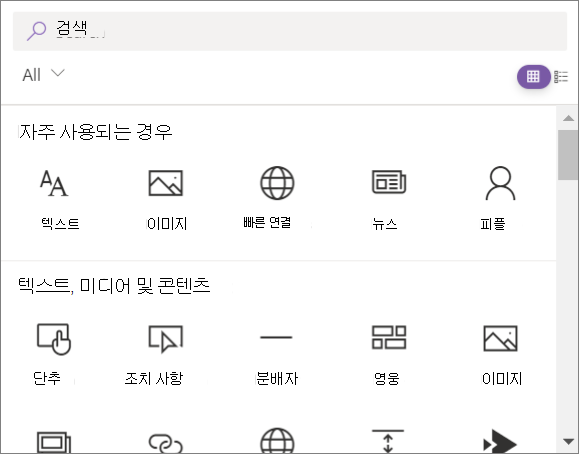
목록 보기의 경우
을 클릭하고 그리드 보기의 경우 를 클릭합니다. 웹 파트를 정렬하고 드롭다운 목록에서 범주별로 필터링할 수도 있습니다.
참고
웹 파트를 추가하는 이 방법은 유연한 섹션에서 사용할 수 없습니다. 유연한 섹션에 웹 파트를 추가하려면 콘텐츠 창 도구 상자 아이콘을 사용해야 합니다.
웹 파트 이동 또는 제거
- 페이지가 아직 편집 모드가 아닌 경우 페이지의 오른쪽 위에 있는 편집 을 클릭합니다.
- 이동하거나 제거할 웹 파트를 선택하면 웹 파트 왼쪽에 작은 도구 모음이 표시됩니다.
웹 파트를 이동하려면 웹 파트 이동 단추 선택하고 페이지에서 원하는 위치로 웹 파트를 끕니다.
웹 파트를 제거하려면 웹 파트 삭제 단추 웹 선택합니다. 키보드에서 DEL을 선택하여 삭제할 수도 있습니다.
유연한 섹션에서 웹 파트 크기 조정
페이지가 아직 편집 모드가 아닌 경우 페이지의 오른쪽 위에 있는 편집 을 클릭합니다.
크기를 조정할 웹 파트를 선택합니다.
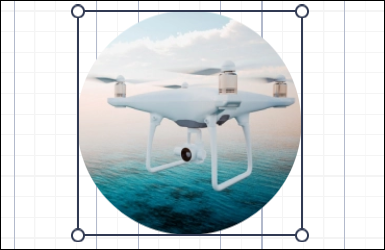
웹 파트 테두리에서 크기 조정 핸들을 선택한 다음 크기 조정 핸들을 원하는 웹 파트 너비로 끌어서 놓습니다.
참고
- 최소 웹 파트 너비는 웹 파트마다 다릅니다.
- 웹 파트의 너비 옵션은 웹 파트마다 다릅니다. 일부 웹 파트는 너비로 크기를 조정할 수 있지만 다른 웹 파트에는 네 가지 너비 옵션만 있습니다.
- 타사 또는 사용자 지정 웹 파트를 유연한 섹션에 추가할 수 있습니다. 이러한 웹 파트는 크기를 조정할 수 있지만 기본적으로 네 개의 너비 옵션만 있습니다. 원하는 너비로 크기를 조정할 수 있도록 사용자 지정 웹 파트를 업데이트하는 방법에 대한 세부 정보가 포함된 설명서를 곧 릴리스할 예정입니다.
유연한 섹션에서 겹치고 그룹화 웹 파트
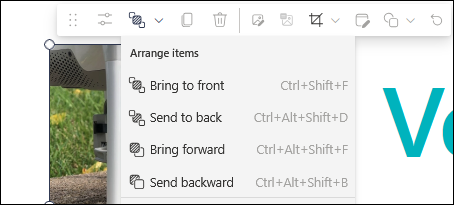
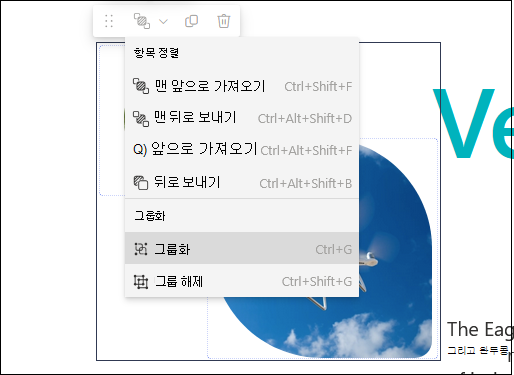
페이지가 아직 편집 모드가 아닌 경우 페이지의 오른쪽 위에 있는 편집 을 클릭합니다. 웹 파트가 페이지의 다른 웹 파트와 겹치는 방식을 조정하려면 웹 파트 도구 모음에서 항목 정렬 을 클릭합니다. 그런 다음 목록에서 원하는 결과를 선택합니다.
두 개 이상의 웹 파트를 함께 편집하려면 하나의 웹 파트를 선택한 다음 키보드에서 Control (Windows) 또는 Option (Mac)을 누른 상태에서 다른 웹 파트를 선택합니다. 그런 다음 공유 도구 모음을 사용하여 웹 파트를 이동, 정렬, 그룹화, 복제 또는 삭제할 수 있습니다.
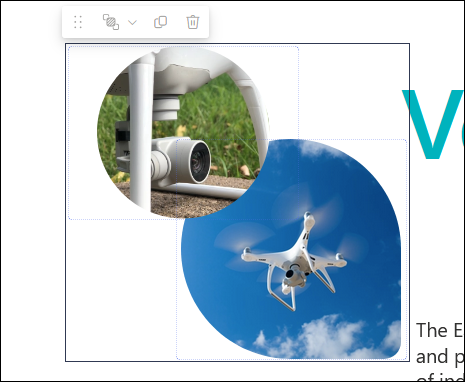
항목 정렬 드롭다운 아래에서 그룹을 선택하면 웹 파트 그룹이 유지됩니다. 나중에 그룹에서 웹 파트를 선택하면 그룹이 선택됩니다. 그런 다음 그룹에서 웹 파트를 다시 클릭하여 그룹에 있는 개별 웹 파트를 선택하고 편집할 수 있습니다.
사용 가능한 웹 파트
다음은 페이지에서 사용할 수 있는 웹 파트 목록과 각 웹 파트에 대한 자세한 정보에 대한 링크입니다.
과제
과제 웹 파트는 여러 수업에 걸쳐 예정된 과제와 마감된 과제에 대한 개인 설정된 보기를 학생에게 표시합니다. 학생은 표시된 과제를 선택하여 해당 수업의 과제 앱에서 특정 과제로 이동할 수 있습니다.
참고
과제 웹 파트는 EDU 고객만 사용할 수 있습니다.
에이전트 링크
에이전트 링크 웹 파트를 사용하면 사이트 소유자가 SharePoint 페이지에 에이전트를 배치할 수 있습니다. 링크를 클릭하면 에이전트가 메인 페이지 옆에 있는 창에서 열립니다. 에이전트 링크 웹 파트를 사용하면 사이트 내에서 에이전트를 찾고 사용할 수 있으므로 가장 필요할 때 언제 어디서나 상황에 맞는 도움말을 쉽게 얻을 수 있습니다.
단추
단추 웹 파트는 고유한 레이블 및 링크를 사용하여 페이지에 단추를 쉽게 추가할 수 있습니다.
참고
단추 웹 파트는 SharePoint Server 2019에서 사용할 수 없습니다.
조치 사항
행동 유도 웹 파트는 사용자를 위한 행동 유도 문구가 있는 단추를 만듭니다.
참고
SharePoint Server 2019에서는 행동 유도 웹 파트를 사용할 수 없습니다.
코드 조각
코드 조각 웹 파트는 다른 사용자가 사용하거나 학습할 수 있도록 페이지에 코드를 텍스트로 쉽게 표시합니다. 코드 언어와 어둡거나 밝은 테마를 선택할 수 있습니다. 이 웹 파트는 구문도 자동으로 수정합니다.
참고
코드 조각 웹 파트는 SharePoint Server 2019에서 사용할 수 없습니다.
커넥터
커넥터 웹 파트를 사용하면 그룹에 연결된 팀 사이트 페이지에서 즐겨 찾는 외부 서비스에서 메시지, 경고 및 알림을 받을 수 있습니다. 예를 들어 Trello 및 Facebook과 같은 서비스의 업데이트, RSS 피드에 새로운 항목이 게시되는 경우 알림, JIRA 또는 GitHub의 알림 또는 Salesforce 및 Google Analytics의 요약을 표시할 수 있습니다.
참고
커넥터 웹 파트는 그룹으로 연결된 팀 사이트에서만 사용할 수 있습니다. 커뮤니케이션 사이트 또는 SharePoint Server 2019의 사이트에서는 사용할 수 없습니다.
대화
대화 웹 파트는 다양한 대화 유형과 대화형 사용자 환경을 제공합니다. Viva Engage 대화와 Viva Engage 하이라이트 웹 파트는 함께 작동하여 Microsoft 365의 최신 SharePoint 페이지에서 공동 작업을 향상합니다. 사용자가 SharePoint 페이지를 떠나지 않고도 대화형 대화에 참여하도록 하려면 이 웹 파트를 사용합니다.
카운트다운 타이머
카운트다운 타이머 웹 파트는 이벤트에 대한 카운트다운(또는 카운트업)을 표시합니다. 제목을 추가하고, 날짜 형식을 설정하고, 설명을 추가하고, 링크가 있는 행동 유도 버튼을 추가할 수 있습니다.
참고
카운트다운 타이머 웹 파트는 SharePoint Server 2019에서 사용할 수 없습니다.
구분선
구분선 웹 파트는 다른 웹 파트 사이에 선을 삽입하여 페이지를 분할하고 읽기 쉽게 만듭니다.
문서 라이브러리
문서 라이브러리 웹 파트에는 고유한 제목, 보기 및 크기로 사용자 지정할 수 있는 문서 라이브러리가 표시됩니다. 적절한 사용 권한이 있는 사용자는 웹 파트에서 직접 파일을 보거나 편집하거나 모두 보기를 클릭하여 전체 문서 라이브러리로 이동할 수 있습니다.
포함
포함 웹 파트는 YouTube 비디오와 같은 다른 사이트의 콘텐츠를 페이지에 표시합니다. 사이트에 따라 사이트에서 제공하는 사이트 주소 또는 embed 코드를 사용할 수 있습니다.
이벤트
이벤트 웹 파트를 사용하면 페이지에 예정된 이벤트를 추가하고 표시할 수 있습니다. 위치, 온라인 모임 정보 등이 포함된 지도를 포함할 수 있습니다.
Viva Connections용 피드
Viva Connections 웹 파트용 피드는 SharePoint, Viva Engage 및 Stream(SharePoint의) 전체의 원본에서 콘텐츠를 수집하고 사용자가 팔로우하는 SharePoint 사이트 및 Viva Engage 커뮤니티를 기반으로 개인화된 단일 보기 환경으로 표시하도록 설계되었습니다.
파일 및 미디어
파일 및 미디어 웹 파트는 페이지에 파일을 삽입합니다. 삽입할 수 있는 파일 형식에는 Excel, Word, PowerPoint, Visio 등이 있습니다. PDF, 3D 모델, 비디오 등.
참고
참고: SharePoint Server 2019에서 삽입할 수 있는 파일 형식은 Word, Excel 및 PowerPoint(특히 .doc, .docx,. xls, .xlsx, .pot, .potx, .ppt 및 .pptx)로 제한됩니다.
그룹 일정
그룹 일정 웹 파트는 독자가 쉽게 볼 수 있도록 페이지에 그룹 일정을 배치합니다.
참고
그룹 일정 웹 파트는 SharePoint Server 2019에서 사용할 수 없습니다.
영웅
Hero 웹 파트는 페이지에 포커스와 시각적 흥미를 불러일으키는 좋은 방법입니다. Hero 웹 파트에는 최대 5개의 항목을 표시할 수 있으며 매력적인 이미지, 텍스트 및 링크를 사용하여 각 항목에 대한 관심을 끌 수 있습니다. Hero 웹 파트는 커뮤니케이션 사이트에 기본적으로 포함되지만, 다른 페이지에도 Hero 웹 파트를 추가할 수 있습니다.
강조 표시된 콘텐츠
강조 표시된 콘텐츠 웹 파트는 콘텐츠 형식(문서, 페이지, 뉴스, 비디오, 이미지 등), 필터링 또는 검색 문자열을 기반으로 콘텐츠를 동적으로 표시합니다. 검색 scope를 사이트 또는 사이트 모음으로 설정하고 결과를 정렬할 수도 있습니다.
중요한 정보
하이라이트 웹 파트를 사용하여 SharePoint 사이트에 Viva Engage 환경을 추가합니다. Viva Engage 하이라이트 웹 파트를 사용하면 활성 대화에 대한 간략한 개요와 특정 그룹 또는 대화에 대한 대상 포털을 제공할 수 있습니다. Viva Engage 대화 웹 파트를 사용하면 사용자가 전체 대화를 보고 모든 유형의 새 대화(질문, 설문 조사 및 칭찬)를 시작할 수 있습니다.
이미지
페이지의 이미지 웹 파트는 사이트, OneDrive 또는 하드 드라이브에서 페이지에 이미지를 삽입합니다.
이미지 갤러리
이미지 갤러리 웹 파트는 페이지에서 사진 컬렉션을 공유합니다. 파일 선택기를 사용하여 이미지를 선택하거나 웹 파트로 끌어오기만 하면 됩니다. 컬렉션을 만든 후 이미지를 끌어서 놓아 필요에 따라 재정렬할 수 있습니다.
Kindle 인스턴트 미리보기
페이지에 추천하거나 홍보하고 싶은 책이 있나요? Kindle Instant Preview 웹 파트는 Kindle 책의 미리 보기를 공유합니다.
참고
Kindle Instant Preview 웹 파트는 SharePoint Server 2019에서 사용할 수 없습니다.
링크
링크 웹 파트는 내부 또는 외부 페이지, 비디오, 이미지 또는 문서에 링크를 추가합니다.
참고
링크 웹 파트는 SharePoint Server 2019에서 사용할 수 없습니다.
목록형
목록 웹 파트에는 고유한 제목, 보기 및 크기로 사용자 지정할 수 있는 목록이 표시됩니다. 사용자는 목록을 보거나 모두 보기를 클릭하여 전체 목록으로 이동할 수 있습니다.
목록 속성
목록 속성 웹 파트는 동일한 페이지의 목록 웹 파트에 연결하고 사용자가 선택한 항목에 따라 목록의 항목을 표시합니다.
참고
목록 속성 웹 파트는 SharePoint Server 2019에서 사용할 수 없습니다.
지도
지도 사용 웹 파트는 페이지에 지도를 추가합니다. 주소나 잘 알려진 이름을 입력하기만 하면 지도가 나타납니다. 도로나 위성과 같은 다른 지도 유형을 선택할 수 있습니다. 확대/축소 수준을 변경하거나 지도 핀에 친숙한 이름을 지정할 수도 있습니다.
참고
지도 웹 파트는 SharePoint Server 2019에서 사용할 수 없습니다.
Markdown
Markdown 웹 파트는 페이지에 텍스트를 추가하고 Markdown 언어를 사용하여 서식을 지정할 수 있도록 합니다.
참고
Markdown 웹 파트는 SharePoint Server 2019에서 사용할 수 없습니다.
Microsoft Forms
Microsoft Forms 웹 파트를 사용하면 페이지에서 설문 조사, 퀴즈 및 설문 조사를 만들 수 있습니다. 양식에 대한 응답을 수집하고 양식 결과를 표시할 수도 있습니다.
참고
Microsoft Forms 웹 파트는 SharePoint Server 2019에서 사용할 수 없습니다.
Microsoft PowerApps
Microsoft PowerApps는 코딩 없이도 브라우저나 휴대폰 또는 태블릿에서 실행되는 비즈니스 앱을 빌드할 수 있는 서비스입니다. 서비스를 사용하여 앱을 만들거나 사용자 지정한 후에는 Microsoft PowerApps 웹 파트를 사용하여 SharePoint 페이지에 추가할 수 있습니다. 앱의 웹 주소 또는 앱 ID를 입력한 다음 페이지에 맞게 앱 크기를 조정하기만 하면 됩니다.
참고
PowerApps 웹 파트는 SharePoint Server 2019에서 사용할 수 없습니다.
내 피드
내 피드 웹 파트는 지정된 시간에 현재 사용자와 가장 관련성이 높은 항목을 기반으로 Microsoft 365 전체의 콘텐츠를 혼합하여 보여 줍니다.
중요
내 피드 웹 파트는 곧 사용 중지됩니다. 2025년 3월 12일부터 더 이상 내 피드 웹 파트 인스턴스를 추가할 수 없습니다. 2025년 4월 14일에 내 피드 웹 파트의 기존 인스턴스가 콘텐츠 표시를 중지하고 대신 오류 메시지를 표시합니다.
뉴스
뉴스 웹 파트를 사용하면 팀에게 최신 정보를 제공할 뿐만 아니라 중요하거나 흥미로운 이야기를 전달할 수 있습니다. 공지, 피플 뉴스, 상태 업데이트 등과 같은 눈에 띄는 게시물을 빠르게 작성할 수 있으며, 게시물에 그래픽과 다양한 서식을 포함할 수도 있습니다.
Office 365 커넥터
Office 365 커넥터 웹 파트를 사용하면 그룹에 연결된 팀 사이트 페이지에서 즐겨 찾는 외부 서비스에서 메시지, 경고 및 알림을 쉽게 가져올 수 있습니다. 서비스의 업데이트, RSS 피드의 알림, JIRA 또는 GitHub의 알림, Salesforce 및 Google Analytics의 요약도 표시할 수 있습니다.
조직도
조직도 웹 파트를 사용하여 차트를 작성할 사람을 선택하여 시각적 organization 차트를 표시합니다. 표시할 보고 수준 수를 지정할 수 있습니다.
페이지 속성
페이지 속성 웹 파트는 제목, 날짜, 콘텐츠 형식 등과 같은 페이지에 대한 세부 정보를 제공합니다.
참고
페이지 속성 웹 파트는 SharePoint Server 2019에서 사용할 수 없습니다.
피플
People 웹 파트는 선택한 사용자 그룹과 해당 프로필을 페이지에 표시합니다. 연락처 정보, 팀 정보, 발표자 등에 사용할 수 있습니다.
플래너
Planner 웹 파트는 Microsoft Planner를 사용하여 페이지에 팀의 작업과 할당을 추가합니다.
참고
Planner 웹 파트는 그룹에 연결된 팀 사이트에서만 사용할 수 있습니다. 커뮤니케이션 사이트 또는 SharePoint Server 2019의 사이트에서는 사용할 수 없습니다.
보기 및 이해
Power BI 웹 파트는 대화형 Power BI 보고서를 페이지에 쉽게 포함할 수 있습니다. 포함된 보고서는 완벽하게 안전하므로 안전한 내부 포털을 쉽게 만들 수 있습니다.
참고
Power BI 웹 파트는 SharePoint Server 2019에서 사용할 수 없습니다.
빠른 차트
빠른 차트 웹 파트는 페이지에 간단한 차트를 추가합니다. 데이터 요소를 입력하고, 레이블을 추가하고, 차트 유형(열 또는 원형)을 선택하고 게시합니다.
빠른 연결
빠른 링크 웹 파트는 쉽게 액세스할 수 있도록 항목을 페이지에 "고정"합니다.
최근 문서
최근 문서 웹 파트에는 최근에 추가되거나 편집한 문서가 표시됩니다.
참고
최근 문서 웹 파트는 SharePoint Server 2019에서 사용할 수 없습니다.
나중을 위해 저장됨
나중을 위해 저장 웹 파트를 사용하면 사용자가 이 웹 파트를 사용하여 SharePoint에서 나중에 볼 수 있도록 페이지, 뉴스 게시물 및 문서를 저장할 수 있습니다.
중요
페이지와 뉴스 게시물만 브라우저에서 나중을 위해 저장할 수 있습니다. SharePoint 모바일 앱에서 나중을 위해 문서를 저장할 수도 있습니다.
사이트 활동
사이트 활동 웹 파트에는 업로드한 파일, 편집한 내용, 만든 목록 및 라이브러리 등과 같은 사이트의 최근 활동이 자동으로 표시됩니다. 사이트 활동 웹 파트를 추가하기만 하면 최신 활동이 자동으로 가져옵니다.
사이트
사이트 웹 파트를 사용하면 허브 사이트와 연결된 사이트(허브 사이트가 사용 중인 경우) 또는 현재 사용자의 최근 사이트(사용자의 SharePoint 홈페이지에 표시된 것과 동일)를 자동으로 표시할 수 있습니다. 표시할 특정 사이트를 선택하거나 허브 사이트 연결 또는 사용자가 자주 사용하는 사이트를 기반으로 사이트를 동적으로 표시하도록 할 수 있습니다.
참고
사이트 웹 파트는 SharePoint Server 2019에서 사용할 수 없습니다.
공백
스페이서 웹 파트를 사용하면 페이지의 세로 공간을 제어할 수 있습니다.
Stream(클래식)
Stream(클래식) 웹 파트는 organization의 Microsoft Stream(클래식) 비디오 포털에서 페이지에 바로 비디오를 표시합니다.
텍스트
텍스트 웹 파트는 페이지에 단락과 표를 추가합니다. 스타일, 글머리 기호, 들여쓰기, 강조 표시 및 링크와 같은 서식 옵션을 사용할 수 있습니다.
날씨
날씨 웹 파트는 페이지의 현재 날씨를 표시합니다.
참고
날씨 웹 파트는 SharePoint Server 2019에서 사용할 수 없습니다.
세계 시계
세계 시계 웹 파트는 전 세계 여러 위치의 시간을 표시합니다.
참고
세계 시계 웹 파트는 SharePoint Server 2019에서 사용할 수 없습니다.
YouTube
YouTube 웹 파트를 사용하면 YouTube 동영상을 페이지에 쉽게 삽입할 수 있습니다.
참고
YouTube 웹 파트는 SharePoint Server 2019에서 사용할 수 없습니다.
연결할 수 있는 웹 파트
참고
이 섹션에 나열된 기능은 SharePoint Server 구독 버전 또는 SharePoint Server 2019에서 사용할 수 없습니다.
일부 웹 파트를 서로 연결하여 페이지 뷰어를 위한 대화형 동적 환경을 만들 수 있습니다. 예를 들어 문서 라이브러리 웹 파트를 파일 및 미디어 뷰어 웹 파트에 연결할 수 있습니다. 사용자가 문서 라이브러리 목록에서 파일 이름을 클릭하면 파일 및 미디어 뷰어에 해당 특정 파일의 내용이 표시됩니다. 또는 목록 웹 파트 또는 문서 라이브러리 웹 파트를 포함 웹 파트에 연결하고 다양한 동적 환경을 위한 사용자 지정 코드를 추가합니다.
연결할 수 있는 웹 파트에는 목록 속성 웹 파트, 파일 및 미디어 뷰어 웹 파트, 포함 웹 파트가 포함됩니다.
자세한 내용과 예제는 SharePoint에서 웹 파트 연결을 참조하세요.
웹 파트 유지 관리 모드
페이지에 삽입한 웹 파트에 문제가 있나요? 웹 파트 유지 관리 모드를 사용하여 문제를 해결해 보세요.