
사이트에 최신 페이지를 추가하면 페이지의 구성 요소인 웹 파트를 추가하고 사용자 지정합니다. 이 문서에서는 이미지 갤러리 웹 파트에 대해 설명합니다.
참고
일부 기능은 대상 릴리스 프로그램에 옵트인(opt in)한 조직에 점진적으로 도입됩니다. 즉, 이 기능이 아직 표시되지 않거나 도움말 문서에 설명된 것과 다를 수 있습니다.
이미지 갤러리 웹 파트를 사용하여 페이지에서 사진 컬렉션을 공유할 수 있습니다. 파일 선택기를 사용하여 이미지를 선택하거나 웹 파트로 끌어옵니다.
이미지 갤러리 웹 파트 추가
아직 편집 모드에 있지 않은 경우 페이지 오른쪽 위에 있는 편집 을 클릭합니다. 오른쪽에서 도구 상자 (
 )를 찾습니다.
모든 웹 파트 보기를 선택한 다음 웹 파트 목록에서 이미지 갤러리를 선택합니다.
제목 추가를 클릭하여 이미지 갤러리의 제목을 입력합니다.
속성 편집(
 )을 클릭하여 레이아웃을 지정합니다.
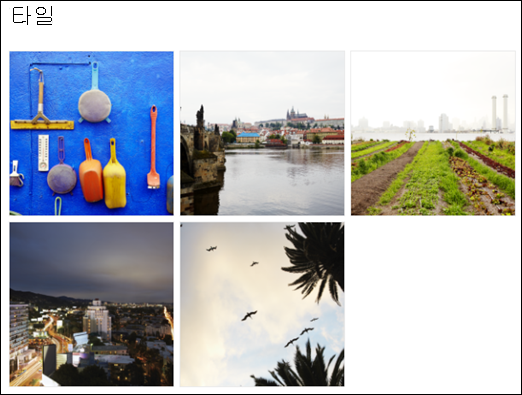
타일 레이아웃을 사용하면 가로 세로 비율(1:1, 16:9 또는 4:3)을 선택할 수 있으며, 웹 파트 내에서 이미지를 끌어다 놓아 순서를 변경할 수 있습니다.
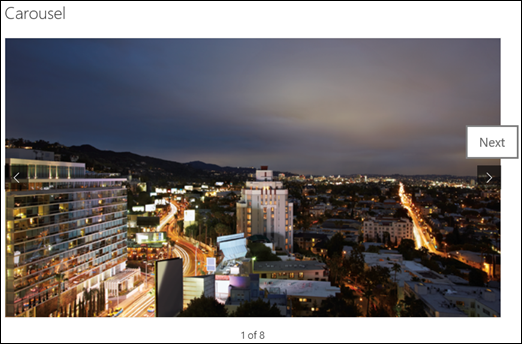
회전식 레이아웃을 사용하면 사용자는 양쪽의 화살표를 눌러 이미지를 순환할 수 있습니다. 이 레이아웃에서는 이미지의 순서를 변경할 수 없습니다.
참고
대상 릴리스 프로그램에 옵트인하고 라이브러리에서 CDN(콘텐츠 네트워크 배달)을 사용하도록 설정한 경우 이미지를 자동으로 순환할지 여부와 순환 속도를 설정할 수도 있습니다. 이 기능은 나중에 일반 공급될 예정입니다.
벽돌 레이아웃을 사용하는 Microsoft 365 또는 SharePoint Server 구독 버전에서 다양한 크기의 여러 이미지를 벽돌 벽과 같은 패턴으로 자동으로 "계층화"하여 표시할 수 있습니다.

개별 이미지 선택
이미지를 웹 파트로 끌거나 + 추가를 클릭합니다.
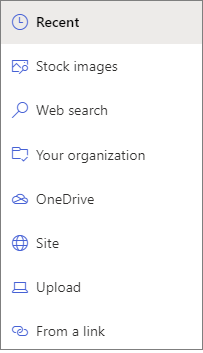
최근 이미지 또는 다음 중 하나의 이미지를 선택합니다.
Microsoft에서 제공한 스톡 이미지
웹 검색
A 사이트
컴퓨터
링크
organization에서 승인된 이미지 집합을 지정한 경우 Your organization에서 해당 집합에서 선택할 수 있습니다.
참고
- 웹 검색은 Creative Common 라이선스를 활용하는 Bing 이미지를 사용합니다. 이미지는 페이지에 삽입하기 전에 라이선싱을 검토해야 합니다.
- 스톡 이미지는 SharePoint Online에서만 사용할 수 있습니다.
- SharePoint 관리이고 organization의 자산 라이브러리를 만드는 방법을 알아보려면 organization 자산 라이브러리 만들기를 참조하세요.
- SharePoint 관리자인 경우 이미지 가져오기 성능을 향상시키기 위해 콘텐츠 배달 네트워크(CDN)를 사용하는 것이 좋습니다. CDN에 대해 자세히 알아보세요.
열기를 클릭하여 선택한 이미지를 추가합니다.
각 이미지에서 편집 단추(
)를 클릭하여 각 이미지에 대해 제목, 설명 및 대체 텍스트를 포함할 수 있습니다.이미지를 더 추가하려면 이미지를 페이지로 끌어다 놓거나 + 추가 를 클릭하여 더 많은 이미지를 선택합니다.
팁
다양한 레이아웃에서 이미지 크기를 조정하는 방법에 대한 자세한 내용은 SharePoint 최신 페이지의 이미지 크기 조정 및 크기 조정을 참조하세요.