중요
카타르 국가(사우디아라비아, 바레인, 쿠웨이트, 오만, 카타르)와 일본의 Surface Studio 모델 및 Surface Book 모델에서는 Xbox 무선 기능이 해당 국가의 RF 법률 요구 사항을 준수하도록 비활성화되어 있습니다.
여가 시간에 Surface에서 Xbox 게임에 푹 빠져 보세요. Surface는 게임을 놀랍도록 세부적으로 표현할 정도로 강력합니다. 또한 고해상도 PixelSense™ 화면은 사용자를 바로 게임으로 끌어들입니다.
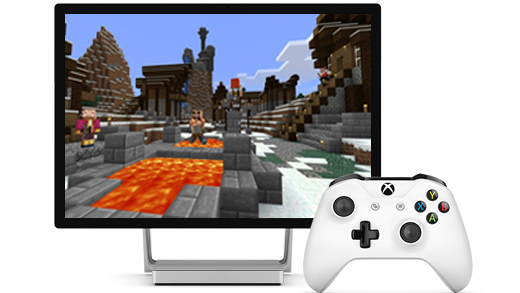
컨트롤러 연결
Surface Studio model, Surface Book 2 15” 또는 Surface Book 3 15"와 Xbox 무선 컨트롤러 또는 Xbox One 무선 컨트롤러를 갖고 있다면 Surface에 컨트롤러를 연결하는 방법은 다음과 같습니다.
- 컨트롤러에서
 과 연결 버튼을 길게 눌러 컨트롤러를 검색할 수 있도록 합니다. (연결 버튼은 컨트롤러 맨 위에 있습니다.)
- Surface에서 실행 중인 Surface에 따라 다음 중 하나를 수행합니다.
- Windows 11: 시작 단추를 선택한 다음Bluetooth & 장치>설정> 장치추가> 기타모든 항목을 선택합니다. Xbox 무선 컨트롤러를 선택하고 표시되는 추가 지침을 따른 다음 완료를 선택합니다.
- Windows 10:
 시작 아이콘을 선택한 다음 설정>장치>Bluetooth & 기타 장치>Bluetooth 또는 기타 장치> 추가 그외 모든 항목을 선택합니다.
Xbox 무선 컨트롤러를 선택하고 표시되는 추가 지침을 따른 다음 완료를 선택합니다.
또 다른 Surface 장치가 있는 경우 Xbox One 무선 컨트롤러를 연결하는 방법은 다음과 같습니다.
Xbox 컨트롤러를 Surface에 연결하는 데 문제가 있으면 Xbox One 무선 컨트롤러에서 Bluetooth 연결 및 문제 해결에서 문제 해결 정보를 참조하세요.
플레이할 게임 찾기
Xbox 앱을 설치한 후 Surface 장치에서 게임을 플레이하기 시작하는 몇 가지 방법이 있습니다.
-
단추 >Xbox 아이콘을 선택하여 이미 가지고 있는 게임을 확인합니다.
- 스토어로 이동하여 더 많은 게임을 구입하고 다른 장치에 있는 게임을 설치하세요.
- Xbox Game Pass를 사용하여 클라우드에서 Xbox 콘솔 게임을 플레이하세요. 시작하는 방법과 지원되는 Surface 장치에 대한 자세한 내용은 Xbox Game Pass를 사용한 Xbox 게임(베타)을 참조하세요.
Xbox One에서 스트리밍
Xbox One 콘솔이 있는 경우 Xbox One 콘솔에서 PC로 게임을 Stream하는 방법은 다음과 같습니다.