
통신 액세스 실시간 번역(CART)은 숙련된 CART 캡션이 음성을 듣고 모든 음성을 텍스트로 즉시 번역하는 서비스입니다. CART 캡션 작성자는 특수 발음 키보드 또는 속기 방법을 사용하여 정확한 번역을 생성한 다음 화면, 노트북 또는 기타 장치의 수신자에게 브로드캐스트합니다. CART는 오픈 캡션, 실시간 속기 또는 실시간 캡션이라고도 합니다.
모임 이끌이는 자동으로 생성되는 Microsoft Teams 기본 제공 라이브 캡션 대신 CART 캡션을 설정하고 청중에게 제공할 수 있습니다.
CART 캡션 작성자는 모임 이끌이의 CART 캡션 링크와 Microsoft Teams 모임에 연결하고 CART 캡션을 제공할 CART 캡션 솔루션 또는 소프트웨어가 필요합니다.
참고
사용하는 CART 소프트웨어는 Microsoft Teams CART 캡션 API를 통해 연결해야 합니다. API에 대한 자세한 내용은 모임 앱 API 참조로 이동하세요.
팁
Microsoft Teams에서 제공하는 라이브 캡션을 사용하는 방법을 알아보려면 Teams 모임에서 라이브 캡션 사용을 참조하세요.
모임 이끌이로 CART 캡션 설정
모임 이끌이는 CART 캡션 링크를 만들어 CART 캡션 작성자에게 보내야 합니다. 그런 다음 링크를 사용하여 CART 시스템 또는 소프트웨어를 Microsoft Teams 모임에 연결합니다.
모임 중에 CART 캡션을 설정할 수 있지만, 캡션이 발생할 수 있는 문제를 해결할 시간을 가질 수 있도록 모임 전에 설정하는 것이 좋습니다.
모임에 대한 CART 캡션을 설정하려면 다음을 수행합니다.
Teams에서
 을 선택합니다.
모임을 두 번 클릭합니다.
필수 참석자 초대 필드에서 CART 캡션 작성자를 모임에 초대해야 합니다.
 를 선택합니다.
접근성
 에서 CART 캡션 제공 토글을 켭니다.
적용을 선택합니다.
모임 옵션을 다시 엽니다.
접근성
>CART 캡션 제공에서 링크 복사 을 선택합니다.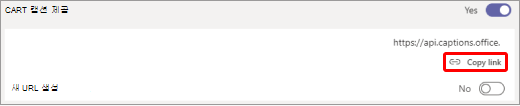
이메일 메시지에 링크를 붙여넣고 CART 캡션 작성자에게 보내 캡션 소프트웨어에 입력합니다.
모임 전에 CART 캡션에 연결하여 모든 것이 올바르게 설정되었는지 확인합니다.
CART 캡션 켜기 및 끄기
CART를 사용하도록 설정하면 캡션을 켜면 기본적으로 캡션이 표시되지만, 원하는 경우 자동 생성된 캡션으로 전환할 수도 있습니다.
- CART를 사용하려면 모임 컨트롤로 이동하여 추가 작업 더
 >를 선택합니다. 라이브 캡션을 켭니다. CART 캡션은 기본적으로 표시됩니다.
 - 자동 생성된 캡션을 사용하려면 캡션 영역의 오버플로 메뉴로 이동하여 언어를 선택합니다.
캡션 최대한 활용하기
라이브 캡션을 최대한 정확하게 만들려면 다음 모범 사례를 따르세요.
- 마이크에 대고 명확하고 천천히 직접 말하세요. 마이크와의 거리가 멀어지면 자막의 정확도가 낮아질 수 있습니다.
- 주변 소음이 있는 장소를 피합니다.
- 여러 사람이 동시에 말하지 않도록 합니다.
- 사용 가능한 최고 품질의 Teams 인증 장비를 사용합니다.
참고
외설적 표현은 별표로 가려집니다.